



 สารละลาย
 ศูนย์สนับสนุน
 เกี่ยวกับเรา
 ติดต่อ
วิธีแก้ปัญหาเซสชันการเปิดใช้งานหมดอายุอย่างราบรื่น
 เพนนี วอร์เรน เผยแพร่เมื่อ 12 มิถุนายน 2568ปลดล็อก iOSอ่าน 3 นาที
ปัญหามักเกิดจากปัญหาเครือข่าย การตั้งค่าไม่ถูกต้อง การหมดเวลาของฝั่งเซิร์ฟเวอร์ หรือความล้มเหลวในการตรวจสอบสิทธิ์ แต่ไม่ต้องกังวล ส่วนใหญ่แล้ว สามารถแก้ไขได้ง่ายด้วยขั้นตอนที่ถูกต้อง ในคู่มือนี้ เราจะแนะนำวิธีที่ดีที่สุดในการเรียนรู้วิธีแก้ไข แก้ไขเซสชันการเปิดใช้งานที่หมดอายุ ข้อผิดพลาดบน iOS และทำให้อุปกรณ์ของคุณทำงานราบรื่นอีกครั้ง

ในบทความนี้:
ส่วนที่ 1. เซสชันการเปิดใช้งานหมดอายุหมายถึงอะไร
คุณทราบหรือไม่ว่า Activation Session Expired หมายความว่าอย่างไร หากคุณพบข้อผิดพลาด "Activation Session Expired" บน iOS คุณอาจสงสัยว่าข้อผิดพลาดนี้หมายถึงอะไรและเกิดขึ้นได้อย่างไร โดยทั่วไปข้อความนี้จะปรากฏขึ้นเมื่อเซิร์ฟเวอร์การเปิดใช้งานของ Apple ไม่สามารถตรวจสอบอุปกรณ์ของคุณได้เนื่องจากการเชื่อมต่อขัดข้องหรือหมดเวลา อาจเกิดขึ้นระหว่างการตั้งค่าเริ่มต้น หลังจากรีเซ็ตเป็นค่าจากโรงงาน หรือเมื่อลงชื่อเข้าใช้ iCloud หรือ App Store
ตอนที่ 2 ทำไม iPhone ของฉันจึงแจ้งว่าเซสชันการเปิดใช้งานหมดอายุ
การพบเจอปัญหาเหล่านี้อาจทำให้หงุดหงิดได้ หากคุณสงสัยว่าเหตุใดจึงเกิดข้อผิดพลาดดังกล่าว โปรดดูส่วนนี้ เราจะแจ้งสาเหตุที่เป็นไปได้ทั้งหมดว่าทำไมข้อผิดพลาดจึงปรากฏขึ้นบนอุปกรณ์ของคุณ
1. การเชื่อมต่ออินเตอร์เน็ตไม่เสถียรหรืออ่อน
การเปิดใช้งานต้องใช้การเชื่อมต่ออินเทอร์เน็ตกับเซิร์ฟเวอร์ของ Apple เซสชันอาจปรากฏบนหน้าจอหาก Wi-Fi หรือข้อมูลของคุณอ่อนหรือไม่เสถียร
2. การบำรุงรักษาหรือการหยุดให้บริการของเซิร์ฟเวอร์ Apple
บางครั้งปัญหาไม่ได้เกิดจากอุปกรณ์ของคุณหรือการเชื่อมต่ออินเทอร์เน็ตของคุณ ปัญหาอาจปรากฏขึ้นหากเซิร์ฟเวอร์ของ Apple หยุดทำงานหรืออยู่ระหว่างการบำรุงรักษา
3. การตั้งค่าวันที่และเวลาไม่ถูกต้อง
อุปกรณ์ Apple พึ่งพาการซิงโครไนซ์เวลาที่แม่นยำสำหรับการรับรองความถูกต้องของเซิร์ฟเวอร์และใบรับรองความปลอดภัย เซิร์ฟเวอร์ Apple อาจปฏิเสธคำขอเปิดใช้งานหากเวลาและวันที่ไม่ถูกต้อง
4. โทเค็นการเปิดใช้งานหมดอายุหรือไม่ถูกต้อง
Apple ยังใช้โทเค็นความปลอดภัยชั่วคราวเพื่อเปิดใช้งานอุปกรณ์ โทเค็นอาจหมดอายุได้เนื่องจากสาเหตุต่างๆ เช่น:
• กระบวนการเปิดใช้งานใช้เวลานานเกินไป
• คุณพยายามดำเนินการเปิดใช้งานซ้ำแล้วซ้ำเล่าโดยไม่ประสบความสำเร็จ
• มีปัญหาในการพยายามเปิดใช้งานครั้งก่อน
5. ข้อบกพร่องและข้อบกพร่องของซอฟต์แวร์
หากอุปกรณ์ iOS ของคุณมีข้อบกพร่องหรือทำงานผิดพลาด คุณอาจพบปัญหาดังกล่าวได้ ซึ่งอาจเกิดขึ้นได้เนื่องจากการอัปเดต iOS ที่ไม่ต่อเนื่อง อุปกรณ์ที่เจลเบรกด้วยไฟล์ระบบที่ปรับเปลี่ยน และเวอร์ชัน iOS เบต้าที่มีข้อบกพร่อง
ส่วนที่ 3 วิธีที่ดีที่สุดในการแก้ไขปัญหาเซสชันการเปิดใช้งานหมดอายุ
คุณสนใจที่จะเรียนรู้วิธีแก้ปัญหาที่เป็นไปได้ทั้งหมดหรือไม่ หากเป็นเช่นนั้น เราต้องการให้คุณอ่านส่วนนี้ เราจะให้วิธีการแก้ไขปัญหาที่มีประสิทธิภาพทั้งหมดที่คุณสามารถตรวจสอบและปฏิบัติตามเพื่อให้ได้ผลลัพธ์ที่คุณต้องการ
วิธีที่ 1. ตรวจสอบเซิร์ฟเวอร์การเปิดใช้งาน
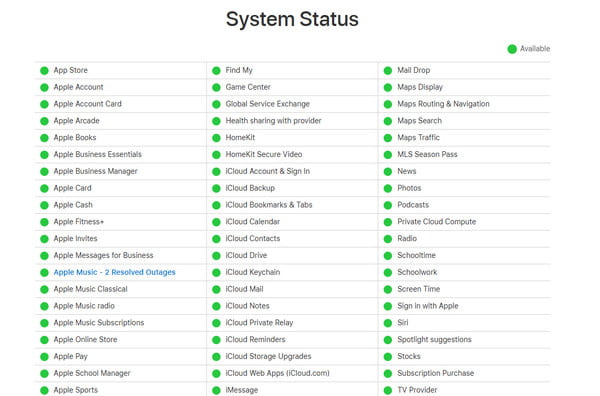
ก่อนอื่น คุณต้องตรวจสอบสถานะการเปิดใช้งานของ Apple โดยเฉพาะอย่างยิ่งหากเซิร์ฟเวอร์เปิดใช้งานอยู่ บางครั้งเซิร์ฟเวอร์การเปิดใช้งานอาจอยู่ระหว่างการบำรุงรักษาหรือหยุดทำงาน ซึ่งอาจทำให้เกิดปัญหาได้ ในกรณีนั้น การตรวจสอบสถานะการเปิดใช้งานในหน้าสถานะของ Apple จะดีกว่า หากสถานะอยู่ในสภาพดี ปัญหาอาจไม่ใช่ที่สถานะการเปิดใช้งาน จากนั้น คุณสามารถลองใช้วิธีแก้ไขปัญหาอื่นเพื่อแก้ไขปัญหา
วิธีที่ 2. ตรวจสอบการเชื่อมต่ออินเตอร์เน็ต
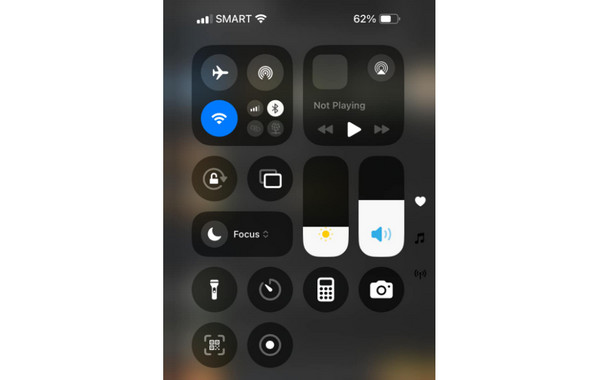
วิธีแก้ปัญหาอีกวิธีหนึ่งคือตรวจสอบการเชื่อมต่ออินเทอร์เน็ตของคุณ อย่างที่เราทราบกันดีอยู่แล้วว่าการเปิดใช้งานต้องใช้การเชื่อมต่ออินเทอร์เน็ต โปรดตรวจสอบให้แน่ใจว่าคุณเชื่อมต่อกับ Wi-Fi หรือข้อมูลเซลลูลาร์ และมีการเชื่อมต่ออินเทอร์เน็ตที่เร็วและแรง วิธีนี้จะช่วยให้คุณแก้ไขปัญหาเซสชันการเปิดใช้งานหมดอายุบน iPhone ได้
วิธีที่ 3. รีบูตอุปกรณ์
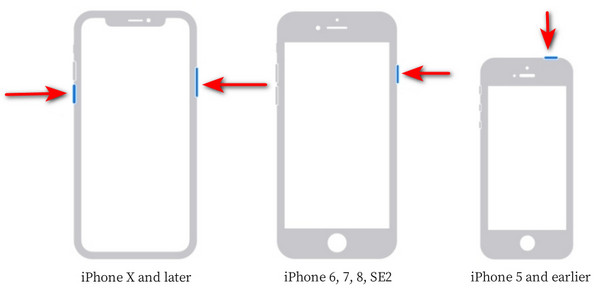
การรีสตาร์ทเครื่องแบบง่ายๆ มักจะช่วยแก้ไขปัญหาซอฟต์แวร์ชั่วคราวที่อาจขัดขวางการเปิดใช้งานได้ การรีบูตอุปกรณ์ของคุณสามารถรีเฟรชการเชื่อมต่อเครือข่าย ล้างข้อผิดพลาดระบบเล็กน้อย และช่วยสร้างลิงก์ใหม่ไปยังเซิร์ฟเวอร์ของ Apple ขั้นตอนการรีสตาร์ทจะแตกต่างกันเล็กน้อยขึ้นอยู่กับรุ่น iPhone ของคุณ อุปกรณ์ Face ID รุ่นใหม่ใช้ปุ่มแบบต่างๆ กันกับรุ่นปุ่มโฮมรุ่นเก่า เมื่ออุปกรณ์ของคุณเปิดเครื่องอีกครั้ง ให้ลองเปิดใช้งานอีกครั้ง เนื่องจากการรีสตาร์ทใหม่นี้มักจะแก้ไขข้อผิดพลาดการหมดอายุของเซสชันได้
วิธีที่ 4. เปิดใช้งานโดยใช้ iTunes
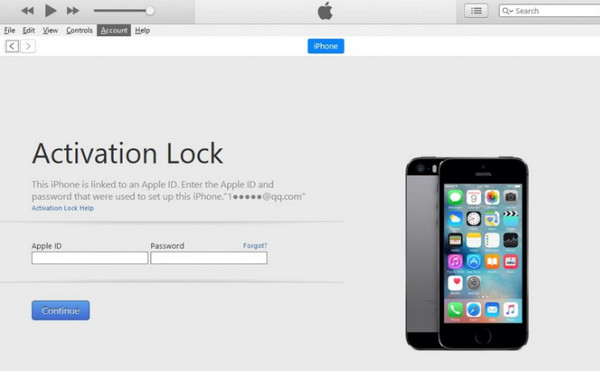
คุณสามารถใช้ iTunes เพื่อแก้ไขปัญหานี้ได้เช่นกัน อีกวิธีหนึ่งที่มีประสิทธิภาพคือการเปิดใช้งานอุปกรณ์ของคุณผ่าน iTunes หรือ Finder เพียงเชื่อมต่อ iPhone หรืออุปกรณ์ iOS ใดๆ ของคุณเข้ากับคอมพิวเตอร์ผ่านสายเคเบิล คอมพิวเตอร์จะเริ่มกระบวนการเปิดใช้งานใหม่ ซึ่งอาจหลีกเลี่ยงปัญหาการหมดอายุของเซสชันได้สำเร็จ สำหรับผลลัพธ์ที่ดีที่สุด โปรดตรวจสอบว่าคุณใช้ iTunes หรือ macOS เวอร์ชันล่าสุด เพื่อป้องกันความขัดแย้งของซอฟต์แวร์และรับประกันประสบการณ์การเปิดใช้งานที่ราบรื่น ในการเริ่มกระบวนการ:
เปิดคอมพิวเตอร์ของคุณและเปิดโปรแกรม iTunes จากนั้นเชื่อมต่อ iPhone ของคุณด้วยสาย Lightning
จากนั้นคุณสามารถทำตามคำแนะนำบนหน้าจอเพื่อดำเนินการเปิดใช้งานให้เสร็จสมบูรณ์
โบนัส: วิธีที่มีประสิทธิภาพที่สุดในการปลดล็อคการเปิดใช้งานบน iPhone/iPad/iPod Touch
Activation Lock เป็นฟีเจอร์ที่ยอดเยี่ยมที่ช่วยป้องกันการเข้าถึงอุปกรณ์ Apple ที่สูญหายหรือถูกขโมยโดยไม่ได้รับอนุญาต อย่างไรก็ตาม อาจกลายเป็นความไม่สะดวกอย่างมากหากคุณลืมข้อมูลประจำตัว Apple ID ของคุณ ซื้ออุปกรณ์มือสองที่มีการเปิดใช้งาน Activation Lock หรือสืบทอดอุปกรณ์ที่ถูกล็อกจากเจ้าของเดิม แม้ว่ากระบวนการอย่างเป็นทางการของ Apple จะต้องอาศัยข้อมูลประจำตัวของเจ้าของเดิม แต่ซอฟต์แวร์ของบุคคลที่สาม เช่น imyPass iPassBye นำเสนอโซลูชั่นที่เชื่อถือได้สำหรับการหลีกเลี่ยงการล็อคการเปิดใช้งานโดยไม่จำเป็นต้องใช้ Apple ID ก่อนหน้า
ซอฟต์แวร์ 100% ที่ปลอดภัยนี้ช่วยให้คุณเพลิดเพลินกับฟีเจอร์ทั้งหมดได้โดยไม่ต้องกังวลเรื่องข้อมูลของคุณ นอกจากนี้ ซอฟต์แวร์ยังสามารถเปิดอุปกรณ์ iPhone ของคุณได้อย่างง่ายดาย จึงเหมาะสำหรับผู้ใช้ทุกคน โดยเฉพาะผู้ที่ไม่ได้เป็นมืออาชีพ นอกจากนี้ ซอฟต์แวร์ยังใช้งานได้กับ iOS ทุกเวอร์ชัน จึงเหมาะอย่างยิ่งสำหรับผู้ใช้ Apple ทุกคน

ดาวน์โหลดมากกว่า 4,000,000+ ครั้ง
ซอฟต์แวร์สามารถรองรับ iOS ทุกเวอร์ชัน
สามารถปลดล็อคการเปิดใช้งานได้โดยไม่ต้องใช้ Apple ID หรือรหัสผ่าน
สามารถให้อินเทอร์เฟซผู้ใช้ที่เรียบง่ายได้
โปรแกรมสามารถทำงานแบบออฟไลน์ได้หลังจากการดาวน์โหลดเสร็จสิ้น
ด้วยการใช้ซอฟต์แวร์นี้ คุณสามารถใช้ขั้นตอนง่ายๆ ด้านล่างนี้เพื่อปลดล็อคการเปิดใช้งานได้อย่างง่ายดาย
ดาวน์โหลด imyPass iPassBye ซอฟต์แวร์บนคอมพิวเตอร์ของคุณ จากนั้นติดตั้งและรันบนคอมพิวเตอร์ของคุณ
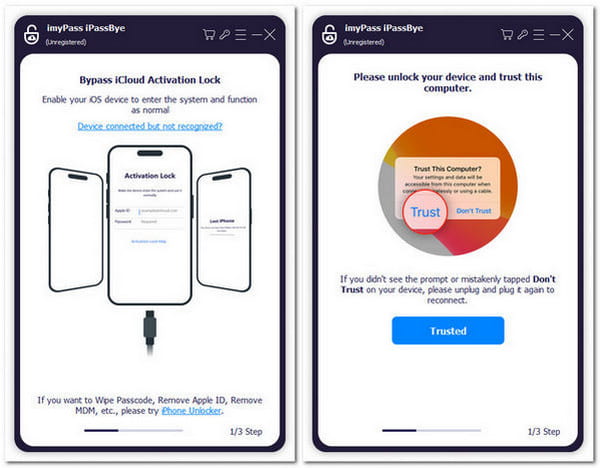
สำหรับขั้นตอนต่อไป คุณต้องใช้สายเคเบิลเพื่อเชื่อมต่ออุปกรณ์ของคุณกับเดสก์ท็อป กด เชื่อมั่น ตัวเลือกเมื่อหน้าต่างป๊อปอัปปรากฏบนหน้าจอของคุณ
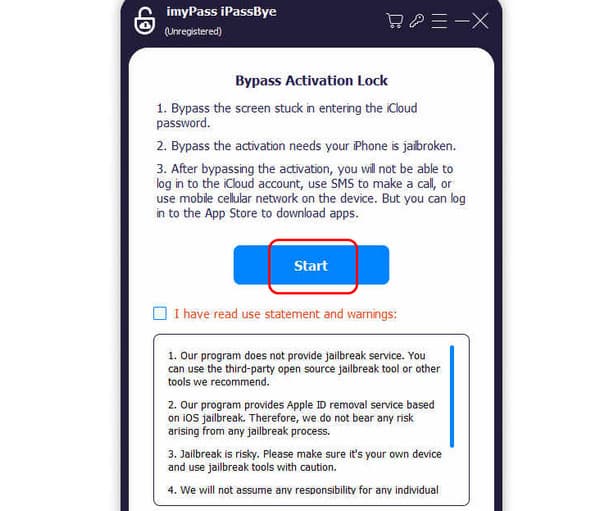
จากนั้นแตะที่ เริ่ม ปุ่มเพื่อข้ามการล็อคการเปิดใช้งาน โปรดแน่ใจว่าคุณได้อ่านข้อความและคำเตือนทั้งหมดแล้ว
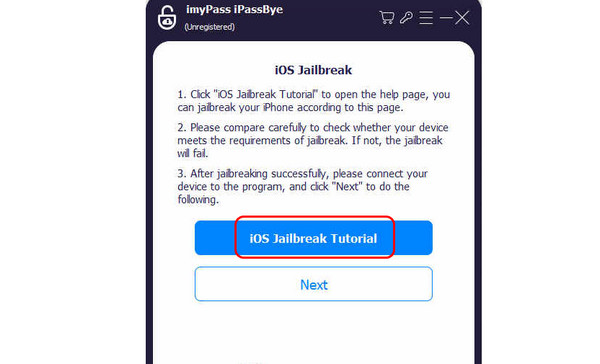
กด บทช่วยสอนการแหกคุก iOS ตัวเลือกในการเรียนรู้กระบวนการ เมื่อคุณทำเสร็จแล้ว ให้แตะ ต่อไป ปุ่ม.
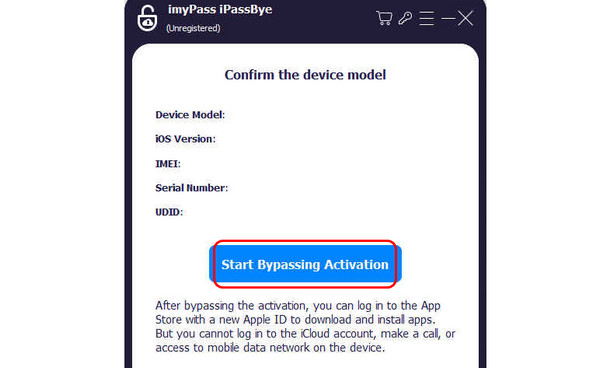
ซอฟต์แวร์จะตรวจจับข้อมูลเกี่ยวกับอุปกรณ์ของคุณ คลิกที่ เริ่มบายพาส ปุ่มเปิดใช้งาน หลังจากผ่านไปไม่กี่วินาที คุณก็จะได้รับผลลัพธ์ที่ต้องการ
การอ่านเพิ่มเติม:
บทสรุป
ถ้าคุณต้องการ แก้ไขปัญหาเซสชันการเปิดใช้งานหมดอายุ ปัญหา สิ่งที่ดีที่สุดที่ควรทำคืออ่านทุกอย่างในคู่มือนี้ เรามีวิธีการทั้งหมดที่คุณสามารถใช้และตรวจสอบเพื่อให้ได้ผลลัพธ์ที่คุณต้องการ นอกจากนี้ หากคุณต้องการปลดล็อคการเปิดใช้งานบนอุปกรณ์ iOS ของคุณ เราขอแนะนำให้ใช้ imyPass iPassByeด้วยซอฟต์แวร์นี้ คุณสามารถเปิด iOS ได้อย่างมีประสิทธิภาพโดยไม่จำเป็นต้องใช้ ID หรือรหัสผ่าน ทำให้เป็นซอฟต์แวร์ที่ยอดเยี่ยมสำหรับผู้ใช้
เพนนีเป็นบรรณาธิการอาวุโสของ imyPass เธอมุ่งเน้นการค้นหาโซลูชันระบุตำแหน่ง GPS ที่สมบูรณ์แบบในทุกสถานการณ์ และยังมีประสบการณ์ในการซ่อมคอมพิวเตอร์อีกด้วย
โซลูชั่นสุดฮอต
-
ปลดล็อก iOS
- รีวิวบริการปลดล็อค iCloud ฟรี
- บายพาสการเปิดใช้งาน iCloud ด้วย IMEI
- ลบ Mosyle MDM ออกจาก iPhone และ iPad
- ลบ support.apple.com/iphone/passcode
- ตรวจสอบ Checkra1n iCloud Bypass
- บายพาสรหัสผ่านล็อคหน้าจอ iPhone
- วิธีการเจลเบรคไอโฟน
- ปลดล็อค iPhone โดยไม่ต้องใช้คอมพิวเตอร์
- บายพาส iPhone ล็อคอยู่กับเจ้าของ
- รีเซ็ต iPhone เป็นค่าเริ่มต้นจากโรงงานโดยไม่มีรหัสผ่าน Apple ID
-
เคล็ดลับ iOS
-
ปลดล็อค Android
-
รหัสผ่าน Windows


