



 สารละลาย
 ศูนย์สนับสนุน
 เกี่ยวกับเรา
 ติดต่อ
รายการอุปกรณ์ที่เชื่อถือได้ไม่พร้อมใช้งาน - แก้ไขโดยใช้วิธีแก้ปัญหาที่ดีที่สุด
 เพนนี วอร์เรน เผยแพร่เมื่อ 06 สิงหาคม 2025ปลดล็อก iOSอ่าน 3 นาที
คุณพยายามจัดการบัญชี Apple ของคุณ แต่แทนที่จะเข้าสู่ระบบหรือยืนยันอย่างราบรื่น คุณกลับเห็นสิ่งนี้: รายการอุปกรณ์ที่เชื่อถือได้ไม่พร้อมใช้งานข้อความอาจปรากฏขึ้นมาแบบไม่คาดคิด และคุณพบว่าตัวเองอยู่ในภาวะสับสนโดยไม่รู้ว่าต้องทำอย่างไร ซึ่งอาจสร้างความรำคาญได้ไม่ว่าคุณจะกำลังเปลี่ยนการตั้งค่า เรียกดูบัญชี หรือเพียงแค่ต้องการดูอุปกรณ์ที่เชื่อถือได้ของคุณ เนื่องจากสิ่งเหล่านี้อาจใช้งานไม่ได้ทันที ข่าวดีคืออะไร? บทความนี้มีคำตอบ

ในบทความนี้:
- ส่วนที่ 1 เหตุใดจึงไม่สามารถใช้ Trusted List ได้?
- ส่วนที่ 2 ตรวจสอบรายการที่เชื่อถือได้ของการกู้คืน Apple ID ที่ไม่สามารถใช้งานได้ผ่านอุปกรณ์อื่น
- ส่วนที่ 3 การเปิดใช้งานการตรวจสอบสิทธิ์แบบคู่
- ส่วนที่ 4. รีบูตอุปกรณ์ของคุณ
- ส่วนที่ 5. ออกจากระบบและกลับเข้าสู่ Apple ID
- ส่วนที่ 6 การคืนค่าโรงงานเพื่อคืนค่ารายการที่เชื่อถือได้
- ส่วนที่ 7 เคล็ดลับโบนัส: วิธีลบ Apple ID โดยไม่ต้องใช้รหัสผ่าน
ส่วนที่ 1 เหตุใดจึงไม่สามารถใช้ Trusted List ได้?
หากไม่มีรายการอุปกรณ์ที่เชื่อถือได้ของ Apple ID อาจทำให้คุณไม่สามารถตรวจสอบการเข้าสู่ระบบ รับรหัสความปลอดภัย หรือใช้งานบัญชีของคุณได้ รายการของเรามีความสำคัญอย่างยิ่งต่อการยืนยันตัวตนแบบสองปัจจัย แต่นี่เป็นวิธีที่อุปกรณ์ Apple ของคุณสามารถใช้ระบุตัวตนและรักษาความปลอดภัยร่วมกันได้ ดังนั้น เมื่อรายการหายไป ส่วนใหญ่มักจะมีปัญหาพื้นฐานซ่อนอยู่ สาเหตุหลักๆ มีดังนี้:
• การตรวจสอบสิทธิ์แบบสองปัจจัยไม่สามารถใช้งานได้
หากไม่มี 2FA Apple ID จะไม่สร้างหรือแสดงรายการอุปกรณ์ที่เชื่อถือได้
• การซิงค์ iCloud มีปัญหา
หากแกดเจ็ตของคุณไม่ซิงค์กับ iCloud อย่างถูกต้อง อาจไม่แสดงรายการที่เชื่อถือได้ของคุณ
• การลงชื่อเข้าใช้ Apple ที่ไม่ได้รับการยืนยันหรือไม่ถูกต้อง
รายการอาจโหลดไม่สำเร็จในกรณีที่เข้าสู่ระบบหรือตรวจสอบไม่ครบถ้วน
• เวอร์ชัน iOS ล้าสมัย
ซอฟต์แวร์รุ่นเก่าอาจไม่รองรับฟังก์ชันความปลอดภัยปัจจุบันที่เชื่อมโยงกับอุปกรณ์ที่เชื่อถือได้
• ปัญหาการเชื่อมต่อเครือข่าย
การเชื่อมต่ออินเทอร์เน็ตที่ไม่ดีอาจปิดกั้นการสื่อสารกับเซิร์ฟเวอร์ของ Apple
• ข้อจำกัดบัญชี
บัญชี Apple ที่ได้รับการจัดการหรือจำกัด เช่น บัญชีของโรงเรียนหรือที่ทำงาน อาจจำกัดการเข้าถึงฟีเจอร์นี้
ตอนนี้คุณรู้สาเหตุแล้ว เรามาดำเนินการแก้ไขปัญหาทีละขั้นตอนกัน
ส่วนที่ 2 ตรวจสอบรายการที่เชื่อถือได้ของการกู้คืน Apple ID ที่ไม่สามารถใช้งานได้ผ่านอุปกรณ์อื่น
ในกรณีที่รายชื่ออุปกรณ์ที่เชื่อถือได้ของ Apple ID ไม่ปรากฏใน iPhone ของคุณ คุณจะต้องไปที่อุปกรณ์ Apple เครื่องอื่น วิธีนี้จะช่วยให้คุณระบุได้ว่าปัญหาเกิดจากบัญชีหรือเกิดจากอุปกรณ์ปัจจุบัน คำแนะนำในการดำเนินการมีดังนี้:
เปิดตัว การตั้งค่า แอปบนอุปกรณ์ Apple อื่น
ได้มีการลงนามเข้า Apple ID และ รหัสผ่าน คุณได้เข้ามาแล้ว
เลื่อนลงไปที่ส่วนประกอบของบัญชีของคุณและดูว่ารายการ อุปกรณ์ที่เชื่อถือได้ ปรากฏขึ้น.
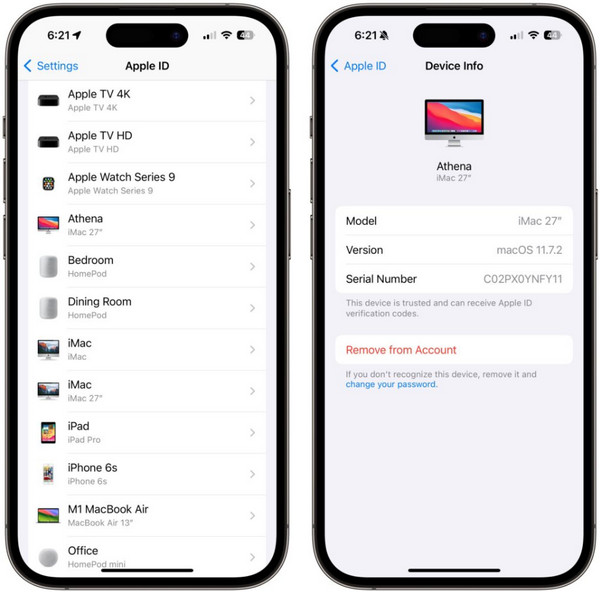
หากรายการปรากฏขึ้น แสดงว่าบัญชีของคุณอยู่ในสถานะดี วิธีนี้จะช่วยจำกัดวิธีแก้ไขรายการอุปกรณ์ที่เชื่อถือได้ซึ่งไม่สามารถใช้งานได้กับปัญหาระดับอุปกรณ์ ไม่ใช่ปัญหา Apple ID
ส่วนที่ 3 การเปิดใช้งานการตรวจสอบสิทธิ์แบบคู่
หนึ่งในสาเหตุที่พบบ่อยที่สุดที่ทำให้รายการอุปกรณ์ที่เชื่อถือได้ของ Apple ID ไม่พร้อมใช้งานคือไม่ได้เปิดใช้งานการยืนยันตัวตนแบบสองปัจจัย นี่เป็นมาตรการรักษาความปลอดภัยเพิ่มเติมที่จำเป็นเพื่อให้ Apple ทราบอุปกรณ์ที่เชื่อถือได้ที่สามารถและควรได้รับรหัสยืนยัน บัญชีของคุณจะไม่สามารถสร้างและแสดงรายการอุปกรณ์ที่เชื่อถือได้หากไม่มีการยืนยันตัวตนแบบสองปัจจัย หากต้องการเปิดใช้งานการยืนยันตัวตนแบบสองปัจจัย โปรดดำเนินการดังต่อไปนี้:
บน iPhone ของคุณ ให้ไปที่ การตั้งค่า และแตะของคุณ ชื่อ Apple ID ที่ด้านบน.
เลือก การลงชื่อเข้าใช้และความปลอดภัยจากนั้นแตะ เปิดใช้งานการตรวจสอบสิทธิ์แบบสองปัจจัย.
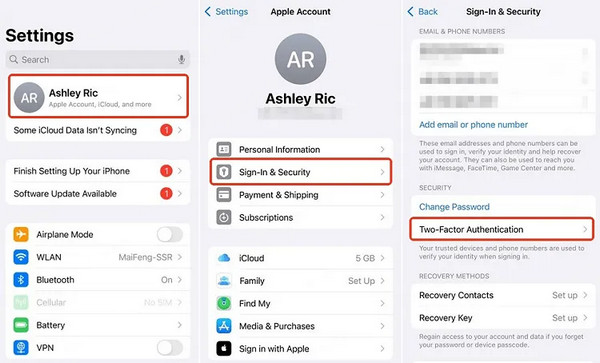
แตะ ดำเนินการต่อป้อนหมายเลขโทรศัพท์ที่เชื่อถือได้ จากนั้นแตะ ต่อไป.
ป้อนรหัสยืนยันที่ส่งไปยัง iPhone ของคุณ เมื่อยืนยันแล้ว iPhone ของคุณจะกลายเป็นอุปกรณ์ที่เชื่อถือได้ และตอนนี้คุณจะเห็นรายการอุปกรณ์ที่เชื่อถือได้ทั้งหมดที่เชื่อมโยงกับ Apple ID ของคุณ
ส่วนที่ 4. รีบูตอุปกรณ์ของคุณ
หากไม่พบรายการอุปกรณ์ที่เชื่อถือได้ของ iCloud การรีสตาร์ทอาจแก้ไขปัญหาได้ภายในไม่กี่วินาที แต่หากพบข้อบกพร่อง ค้างในเบื้องหลัง หรือปัญหาเล็กๆ น้อยๆ ของโปรแกรม อาจทำให้อุปกรณ์ของคุณไม่สามารถซิงโครไนซ์กับเซิร์ฟเวอร์ได้อย่างเหมาะสม การรีบูตเครื่องยังช่วยรีเฟรชระบบ และบางครั้งอาจกู้คืนการเข้าถึงฟีเจอร์ที่สูญหายไป เช่น รายการอุปกรณ์ที่เชื่อถือได้ที่หายไป วิธีการรีสตาร์ท iPhone มีดังนี้
ให้กด ด้านข้าง ปุ่มและ ปริมาณ ปุ่มจนกระทั่งแถบเลื่อนแสดง
เลื่อนแถบเลื่อนเพื่อปิดอุปกรณ์ของคุณโดยสมบูรณ์ ปล่อยให้หน้าจอมืดลงเป็นเวลา 10 วินาที
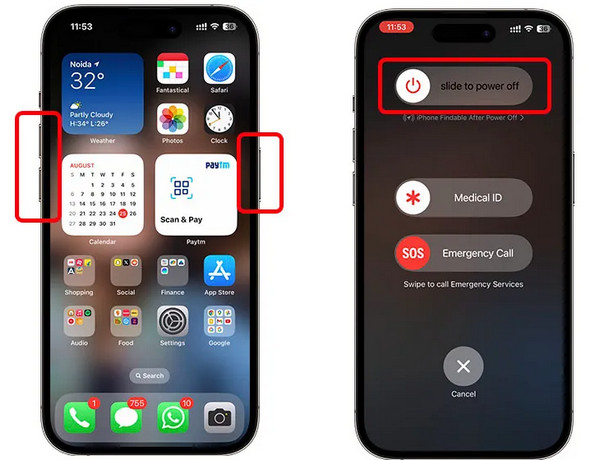
ถือ ด้านข้าง กดปุ่มอีกครั้งจนกว่าคุณจะเห็นโลโก้ Apple เมื่อ iPhone ของคุณรีสตาร์ท ให้ไปที่ การตั้งค่า > Apple ID ของคุณ และตรวจสอบว่ารายการอุปกรณ์ที่เชื่อถือได้แสดงอยู่หรือไม่ หากปัญหายังคงอยู่ ให้ลองใส่ iPhone ในโหมดการกู้คืน.
ส่วนที่ 5. ออกจากระบบและกลับเข้าสู่ Apple ID
หาก iPhone ของคุณแจ้งว่าไม่มีรายการอุปกรณ์ที่เชื่อถือได้ อาจเป็นเพราะปัญหาการซิงค์บัญชีชั่วคราว การออกจากระบบแล้วเข้าสู่ระบบ Apple ID อีกครั้งอาจต่ออายุการเชื่อมต่อกับเซิร์ฟเวอร์ Apple และกู้คืนข้อมูลที่สูญหาย เช่น รายการอุปกรณ์ที่เชื่อถือได้ของคุณ ขั้นตอนต่อไปนี้คือขั้นตอนที่คุณต้องดำเนินการเพื่อเริ่มเซสชันใหม่:
ไปที่ การตั้งค่า > ชื่อ Apple ID ที่ด้านบน.
เลื่อนลงมาและเลือก ออกจากระบบจากนั้นป้อนรหัสผ่าน Apple ID ของคุณเพื่อยืนยัน
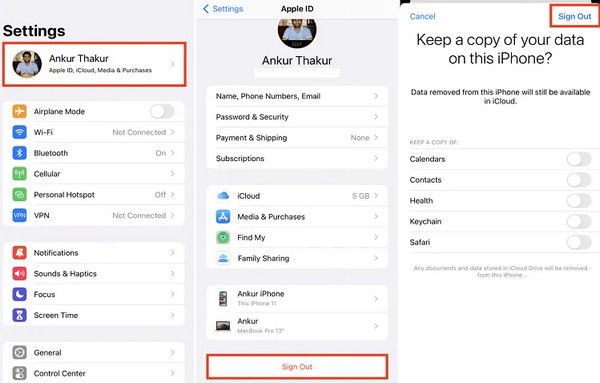
หลังจากออกจากระบบแล้วให้กลับไปที่ การตั้งค่า, แตะ เข้าสู่ระบบและเข้าสู่ระบบอีกครั้งโดยใช้ Apple ID ของคุณ
ส่วนที่ 6 การคืนค่าโรงงานเพื่อคืนค่ารายการที่เชื่อถือได้
หากไม่พบรายการอุปกรณ์ที่เชื่อถือได้แม้จะลองใช้วิธีอื่นแล้ว การรีเซ็ตการตั้งค่าทั้งหมดบน iPhone อาจช่วยได้ ขั้นตอนนี้จะรีเซ็ตการตั้งค่าระบบของคุณกลับเป็นค่าเริ่มต้นจากโรงงานโดยไม่ลบแอป รูปภาพ และไฟล์ส่วนตัวใดๆ ของคุณ ในบางกรณี การซิงค์กับ iCloud อาจหยุดชั่วคราว โดยไม่คาดคิด ซึ่งอาจทำให้ iPhone ของคุณไม่สามารถจดจำหรือแสดงอุปกรณ์ที่เชื่อถือได้อย่างถูกต้อง การรีเซ็ตการตั้งค่าทั้งหมดจะช่วยรีเฟรชการเชื่อมต่อเหล่านี้และช่วยกู้คืนรายการอุปกรณ์ที่เชื่อถือได้
ไปที่ การตั้งค่า > ทั่วไปจากนั้นเลื่อนลงมา
แตะ ถ่ายโอนหรือรีเซ็ต iPhone > รีเซ็ต > รีเซ็ตการตั้งค่าทั้งหมด.
ป้อนรหัสผ่านหน้าจอของคุณเมื่อได้รับแจ้ง จากนั้นแตะ รีเซ็ตการตั้งค่าทั้งหมด เพื่อยืนยันอีกครั้ง
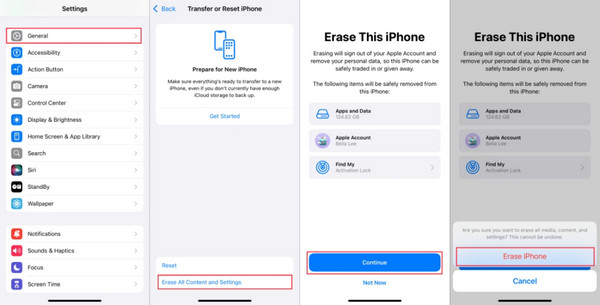
iPhone ของคุณจะรีสตาร์ทโดยอัตโนมัติ หลังจากรีบูตแล้ว ให้ไปที่ การตั้งค่า > Apple ID ของคุณ เพื่อตรวจสอบ
ส่วนที่ 7 เคล็ดลับโบนัส: วิธีลบ Apple ID โดยไม่ต้องใช้รหัสผ่าน
หากไม่มีรายการอุปกรณ์ที่เชื่อถือได้ของ Apple ID และวิธีแก้ไขดูเหมือนจะไม่ได้ผล อาจเป็นเพราะข้อจำกัดที่เชื่อมโยงกับ Apple ID เอง โดยเฉพาะอย่างยิ่งในอุปกรณ์มือสองหรืออุปกรณ์ที่ถูกล็อก ในกรณีเช่นนี้ การลบ Apple ID ออกอาจเป็นวิธีเดียวที่จะทำให้กลับมาใช้งานได้อย่างเต็มรูปแบบ
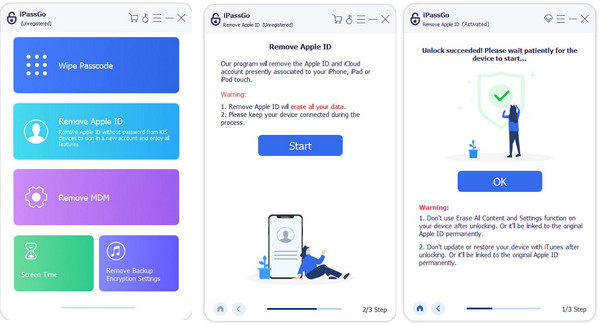
นี่คือที่ที่เครื่องมือเช่น imyPass iPassGo เข้ามาแล้ว นอกจากนี้ยังช่วยให้คุณลบ Apple ID ได้โดยไม่ต้องใช้รหัสผ่านเดิม ไม่ว่าจะเข้าถึงไม่ได้ หรือด้วยความตั้งใจของบัญชีที่คุณไม่ได้ใช้งานอีกต่อไป ซอฟต์แวร์นี้มอบวิธีการที่ปลอดภัยและมีประสิทธิภาพในการรีเซ็ตเครื่องและรับสิทธิ์ต่างๆ เช่น รายการอุปกรณ์ที่เชื่อถือได้กลับคืนมา
บทสรุป
เรียนรู้ วิธีแก้ไขรายการอุปกรณ์ที่เชื่อถือได้ไม่พร้อมใช้งาน ปัญหาต่างๆ ได้รับการแก้ไขแล้วโดยใช้บทช่วยสอนนี้ และหลีกเลี่ยงการเสียเงินมากเกินไปสำหรับค่าบริการจากผู้เชี่ยวชาญ เพราะคุณสามารถแก้ไขปัญหาได้อย่างรวดเร็ว อย่างไรก็ตาม มีบางกรณีที่ระบบจะไม่สามารถใช้งานได้ แม้ว่าคุณจะทำตามขั้นตอนต่างๆ เหล่านี้แล้วก็ตาม ดังนั้น คุณควรใช้เครื่องมือ imyPass เพื่อแก้ไขปัญหาและลบบัญชี Apple ID ที่เชื่อมโยงกับระบบออก
เพนนีเป็นบรรณาธิการอาวุโสของ imyPass เธอมุ่งเน้นการค้นหาโซลูชันระบุตำแหน่ง GPS ที่สมบูรณ์แบบในทุกสถานการณ์ และยังมีประสบการณ์ในการซ่อมคอมพิวเตอร์อีกด้วย
โซลูชั่นสุดฮอต
-
ปลดล็อก iOS
- รีวิวบริการปลดล็อค iCloud ฟรี
- บายพาสการเปิดใช้งาน iCloud ด้วย IMEI
- ลบ Mosyle MDM ออกจาก iPhone และ iPad
- ลบ support.apple.com/iphone/passcode
- ตรวจสอบ Checkra1n iCloud Bypass
- บายพาสรหัสผ่านล็อคหน้าจอ iPhone
- วิธีการเจลเบรคไอโฟน
- ปลดล็อค iPhone โดยไม่ต้องใช้คอมพิวเตอร์
- บายพาส iPhone ล็อคอยู่กับเจ้าของ
- รีเซ็ต iPhone เป็นค่าเริ่มต้นจากโรงงานโดยไม่มีรหัสผ่าน Apple ID
-
เคล็ดลับ iOS
-
ปลดล็อค Android
-
รหัสผ่าน Windows


