



 สารละลาย
 ศูนย์สนับสนุน
 เกี่ยวกับเรา
 ติดต่อ
วิธีรับรหัสยืนยันของ Apple โดยไม่ต้องใช้โทรศัพท์
 เพนนี วอร์เรน เผยแพร่เมื่อ 12 มิถุนายน 2568ปลดล็อก iOSอ่าน 3 นาที
รหัสยืนยัน Apple ID คือรหัส 6 หลักที่ส่งไปยังอุปกรณ์ของคุณ จุดประสงค์หลักคือเพื่อยืนยันตัวตนของคุณเมื่อเข้าสู่ระบบ Apple ID จากอุปกรณ์ที่ไม่รู้จัก นอกจากนี้ยังเหมาะอย่างยิ่งหากคุณต้องการเปลี่ยนแปลงการตั้งค่าบัญชีของคุณ อย่างไรก็ตาม มีบางครั้งที่คุณไม่สามารถรับรหัสยืนยันบนอุปกรณ์ของคุณได้ หากเป็นเช่นนั้น ควรอ่านคำแนะนำนี้ตั้งแต่ต้นจนจบ บทความนี้จะแนะนำวิธีอื่นๆ ทั้งหมดในการรับการยืนยัน Apple ID ของคุณโดยไม่ต้องใช้อุปกรณ์ของคุณ ด้วยวิธีนี้ คุณจะได้รับผลลัพธ์ที่ต้องการหลังจากดำเนินการเสร็จสิ้น เริ่มอ่านคำแนะนำนี้และเรียนรู้เพิ่มเติมเกี่ยวกับวิธีการ รับรหัสยืนยัน Apple โดยไม่ต้องใช้โทรศัพท์.

ในบทความนี้:
ก่อนที่จะดำเนินการขอรับรหัสยืนยัน ควรทำความเข้าใจก่อนว่าเหตุใดคุณจึงไม่สามารถขอรับรหัสจากอุปกรณ์ของคุณได้ โปรดดูรายละเอียดด้านล่างเพื่อดูข้อมูลเพิ่มเติม
• หากคุณเปลี่ยนหมายเลขโทรศัพท์ของคุณแล้วและไม่ได้อัปเดตบนการตั้งค่า Apple ID ของคุณ คุณจะไม่สามารถรับรหัสได้
• บางทีเซิร์ฟเวอร์ของ Apple อาจประสบปัญหาเล็กน้อย ซึ่งเป็นเรื่องที่เกิดขึ้นได้ยาก
• หากคุณใช้อุปกรณ์ที่ไม่น่าเชื่อถือ คุณจะไม่ได้รับรหัส รหัสยืนยันจะส่งไปยังอุปกรณ์ที่เชื่อถือได้ซึ่งเชื่อมโยงกับ Apple ID ของคุณเท่านั้น
• ความพยายามล้มเหลวมากเกินไป หากคุณป้อนข้อมูลบัญชีไม่ถูกต้อง อาจทำให้ไม่สามารถส่งรหัสได้
หากตอนนี้คุณต้องการรับรหัสยืนยันของ Apple โดยไม่ต้องใช้อุปกรณ์ของคุณ ให้เริ่มอ่านข้อมูลทั้งหมดด้านล่างนี้
ส่วนที่ 1. รับรหัสยืนยัน Apple ID จากหมายเลขโทรศัพท์ที่เชื่อถือได้
วิธีที่มีประสิทธิผลที่สุดวิธีหนึ่งในการได้รับ การตรวจสอบ Apple ID รหัสคือการใช้หมายเลขโทรศัพท์ที่คุณไว้วางใจ ถือเป็นวิธีที่ดีที่สุดในการบรรลุผลลัพธ์ที่ต้องการ สิ่งที่คุณต้องทำคือขอรหัสที่จะตั้งเป็นหมายเลขโทรศัพท์ที่คุณไว้วางใจ อย่างไรก็ตาม คุณต้องตั้งค่าหมายเลขในบัญชี Apple ID ของคุณก่อน คุณสามารถทำตามขั้นตอนด้านล่างเพื่อดูข้อมูลเพิ่มเติม
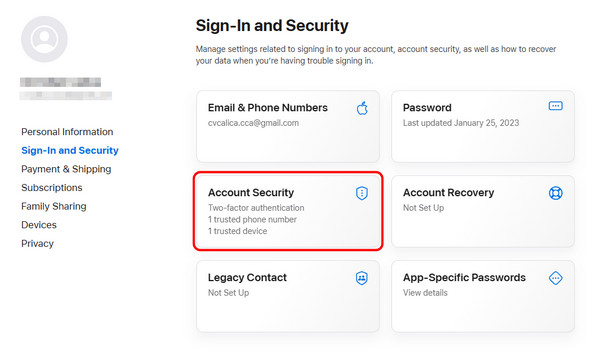
คุณสามารถดำเนินการต่อไปยังเบราว์เซอร์ของคุณและเข้าสู่ระบบ Apple ID บัญชี หลังจากนั้นให้คลิกที่ ความปลอดภัยของบัญชี ลักษณะเฉพาะ.
เมื่อเสร็จแล้วคุณสามารถกด + สัญลักษณ์เพื่อเพิ่มหมายเลขโทรศัพท์ที่คุณเชื่อถือ เมื่อเสร็จแล้ว คุณสามารถบันทึกหมายเลขนั้นได้
โปรดทราบว่าคุณสามารถเปลี่ยนอีเมล Apple ID ในบัญชีของคุณได้เช่นกันหากต้องการ เมื่อดำเนินการเสร็จแล้ว คุณสามารถร้องขอ/ขอให้ส่งรหัสยืนยันไปยังหมายเลขที่คุณเชื่อถือ ดูขั้นตอนด้านล่างเพื่อรับรหัสยืนยัน Apple
กด ไม่ได้รับการยืนยัน ตัวเลือกบนหน้าจอของคุณ
จากนั้นคุณสามารถเลือกที่จะรับรหัสยืนยัน Apple บนหมายเลขที่เชื่อถือได้ของคุณได้
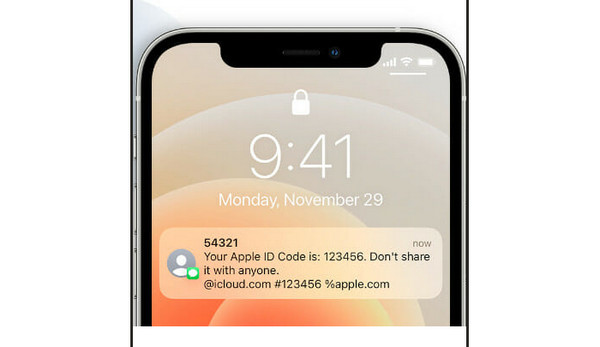
หลังจากนั้นคุณจะได้รับสายโทรศัพท์หรือข้อความพร้อมรหัสยืนยัน ตอนนี้คุณสามารถค้นหารหัสยืนยันบนอุปกรณ์ของคุณได้
ส่วนที่ 2. รับรหัสยืนยัน Apple ID โดยไม่ต้องใช้โทรศัพท์บน Mac
อีกวิธีที่ดีเยี่ยมในการรับรหัสยืนยันคือใช้การตั้งค่า Apple บน Mac ของคุณ ด้วยวิธีนี้ คุณสามารถมั่นใจได้ว่าจะได้รับผลลัพธ์ภายในไม่กี่นาที หากต้องการเริ่มกระบวนการ โปรดดูคำแนะนำด้านล่าง
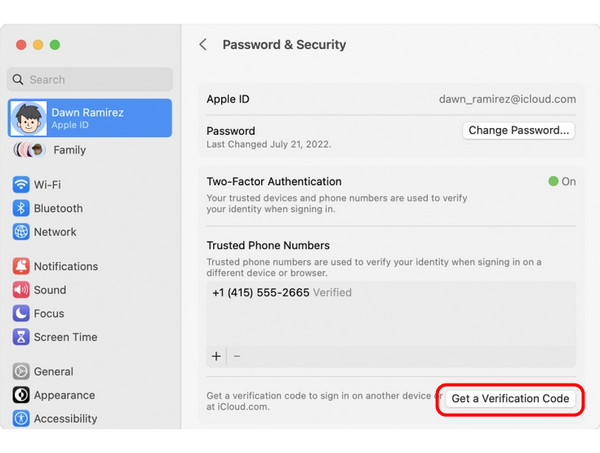
เปิด Mac ของคุณและดำเนินการต่อ เมนูแอปเปิ้ล > การตั้งค่าระบบ ส่วน.
จากนั้นคลิกของคุณ Apple ID ชื่อ.
ไปที่ รหัสผ่านและความปลอดภัย ส่วนและตี รับรหัสยืนยัน ตัวเลือก เพียงเท่านี้คุณก็สามารถรับรหัสยืนยันบนอุปกรณ์ของคุณได้
โปรดทราบว่าหากคุณต้องการ ลบ Apple ID ของคุณ บัญชีนี้คุณยังสามารถใช้เมนู Apple บน Mac ของคุณได้อีกด้วย
ส่วนที่ 3 รับรหัสยืนยัน Apple จากอีเมล
หากคุณไม่สามารถรับรหัสยืนยัน Apple บนโทรศัพท์ที่เชื่อถือได้ของคุณ คุณสามารถส่งรหัสไปยังอีเมลของคุณได้ วิธีนี้ถือเป็นวิธีที่ดีที่สุดหากคุณได้เพิ่มอีเมลลงในบัญชี Apple ID ของคุณแล้ว วิธีนี้จะทำให้คุณมีตัวเลือกมากมายในการรับรหัสบนอุปกรณ์ของคุณ
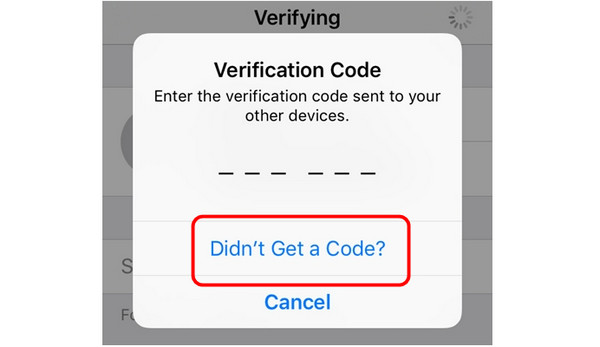
แตะ ไม่ได้รับรหัส ปุ่มบนหน้าจอโทรศัพท์ของคุณ
จากนั้นเลือกที่จะให้ส่งรหัสไปยังอีเมล์ของคุณ
เมื่อเสร็จแล้ว คุณสามารถค้นหารหัสยืนยันในกล่องจดหมายหรือเมล์ของคุณได้
ส่วนที่ 4 รับรหัสยืนยัน Apple ID จากฝ่ายสนับสนุนของ Apple
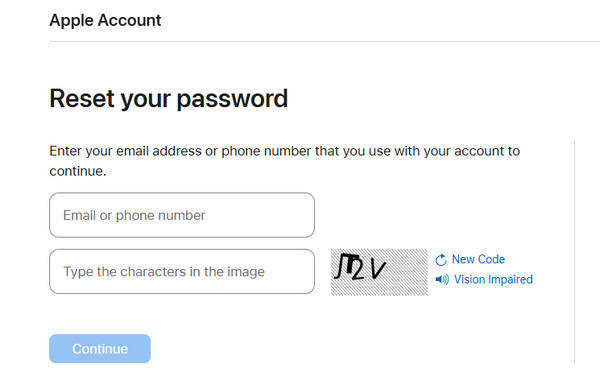
หากคุณยังไม่สามารถรับรหัสยืนยันหลังจากใช้ขั้นตอนข้างต้น ทางเลือกสุดท้ายของคุณคือติดต่อฝ่ายสนับสนุนของ Apple คุณสามารถขอกู้คืนบัญชี Apple เพื่อให้พวกเขาแก้ไขปัญหาของคุณได้ ด้วยวิธีนี้ คุณสามารถมั่นใจได้ว่าคุณมีรหัสยืนยันที่ต้องการ สิ่งที่คุณต้องทำคือไปที่เว็บไซต์ของ Apple แล้วป้อนอีเมลหรือหมายเลขโทรศัพท์ของคุณ จากนั้นคุณสามารถรอให้ Apple แจ้งรายละเอียดและรหัสที่คุณต้องการ
โบนัส: วิธีปลดล็อค Apple ID โดยไม่ต้องใช้หมายเลขโทรศัพท์
คุณกำลังมองหาวิธีพิเศษในการปลดล็อค Apple ID ของคุณโดยไม่ต้องใช้รหัสผ่านหรือหมายเลขโทรศัพท์อยู่ใช่หรือไม่ ในกรณีนั้น เราขอแนะนำให้ใช้ imyPass iPassGo ซอฟต์แวร์ โปรแกรมนี้เหมาะอย่างยิ่งหากคุณต้องการปลดล็อก Apple ID ของคุณอย่างราบรื่นและปลอดภัยบนอุปกรณ์ของคุณ นอกจากนี้ โปรแกรมยังมีอินเทอร์เฟซที่ใช้งานง่าย ซึ่งช่วยให้คุณสามารถใช้งานฟีเจอร์และฟังก์ชันทั้งหมดที่คุณต้องการในระหว่างขั้นตอนได้ นอกจากนั้น คุณยังสามารถปลดล็อก iOS ทั้งหมดจาก iPhone ของคุณได้อีกด้วย ทำให้เชื่อถือได้และมีประสิทธิภาพมากขึ้น ดังนั้น หากคุณต้องการเข้าถึงซอฟต์แวร์เพื่อปลดล็อก iPhone ของคุณ ให้ทำตามคำแนะนำด้านล่าง
ดาวน์โหลด imyPass iPassGo บนคอมพิวเตอร์ Mac หรือ Windows ของคุณ หลังจากติดตั้งบนเดสก์ท็อปแล้ว ให้เชื่อมต่อ iPhone ของคุณด้วยสายเคเบิล
สำหรับกระบวนการถัดไป ให้คลิก ลบ Apple ID ฟีเจอร์ดังกล่าวบนหน้าจอของคุณ จากนั้นอินเทอร์เฟซอื่นจะปรากฏขึ้น
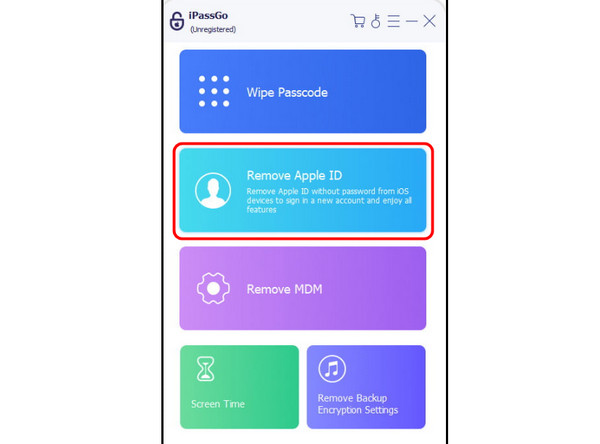
ตี เริ่ม ปุ่มเพื่อเริ่มกระบวนการปลดล็อค Apple ID
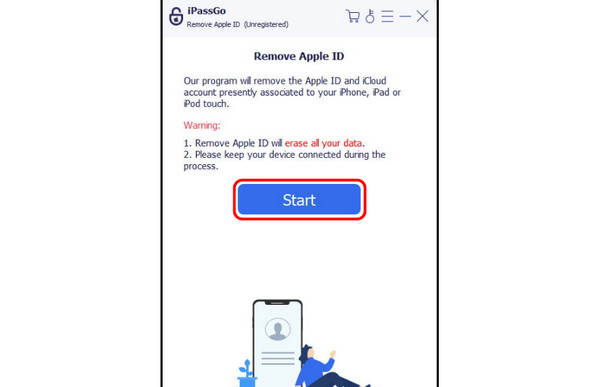
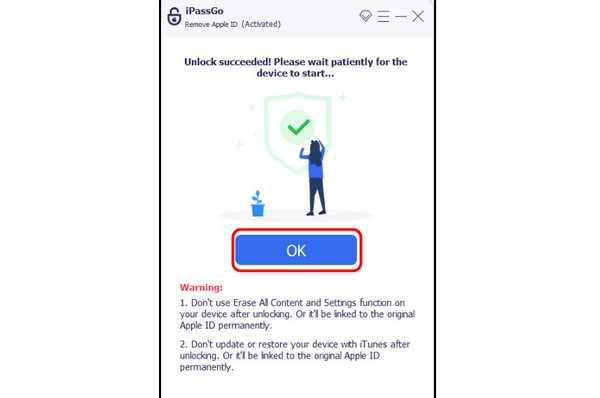
หลังจากกระบวนการปลดล็อค Apple ID ของคุณเสร็จสิ้นแล้ว ตอนนี้คุณสามารถแตะที่ ตกลง ปุ่ม สุดท้ายคุณก็สามารถเริ่มเพิ่ม Apple ID ใหม่ของคุณและเปิด iPhone ของคุณได้
บทสรุป
ถ้าคุณต้องการ รับรหัสยืนยัน Apple โดยไม่ต้องใช้โทรศัพท์ หมายเลข คุณสามารถพึ่งพาโพสต์นี้ได้เนื่องจากมีวิธีการทั้งหมดที่คุณสามารถใช้เพื่อทำงานให้เสร็จสิ้น นอกจากนี้ หากคุณต้องการปลดล็อก Apple ID ของคุณโดยไม่ต้องใช้รหัสผ่านหรือหมายเลขโทรศัพท์ เราขอแนะนำให้ใช้ imyPass iPassGoโปรแกรมนี้สามารถนำเสนอวิธีง่ายๆ ที่ช่วยให้คุณบรรลุเป้าหมายหลักของคุณได้ทันที ทำให้โดดเด่นยิ่งขึ้น
เพนนีเป็นบรรณาธิการอาวุโสของ imyPass เธอมุ่งเน้นการค้นหาโซลูชันระบุตำแหน่ง GPS ที่สมบูรณ์แบบในทุกสถานการณ์ และยังมีประสบการณ์ในการซ่อมคอมพิวเตอร์อีกด้วย
โซลูชั่นสุดฮอต
-
ปลดล็อก iOS
- รีวิวบริการปลดล็อค iCloud ฟรี
- บายพาสการเปิดใช้งาน iCloud ด้วย IMEI
- ลบ Mosyle MDM ออกจาก iPhone และ iPad
- ลบ support.apple.com/iphone/passcode
- ตรวจสอบ Checkra1n iCloud Bypass
- บายพาสรหัสผ่านล็อคหน้าจอ iPhone
- วิธีการเจลเบรคไอโฟน
- ปลดล็อค iPhone โดยไม่ต้องใช้คอมพิวเตอร์
- บายพาส iPhone ล็อคอยู่กับเจ้าของ
- รีเซ็ต iPhone เป็นค่าเริ่มต้นจากโรงงานโดยไม่มีรหัสผ่าน Apple ID
-
เคล็ดลับ iOS
-
ปลดล็อค Android
-
รหัสผ่าน Windows


