



 สารละลาย
 ศูนย์สนับสนุน
 เกี่ยวกับเรา
 ติดต่อ
5 อันดับแรกในการเลี่ยงรหัสผ่านล็อคหน้าจอ iPhone
การปลดล็อก iPhone ของคุณโดยไม่มีรหัสผ่านอาจเป็นงานที่ยุ่งยากและใช้เวลานาน ต้องพิจารณาหลายจุดอย่างรอบคอบเพื่อให้แน่ใจว่าคุณจะไม่ลบข้อมูลสำคัญโดยไม่ตั้งใจหรือทำให้ iPhone ของคุณเสียหาย โพสต์นี้จะกล่าวถึงห้าวิธีที่มีประสิทธิภาพในการ บายพาสรหัสผ่าน iPhone.

ในบทความนี้:
- ส่วนที่ 1 บายพาสรหัสผ่าน iPhone iPad โดยใช้ iPassGo
- ส่วนที่ 2 บายพาสรหัสผ่าน iPhone ผ่าน Find My
- ส่วนที่ 3 บายพาสรหัสผ่านล็อคหน้าจอ iPhone ผ่านโหมดการกู้คืน
- ส่วนที่ 4 บายพาสรหัสผ่านบน iPhone หรือ iPad กับ iTunes
- ส่วนที่ 5 บายพาสรหัสผ่าน iPhone โดยไม่สูญเสียข้อมูล
- ส่วนที่ 6 คำถามที่พบบ่อยเกี่ยวกับวิธีบายพาสรหัสผ่าน iPhone
ต่อไปนี้เป็นการเปรียบเทียบแบบรวดเร็วของวิธีที่มีประสิทธิภาพที่สุดในการข้ามรหัสผ่าน iPhone หรือ iPad.
| วิธี | คอมพิวเตอร์ | การสูญเสียข้อมูล | ความต้องการ | ใช้กรณี |
| iPassGo | ใช่ | ใช่ | คอมพิวเตอร์, สาย USB | ทุกสถานการณ์ |
| ค้นหาของฉัน | เลขที่ | ใช่ | Apple ID เปิดใช้งานค้นหาของฉัน (Find My) | ผู้ใช้ที่จำรหัสผ่าน Apple ID ได้ |
| โหมดการกู้คืน | ใช่ | ใช่ | คอมพิวเตอร์, Finder/iTunes | เมื่ออุปกรณ์ไม่แสดงใน “ค้นหาของฉัน” (Find My) |
| ไอทูนส์ | ใช่ | ใช่ | คอมพิวเตอร์, เปิดใช้ Find My แล้ว | ผู้ใช้ที่เคยซิงค์อุปกรณ์มาก่อน |
| สิริ | เลขที่ | เลขที่ | สำหรับ iOS 8 – 10 เท่านั้น | สำหรับอุปกรณ์รุ่นเก่ามากเท่านั้น |
ส่วนที่ 1 วิธีที่ดีที่สุดในการข้ามรหัสผ่าน iPhone หรือ iPad ของคุณโดยใช้ iPassGo
เหมาะสำหรับ: ผู้ใช้ที่ไม่สามารถเข้าใช้อุปกรณ์ของตนได้ในหลายสถานการณ์ เช่น ลืมรหัสผ่าน, Face ID ใช้งานไม่ได้ หรืออุปกรณ์ถูกปิดการใช้งาน.
iPassGo เป็นเครื่องมือปลดล็อก iOS ที่ใช้งานง่ายและเชื่อถือได้ รองรับ iOS ส่วนใหญ่ทั้งรุ่นและเวอร์ชันต่าง ๆ ไม่ว่าคุณจะลืมรหัสผ่านแบบ 4 หลักหรือ 6 หลัก หรือปลดล็อกเครื่องด้วย Face ID หรือ Touch ID ไม่ได้ iPassGo จะช่วยให้คุณข้ามรหัสผ่านหน้า Lock Screen บน Windows PC หรือ Mac ได้อย่างรวดเร็ว.

ดาวน์โหลดมากกว่า 4,000,000+ ครั้ง
เชื่อมต่อ iPhone หรือ iPad ของคุณเข้ากับพีซี/Mac เพื่อปลดล็อคได้อย่างง่ายดาย
ลบการล็อกหน้าจอและรหัสผ่าน Apple ID ด้วยการคลิกเพียงครั้งเดียว
ปลดล็อค iPhone และ iPad ของคุณในขณะที่รีเฟรชอุปกรณ์เป็นสถานะใหม่
อนุญาตให้คุณลบเวลาหน้าจอและ MDM บน iPhone และ iPad ของคุณ
ดาวน์โหลดและเปิด iPassGo บน Windows PC หรือ Mac ของคุณ จากนั้นเลือกโหมด ล้างรหัสผ่าน โหมดนี้ยังรองรับการลบ Apple ID ออกจาก iPhone หรือ iPad ของคุณด้วย.

คลิก เริ่ม แล้วเชื่อมต่ออุปกรณ์ของคุณกับคอมพิวเตอร์ หลังจากตรวจพบอุปกรณ์แล้ว ให้ยืนยันข้อมูลอุปกรณ์และดาวน์โหลดแพ็กเกจเฟิร์มแวร์เพื่อข้ามรหัสผ่านหน้า Lock Screen ของ iPhone.
เมื่อดาวน์โหลดแล้ว ให้คลิก ปลดล็อค ปุ่มและป้อน 0000 เพื่อล้างรหัสผ่าน iPhone และ Touch ID หรือ Face ID ที่คุณลืม การดำเนินการนี้จะลบการล็อกหน้าจอและให้คุณ เข้าถึง iPhone ของคุณโดยไม่ต้องใช้รหัสผ่าน.

บันทึก:
การลบรหัสผ่านหน้า Lock Screen จะเป็นการลบข้อมูลทั้งหมดบน iPhone หรือ iPad ของคุณ แนะนำให้สำรองข้อมูลอุปกรณ์ไว้ล่วงหน้าเพื่อหลีกเลี่ยงการสูญหายของข้อมูล.
ส่วนที่ 2 วิธีเลี่ยงรหัสผ่าน iPhone ผ่าน Find My
เหมาะสำหรับ: ผู้ใช้ที่ทราบรหัสผ่าน Apple ID ของตน และเปิดใช้ Find My บนอุปกรณ์อยู่แล้ว.
Find My iPhone เป็นคุณสมบัติสำคัญที่ Apple มอบให้เพื่อช่วยให้ผู้ใช้ iOS ค้นหาอุปกรณ์ที่สูญหายหรือถูกขโมยได้อย่างแม่นยำ แต่คุณรู้ไหมว่าคุณสามารถใช้มันเพื่อปลดล็อคหน้าจอ iPhone หรือ iPad ของคุณได้ ทำตามขั้นตอนด้านล่างเพื่อหลีกเลี่ยงรหัสผ่าน iPhone โดยใช้ iCloud Find My
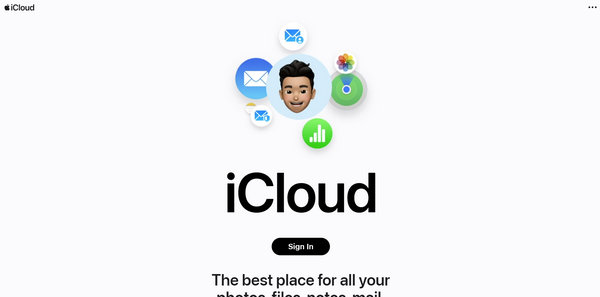
ไปที่เว็บไซต์ iCloud ด้วยเบราว์เซอร์ แล้วลงชื่อเข้าใช้ด้วย Apple ID และรหัสผ่านของคุณ.
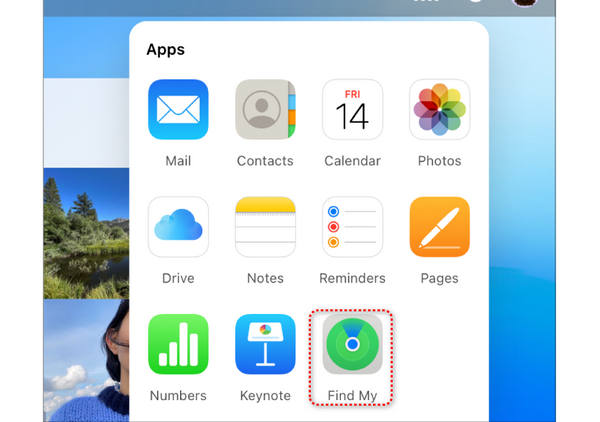
คลิก ค้นหาของฉันจากนั้นเลือก อุปกรณ์ทั้งหมด ที่ด้านบนของหน้าจอ แล้วเลือก iPhone หรือ iPad ที่คุณต้องการข้ามรหัสผ่านเพื่อเอารหัสผ่านหน้า Lock Screen ออก.
คลิก ลบ iPhone ตัวเลือกที่จะ โรงงานรีเซ็ต iPhone ของคุณ. คุณควรปฏิบัติตามคำแนะนำบนหน้าจอเพื่อยืนยันการตัดสินใจของคุณ
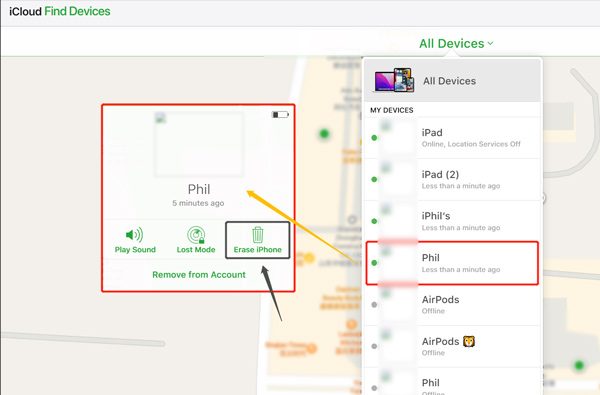
การดำเนินการนี้จะลบข้อมูลทั้งหมดบน iPhone ของคุณ รวมถึงรหัสผ่านล็อคหน้าจอ อย่างไรก็ตาม วิธีนี้ควรเป็นทางเลือกสุดท้าย เนื่องจากคุณจะสูญเสียข้อมูล iOS ทั้งหมดหากคุณไม่ได้สำรองข้อมูล iPhone โดยใช้ iCloud หรือ iTunes
ส่วนที่ 3 วิธีบายพาสรหัสผ่านล็อคหน้าจอ iPhone ผ่านโหมดการกู้คืน
เหมาะสำหรับ: ผู้ใช้ที่ iPhone ถูกปิดการใช้งาน หรือ iTunes ไม่สามารถตรวจพบอุปกรณ์ได้ตามปกติ.
เมื่อ iPhone หรือ iPad ของคุณถูกล็อคหรือปิดใช้งาน คุณสามารถเลือกให้อุปกรณ์เข้าสู่โหมดการกู้คืนเพื่อหลีกเลี่ยงรหัสผ่านหน้าจอล็อคได้ ตรวจสอบให้แน่ใจว่าคุณเคยซิงค์อุปกรณ์ iOS ของคุณผ่าน iCloud หรือ iTunes จากนั้นใช้วิธีการด้านล่างเพื่อข้ามรหัสผ่าน iPhone หรือ iPad ของคุณโดยใช้โหมดการกู้คืน
เชื่อมต่อ iPhone ของคุณกับคอมพิวเตอร์และเปิด iTunes หาก iTunes แจ้งให้คุณดาวน์โหลดเวอร์ชันล่าสุด ให้คลิก ดาวน์โหลด ปุ่มเพื่ออัปเดต
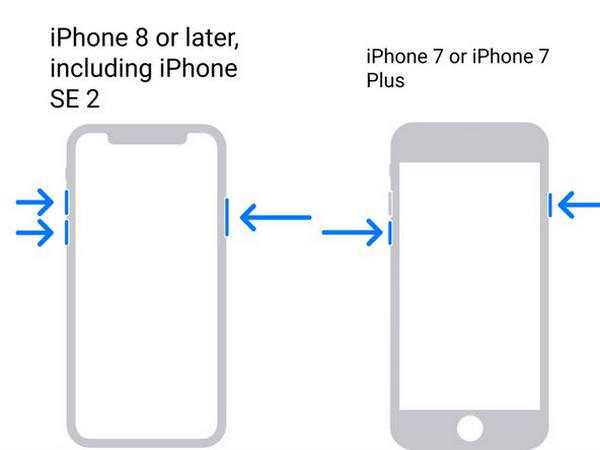
กด พลัง ปุ่มหรือ พลังงาน + ระดับเสียง ปุ่มพร้อมกันเพื่อปิด iPhone ของคุณ เมื่อโทรศัพท์ปิดอยู่ ให้ปล่อยปุ่มในขณะที่กดค้างไว้ พลังงาน/บ้าน ปุ่ม. คุณสามารถปล่อยปุ่มเมื่อคุณเห็นหน้าจอโหมดการกู้คืนบน iPhone ของคุณ
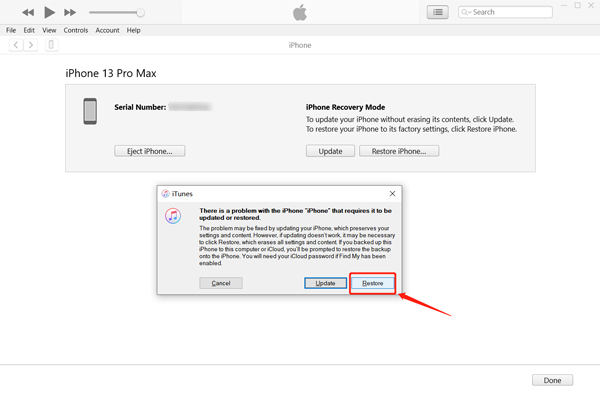
iTunes ควรตรวจพบ iPhone ในโหมดการกู้คืนและแสดงข้อความแจ้งว่า iPhone ของคุณจะต้องอัปเดตหรือกู้คืน คลิก คืนค่า ปุ่ม. หากคุณไม่ได้ใช้ iTunes เวอร์ชันล่าสุด iTunes จะแจ้งให้คุณอัปเดตแล้วเริ่มกู้คืน
ส่วนที่ 4 วิธีบายพาสรหัสผ่านล็อคหน้าจอบน iPhone หรือ iPad ด้วย iTunes
เหมาะสำหรับ: ผู้ใช้ที่เคยซิงค์อุปกรณ์ของตนกับ iTunes บนคอมพิวเตอร์ที่เชื่อถือได้มาก่อน.
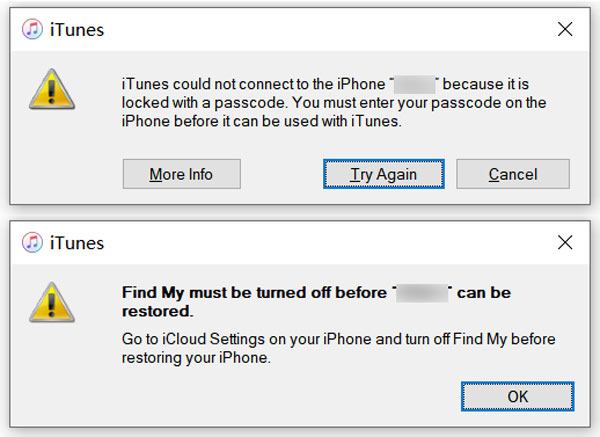
หากคุณเคยเชื่อมข้อมูล iPhone ของคุณกับคอมพิวเตอร์ด้วย iTunes และเครื่องจำรหัสผ่านของคุณ คุณสามารถใช้ iTunes เพื่อข้ามรหัสผ่านหน้าจอล็อกของ iPhone ได้อย่างง่ายดาย ต้องปิดคุณสมบัติ Find My ก่อนข้ามรหัสผ่าน iPhone โดยใช้ iTunes
เรียกใช้ iTunes บนคอมพิวเตอร์ของคุณและเชื่อมต่อ iPhone เข้ากับคอมพิวเตอร์ เมื่อ iTunes รู้จักอุปกรณ์ iOS ให้คลิก iPhone ปุ่มเพื่อเข้าสู่ สรุป. คุณสามารถตรวจสอบข้อมูลที่เกี่ยวข้องต่างๆ เกี่ยวกับ iPhone ได้ที่นี่ นอกจากนี้ คุณยังมีตัวเลือกในการสำรองข้อมูล อัปเดต หรือกู้คืน iPhone ของคุณอีกด้วย
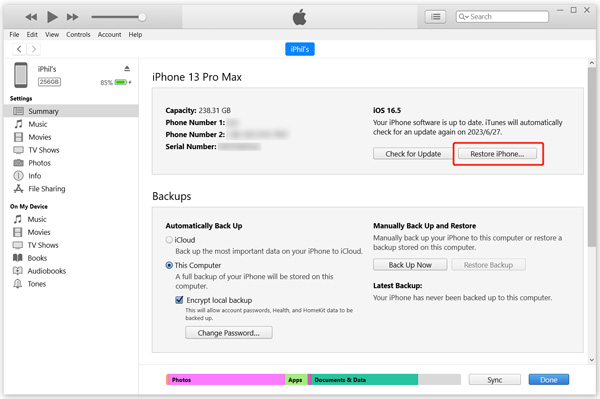
คลิก กู้คืน iPhone ปุ่มและทำตามคำแนะนำเพื่อกู้คืน หาก iTunes แจ้งว่าคุณไม่ได้รับอนุญาตให้กู้คืน iPhone เนื่องจากถูกล็อกด้วยรหัสผ่านหรือ ค้นหาของฉัน เปิดใช้งานคุณลักษณะนี้ คุณควรใช้วิธีการด้านบนเพื่อแนะนำ iPhone ของคุณเข้าสู่โหมดการกู้คืน
ส่วนที่ 5 วิธีบายพาสรหัสผ่าน iPhone ของคุณโดยไม่สูญเสียข้อมูล
เหมาะสำหรับ: iPhone รุ่นเก่าที่ใช้ iOS 8.0 ถึง iOS 10.1 และเปิดใช้ Siri บนหน้า Lock Screen.
Siri เป็นเคล็ดลับในการข้ามรหัสผ่าน iPhone และปลดล็อก อย่างไรก็ตาม วิธีนี้อาจใช้ไม่ได้กับ iOS เวอร์ชันใหม่ คุณสามารถใช้ Siri เพื่อเปิด iPhone ที่ใช้ iOS 8.0 ถึง iOS 10.1 โดยไม่ต้องใช้รหัสผ่าน ใช้งานได้เฉพาะเมื่อคุณเปิดใช้งาน Siri บนหน้าจอล็อค
เปิด Siri โดยกดปุ่ม บ้าน ปุ่ม. ถาม Siri ว่ากี่โมงแล้ว
เมื่อ Siri แสดงเวลา ให้คลิกนาฬิกา จากนั้นแตะปุ่ม + และ - เพื่อเปลี่ยนเวลาบน iPhone ของคุณเป็นเวลาในอดีต
ตอนนี้คุณควรเห็น Slide to Unlock บนหน้าจอ iPhone ของคุณ ปัดไปทางขวาเพื่อปลดล็อก iPhone ของคุณโดยไม่ต้องใช้รหัสผ่าน วิธีนี้ช่วยให้คุณข้ามรหัสผ่าน iPhone ได้โดยไม่ต้องรีเซ็ต
บันทึก:
วิธีนี้ใช้ไม่ได้ผลกับ iPhone รุ่นใหม่อีกต่อไป เนื่องจาก Apple ได้แก้ไขช่องโหว่ด้านความปลอดภัยแล้ว จึงใช้ได้เฉพาะกับอุปกรณ์ที่ใช้ iOS 8.0 ถึง iOS 10.1 เท่านั้น.
คำถามที่พบบ่อย
-
ฉันจะปิดรหัสผ่านล็อคหน้าจอบน iPhone ได้อย่างไร
ไปที่การตั้งค่าบน iPhone ของคุณแล้วแตะ Face ID & Passcode หรือ Touch ID & Passcode ป้อนรหัสผ่านล็อคหน้าจอปัจจุบันเพื่อไปต่อ จากนั้นเลื่อนลงเพื่อค้นหาตัวเลือกปิดรหัสผ่าน แตะแล้วป้อนรหัสผ่านอีกครั้งเพื่อยืนยัน
-
คุณสามารถป้อนรหัสผ่านผิดบน iPhone ได้กี่ครั้ง?
iPhone ของคุณจะถูกล็อคหลังจากป้อนรหัสผ่านผิดหกครั้ง คุณจะได้รับข้อความแจ้งว่า iPhone ถูกปิดใช้งาน
-
วิธีทำให้ iPad อยู่ในโหมดการกู้คืน
เชื่อมต่อ iPad ของคุณกับคอมพิวเตอร์แล้วกดปุ่มโฮมหรือปุ่มเปิดปิดเครื่องค้างไว้ เมื่อคุณเห็นหน้าจอโหมดการกู้คืนบน iPad ให้ปล่อยปุ่ม
-
โหมดการกู้คืนล้มเหลวเพราะเหตุใด?
โหมด Recovery อาจไม่สามารถข้ามรหัสผ่าน iPhone ของคุณได้ด้วยหลายสาเหตุ: (1) ใช้เวอร์ชัน iTunes ที่ล้าสมัย (2) เปิดใช้ Find My iPhone อยู่ (3) มีปัญหาเกี่ยวกับการเชื่อมต่อ (4) มีปัญหาด้านฮาร์ดแวร์.
หากโหมดการกู้คืนใช้งานไม่สำเร็จ ไม่ต้องกังวล คุณยังสามารถลองใช้วิธีที่เชื่อถือได้อื่น ๆ ได้ หากคุณยังใช้ Apple ID ได้และเปิดใช้ Find My ไว้ คุณสามารถลบข้อมูล iPhone ของคุณจากระยะไกลผ่าน iCloud ได้ หากไม่เป็นเช่นนั้น เครื่องมือระดับมืออาชีพอย่าง imyPass iPassGo ก็สามารถช่วยปลดล็อกอุปกรณ์ของคุณได้ในกรณีส่วนใหญ่.
บทสรุป
โพสต์นี้แบ่งปันห้าวิธีที่เป็นประโยชน์ บายพาสรหัสผ่าน iPhone- iTunes และ iCloud เป็นวิธีการที่ซับซ้อนในการทำเช่นนั้น Siri เป็นเพียงกลอุบายสำหรับ iOS เวอร์ชันเก่าเท่านั้น วิธีที่แนะนำมากที่สุดควรเป็น imyPass iPassGo- มันสามารถปลดล็อค iPhone หรือ iPad ของคุณได้อย่างรวดเร็วโดยไม่ต้องเตรียมตัวอะไรมากเกินไป คุณจะสามารถเข้าถึง iPhone หรือ iPad ของคุณได้อย่างเต็มที่

ซามูเอลเชี่ยวชาญด้านความปลอดภัยของรหัสผ่านและความเป็นส่วนตัวทางดิจิทัล เขาเคยทำงานเป็นที่ปรึกษาด้านความปลอดภัยไซเบอร์ให้กับธุรกิจขนาดเล็กเพื่อปกป้องทรัพย์สินดิจิทัล ด้วยการได้รับประกาศนียบัตรด้านความปลอดภัยไซเบอร์และการแฮ็กเชิงจริยธรรม เขาจึงสามารถเปลี่ยนหัวข้อด้านความปลอดภัยที่ซับซ้อนให้กลายเป็นคำแนะนำที่เข้าใจและทำตามได้ง่าย เขายังชื่นชอบการแบ่งปันเคล็ดลับเกี่ยวกับรหัสผ่านเพื่อช่วยให้ผู้ใช้ปกป้องบัญชีของตนได้อย่างมั่นใจยิ่งขึ้น.
โซลูชั่นสุดฮอต
-
ปลดล็อก iOS
-
เคล็ดลับ iOS
-
ปลดล็อค Android
-
เคล็ดลับรหัสผ่าน


