



 สารละลาย
 ศูนย์สนับสนุน
 เกี่ยวกับเรา
 ติดต่อ
วิธีที่ง่ายที่สุดในการลบ iCloud ออกจาก iPhone โดยไม่ต้องใช้รหัสผ่าน
 ซามูเอล สเปนเซอร์ เผยแพร่เมื่อ มิถุนายน 24, 2026ปลดล็อก iOSอ่าน 3 นาที
iCloud เป็นบริการจัดเก็บข้อมูลบนคลาวด์และประมวลผลบนคลาวด์ที่ให้บริการโดยบริษัท Apple Inc. ซึ่งมีการผสานการทำงานอย่างแน่นแฟ้นระหว่างอุปกรณ์ Apple ต่าง ๆ ทำให้ผู้ใช้สามารถเข้าถึงและซิงค์ข้อมูลบน iPhone, iPad, Mac หรืออุปกรณ์ Apple อื่น ๆ ได้จากทุกที่ เมื่อต้องการขายหรือมอบ iPhone ให้ผู้อื่น การลบบัญชี iCloud จึงเป็นสิ่งจำเป็น คู่มือนี้จะแสดงให้คุณเห็นว่า วิธีลบ iCloud ออกจาก iPhone ด้วยวิธีการต่าง ๆ แม้ในกรณีที่คุณไม่มีรหัสผ่านก็ตาม.

ในบทความนี้:
ส่วนที่ 1 เมื่อคุณ “ไม่สามารถ” ลบ iCloud ได้
ในบางสถานการณ์ คุณไม่สามารถลบ iCloud ออกจาก iPhone ได้ด้วยวิธีปกติ ซึ่งมักเกิดจากระบบความปลอดภัยของ Apple โดยเฉพาะอย่างยิ่งฟีเจอร์ Activation Lock ที่ยังคงเปิดใช้งานอยู่บนอุปกรณ์.
Activation Lock เป็นฟีเจอร์ความปลอดภัยที่ป้องกันไม่ให้ผู้อื่นใช้งานหรือขายอุปกรณ์ของคุณ หากมันสูญหายหรือถูกขโมย เมื่อเปิดใช้ “ค้นหาของฉัน” (Find My) ระบบจะเปิดใช้ Activation Lock โดยอัตโนมัติ คุณอาจไม่สามารถลบ iCloud ได้ในสถานการณ์ต่อไปนี้:
- คุณลืม Apple ID หรือรหัสผ่านโดยไม่ได้ตั้งใจ.
- เปิดใช้งาน Find My iPhone อยู่ และคุณไม่สามารถยืนยันตัวตนผ่านหมายเลขโทรศัพท์หรืออีเมลที่เชื่อถือได้.
- iPhone ยังเชื่อมกับ Apple ID ของเจ้าของเดิมอยู่.
- อุปกรณ์ถูกจำกัดการใช้งานด้วย Activation Lock หรือมีนโยบาย MDM ควบคุมอยู่.
ส่วนที่ 2 จะเกิดอะไรขึ้นหลังจากลบ iCloud ออกจาก iPhone
- 1.Apple ID ของคุณจะถูกลงชื่อออกจากอุปกรณ์ และ iPhone จะไม่ผูกกับบัญชี iCloud นั้นอีกต่อไป.
- 2.บริการ iCloud เช่น รูปภาพ (Photos), iCloud Drive, รายชื่อ (Contacts), โน้ต (Notes) และปฏิทิน (Calendar) จะหยุดซิงค์กับอุปกรณ์เครื่องนี้.
- 3.Find My iPhone จะถูกปิดใช้งาน และไม่สามารถติดตามอุปกรณ์ผ่าน Apple ID นั้นได้อีก.
- 4.iCloud Backup จะหยุดการสำรองข้อมูลอัตโนมัติ.
- 5.คุณจะไม่สามารถเข้าถึงข้อมูลที่เก็บไว้เฉพาะบนคลาวด์ผ่านอุปกรณ์เครื่องนี้ได้.
ส่วนที่ 3 วิธีลบ iCloud ออกจาก iPhone เมื่อมีรหัสผ่าน
การถอด iPhone ออกจาก iCloud จำเป็นด้วยเหตุผลหลายประการ เช่น การเตรียมพร้อมสำหรับเจ้าของใหม่ หรือการแก้ไขปัญหาที่เกี่ยวข้องกับ iCloud คู่มือนี้เสนอวิธีง่ายๆ 3 วิธีในการดำเนินการด้วยตนเอง โดยแต่ละวิธีมีขั้นตอนที่ชัดเจน ไม่ว่าคุณจะชอบลงชื่อออกบนอุปกรณ์ของคุณโดยตรง ใช้ iCloud.com จากระยะไกล หรือต้องการใช้ iTunes จากคอมพิวเตอร์ วิธีการเหล่านี้ตอบสนองความต้องการที่แตกต่างกัน ปฏิบัติตามคำแนะนำอย่างใกล้ชิดเพื่อให้แน่ใจว่ากระบวนการราบรื่นและรักษาข้อมูลของคุณให้ปลอดภัย
1. ลบบัญชี iCloud ผ่านการลงชื่อออก
บน iOS 10.3 และใหม่กว่า:
สำหรับ iOS 10.3 ขึ้นไป คุณไม่สามารถลงชื่อออกจากบัญชี iCloud แยกกันได้ เนื่องจากบัญชี iCloud และ Apple ID ถือเป็นบัญชีเดียวกัน ดังนั้น เมื่อคุณลงชื่อออกจาก Apple ID บัญชี iCloud จะลงชื่อออกโดยอัตโนมัติ
เปิด การตั้งค่า แอพบนอุปกรณ์ของคุณ หากคุณใช้งาน iOS เวอร์ชันใหม่กว่า คุณควรแตะที่รูปโปรไฟล์หรือชื่อของคุณภายในการตั้งค่า
เลื่อนลงไปที่เมนูการตั้งค่าจนกว่าคุณจะพบ ไอคลาว- แตะที่ภาพเพื่อดำเนินการต่อ มองหาปุ่มออกจากระบบ ในบางเวอร์ชันอาจมีป้ายกำกับว่า ลบบัญชี- แตะที่มัน
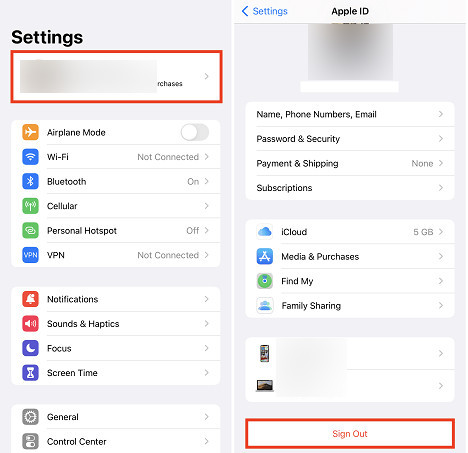
ข้อความแจ้งการยืนยันจะปรากฏขึ้น โดยถามว่าคุณต้องการดำเนินการต่อหรือไม่ ยืนยันว่าคุณต้องการปิดการใช้งาน iCloud ปฏิบัติตามคำแนะนำบนหน้าจอเพื่อสิ้นสุดกระบวนการ ขั้นตอนนี้จะปิดใช้งานฟังก์ชันและข้อมูลสำรองของ iCloud และลบข้อมูลที่เกี่ยวข้อง เช่น รูปภาพและวิดีโอออกจากอุปกรณ์ของคุณ
บน iOS 10.2 และเวอร์ชันก่อนหน้า:
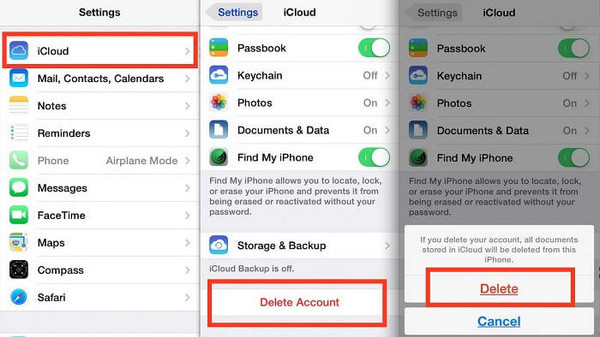
สำหรับ iOS 10.2 และเวอร์ชันก่อนหน้า คุณสามารถออกจากระบบบัญชี iCloud ของคุณแยกกันได้โดยทำตามขั้นตอนต่อไปนี้
เปิด การตั้งค่า แอพบนอุปกรณ์ของคุณ
เลื่อนลงไปที่เมนูการตั้งค่าจนกว่าคุณจะพบ ไอคลาวแตะเพื่อดำเนินการต่อ
มองหา ลบบัญชี กดปุ่มแล้วแตะที่ปุ่มนั้น ข้อความยืนยันจะปรากฏขึ้นเพื่อถามว่าคุณต้องการดำเนินการต่อหรือไม่ ยืนยันว่าคุณต้องการปิดใช้งาน iCloud ปฏิบัติตามคำแนะนำบนหน้าจอเพื่อสิ้นสุดกระบวนการ ขั้นตอนนี้จะปิดใช้งานฟังก์ชันและการสำรองข้อมูล iCloud และลบข้อมูลที่เกี่ยวข้อง เช่น รูปภาพและวิดีโอออกจากอุปกรณ์ของคุณ
บันทึก:
หาก iPhone ของคุณถูกจัดการโดยระบบ MDM (Mobile Device Management) คุณอาจไม่สามารถลบ iCloud ได้หากไม่ได้รับอนุญาตจากผู้ดูแลระบบ.
2. ลบ iCloud ออกจาก iPhone จากระยะไกล
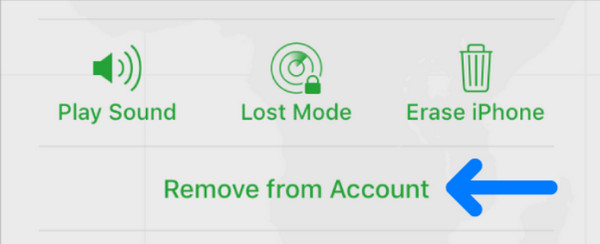
เยี่ยม icloud.com และลงชื่อเข้าใช้ด้วย Apple ID เดียวกันกับที่เชื่อมโยงกับ iPhone นี่เป็นบริการปลดล็อก iCloud ฟรีจาก Apple
เข้าถึง Find My และเลือก iPhone เป้าหมายจาก อุปกรณ์ทั้งหมด เมนูแบบเลื่อนลง
เลือก iPhone จากนั้นคลิกที่ ลบออกจากบัญชี- หากได้รับแจ้ง ให้ป้อนรหัสผ่านเพื่อยืนยันกระบวนการ
ส่วนที่ 4 วิธีลบ iCloud ออกจาก iPhone โดยไม่ใช้รหัสผ่าน [2 วิธี]
ลบ iCloud ผ่านการกู้คืนบัญชี Apple (Apple Account Recovery)
หากคุณไม่สามารถลงชื่อออกจาก iCloud ได้เพราะลืม Apple ID หรือรหัสผ่าน Apple มีวิธีกู้คืนบัญชีอย่างเป็นทางการให้ใช้ วิธีนี้เป็นวิธีที่ปลอดภัยและแนะนำมากที่สุด เมื่อคุณยังมีหมายเลขโทรศัพท์หรืออีเมลที่เชื่อถือได้ผูกกับ Apple ID อยู่.
เปิดเบราว์เซอร์ เข้าไปที่ iforgot.apple.com แล้วคลิก รีเซ็ตรหัสผ่าน.
Apple จะให้คุณยืนยันตัวตนผ่านหมายเลขโทรศัพท์หรืออีเมลที่เชื่อถือได้ ทำตามคำแนะนำบนหน้าจอเพื่อยืนยันตัวตนของคุณ.
เมื่อยืนยันตัวตนสำเร็จ ระบบจะแจ้งให้คุณสร้างรหัสผ่านใหม่ ยืนยันรหัสผ่านใหม่เพื่อเสร็จสิ้นขั้นตอนการรีเซ็ตรหัสผ่าน.
หลังจากรีเซ็ตรหัสผ่านแล้ว ให้ไปที่การตั้งค่า (Settings) และลงชื่อออกจาก iCloud ของคุณ.
ลบ iCloud ออกจาก iPhone โดยใช้ imyPass iPassGo
อย่างไรก็ตาม การกู้คืนบัญชี Apple จะใช้ได้ก็ต่อเมื่อคุณยังสามารถเข้าถึงหมายเลขโทรศัพท์หรืออีเมลที่เชื่อถือได้เท่านั้น สถานการณ์ที่เลวร้ายที่สุดคือเมื่อคุณไม่สามารถยืนยันตัวตนได้เลย ในกรณีนี้ เครื่องมือปลดล็อก iOS โดยเฉพาะอย่าง imyPass iPassGo - สามารถช่วยคุณลบบัญชี iCloud ออกจาก iPhone โดยไม่ต้องใช้รหัสผ่านได้ ด้วยเพียงไม่กี่คลิก การลบจะง่ายขึ้นมาก และเครื่องมือนี้จะจัดการขั้นตอนที่เหลือให้อัตโนมัติ.

ดาวน์โหลดมากกว่า 4,000,000+ ครั้ง
ลบบัญชี iCloud จาก iPhone/iPad โดยไม่ต้องมีรหัสผ่าน
ยังรองรับ การลบรหัสผ่านหน้าจอ iPhone และรหัสผ่านเวลาหน้าจอ
ใช้งานง่ายและรองรับ iOS ทุกเวอร์ชัน
ใช้งานได้กับคอมพิวเตอร์ Windows และ Mac
ทำเครื่องหมายที่ปุ่มดาวน์โหลดเพื่อรับแอป เมื่อดาวน์โหลดแล้ว ให้ติดตั้งแล้วเปิดเพื่อเริ่มต้น
ขณะนี้มันกำลังทำงานอยู่ในระบบของคุณให้คลิก ลบ Apple ID โหมดจากตัวเลือกที่มี เชื่อมโยงอุปกรณ์ iOS เข้ากับคอมพิวเตอร์ด้วยสาย USB จากนั้นคลิก เริ่ม.

หากปิดใช้งาน Find My iPhone แอพจะปลดล็อค Apple ID โดยอัตโนมัติ หากเปิดใช้งานแล้ว ให้ทำตามขั้นตอนเหล่านี้:

สำหรับ iOS 11.3 หรือก่อนหน้า: ไปที่ การตั้งค่า, ทั่วไป, และ รีเซ็ตการตั้งค่าทั้งหมด.
สำหรับ iOS 11.4 หรือใหม่กว่า: ไปที่ การตั้งค่า, [ชื่อของคุณ], รหัสผ่านและความปลอดภัย
เข้า 0000 เพื่อยืนยันการปลดล็อคและคลิก เริ่ม.
เมื่อทุกอย่างเสร็จสิ้น คุณจะเห็นการแจ้งเตือนยืนยันว่าการปลดล็อคสำเร็จแล้ว ตอนนี้คุณสามารถตั้งค่าอุปกรณ์ของคุณด้วย Apple ID ใหม่ได้แล้ว

ตอนนี้คุณสามารถลองทำตามขั้นตอนและลบบัญชี iCloud ได้แล้ว โปรดทราบว่าวิธีนี้ใช้ได้เฉพาะเมื่อคุณสามารถเข้าถึง iPhone ได้ตามปกติเท่านั้น หาก iPhone ของคุณติดอยู่ในล็อก iCloud และคุณต้องการ ลบการเปิดใช้งาน iCloudวิธีนี้จะไม่ได้ผล
คำถามที่พบบ่อย
-
ฉันจะลบอีเมล iCloud ออกจาก iPhone ของฉันได้อย่างไร
หากต้องการลบบัญชีอีเมล iCloud ออกจาก iPhone ของคุณ ให้ไปที่การตั้งค่า ค้นหาและแตะชื่อหรือโปรไฟล์ของคุณที่ด้านบน จากนั้นเลือก iCloud คุณจะเห็นรายการแอพและคุณสมบัติที่เกี่ยวข้องกับบัญชี iCloud ของคุณภายในการตั้งค่า iCloud ค้นหาสวิตช์สลับข้าง "Mail" แล้วปิด
-
การปิด iCloud ต้องใช้รหัสผ่านหรือไม่
ใช่ เมื่อคุณพยายามปิดบริการหรือคุณสมบัติ iCloud บน iPhone ของคุณ โดยทั่วไปคุณจะได้รับแจ้งให้พิมพ์รหัสผ่าน Apple ID ของคุณ ช่วยยืนยันตัวตนของคุณและรับรองว่าเฉพาะผู้ใช้ที่ได้รับอนุญาตเท่านั้นที่สามารถเปลี่ยนการตั้งค่าบัญชี iCloud ของคุณได้
-
ฉันจะลบอุปกรณ์ออกจาก Find My iPhone ได้อย่างไร
หากคุณต้องการลบอุปกรณ์ออกจาก Find My iPhone ให้ไปที่แอพการตั้งค่าบน iPhone ของคุณ จากนั้นแตะที่ชื่อหรือโปรไฟล์ของคุณที่ด้านบน จากนั้นแตะที่ iCloud จากนั้นค้นหา iPhone ของฉัน คุณจะเห็นรายการอุปกรณ์ที่เชื่อมโยงกับบัญชี iCloud ของคุณ เพียงปิดสวิตช์ข้างอุปกรณ์ที่คุณต้องการถอดออก
บทสรุป
ฉันจะลบ iPhone ออกจาก iCloud ได้อย่างไรคู่มือฉบับสมบูรณ์นี้นำเสนอวิธีการต่างๆ ที่จะช่วยให้คุณบรรลุเป้าหมายได้ ไม่ว่าคุณจะชอบใช้การตั้งค่าในตัว การเข้าถึงจากระยะไกลผ่าน iCloud.com หรือซอฟต์แวร์ของบริษัทอื่น เช่น imyPass คุณก็สามารถลบ iCloud ออกจาก iPhone ได้อย่างปลอดภัยและมีประสิทธิภาพ สำรวจวิธีการต่างๆ ที่ระบุไว้ที่นี่เพื่อค้นหาวิธีที่เหมาะสมที่สุดกับความต้องการและความชอบของคุณ
ซามูเอลเชี่ยวชาญด้านความปลอดภัยของรหัสผ่านและความเป็นส่วนตัวทางดิจิทัล เขาเคยทำงานเป็นที่ปรึกษาด้านความปลอดภัยไซเบอร์ให้กับธุรกิจขนาดเล็กเพื่อปกป้องทรัพย์สินดิจิทัล ด้วยการได้รับประกาศนียบัตรด้านความปลอดภัยไซเบอร์และการแฮ็กเชิงจริยธรรม เขาจึงสามารถเปลี่ยนหัวข้อด้านความปลอดภัยที่ซับซ้อนให้กลายเป็นคำแนะนำที่เข้าใจและทำตามได้ง่าย เขายังชื่นชอบการแบ่งปันเคล็ดลับเกี่ยวกับรหัสผ่านเพื่อช่วยให้ผู้ใช้ปกป้องบัญชีของตนได้อย่างมั่นใจยิ่งขึ้น.
โซลูชั่นสุดฮอต
-
ปลดล็อก iOS
-
เคล็ดลับ iOS
-
ปลดล็อค Android
-
เคล็ดลับรหัสผ่าน


