



 สารละลาย
 ศูนย์สนับสนุน
 เกี่ยวกับเรา
 ติดต่อ
[ล่าสุด] วิธีรีเซ็ตรหัสผ่าน Apple ID อย่างมีประสิทธิภาพ
 เพนนี วอร์เรน เผยแพร่เมื่อ พฤศจิกายน 07, 2025ปลดล็อก iOSอ่าน 3 นาที
ลองนึกภาพว่าคุณเพิ่งซื้อ iPhone 17 รุ่นล่าสุด แต่เมื่อต้องล็อกอินด้วย Apple ID ในหน้าตั้งค่า สมองกลับว่างเปล่า รหัสผ่าน Apple ID ของฉันคืออะไร? หรือคุณเคยเจอปัญหาเวลาที่ต้องดาวน์โหลดแอปอย่างเร่งด่วน แต่กลับเจอคำถามรหัสผ่านผิดตลอดจนต้องหยุดใช้งาน? หรือคุณเพิ่งซื้อโทรศัพท์มือสองมา แต่เจ้าของเดิมลืมล็อกเอาต์จาก Apple ID
เราเชื่อว่าผู้ใช้ Apple เกือบทุกคนเคยเจอกับช่วงเวลาที่น่าหงุดหงิดแบบนี้ โชคดีที่การรีเซ็ตรหัสผ่าน Apple ID ของคุณอาจง่ายกว่าที่คุณคิด โพสต์นี้จะแนะนำอย่างละเอียด วิธีรีเซ็ตรหัสผ่าน Apple ID บนโทรศัพท์ คอมพิวเตอร์ หรือผ่านเว็บ อ่านเพิ่มเติม!

ในบทความนี้:
- ส่วนที่ 1: คุณจำเป็นต้องรีเซ็ต Apple ID ในกรณีใดบ้าง
- ส่วนที่ 2: วิธีการรีเซ็ตรหัสผ่าน Apple ID ในการตั้งค่าบนอุปกรณ์ iOS
- ส่วนที่ 3: วิธีเปลี่ยนรหัสผ่าน Apple ID บน Mac
- ส่วนที่ 4: วิธีการรีเซ็ตรหัสผ่าน Apple ID ที่ถูกลืมใน iforgot.apple.com
- ส่วนที่ 5: วิธีการรีเซ็ต Apple ID ผ่านการสนับสนุนของ Apple
- ส่วนที่ 6: วิธีลบ Apple ID บน iPhone มือสอง
ส่วนที่ 1: คุณจำเป็นต้องรีเซ็ต Apple ID ในกรณีใดบ้าง
Apple ID คือหัวใจสำคัญของระบบนิเวศของ Apple ซึ่งใช้เพื่อเข้าถึงและจัดการอุปกรณ์และบริการทั้งหมดของ Apple ได้อย่างทั่วถึง โดยทั่วไปไม่แนะนำให้รีเซ็ตรหัสผ่าน Apple ID ตามใจชอบ อย่างไรก็ตาม หากคุณพบสถานการณ์ต่อไปนี้ สิ่งสำคัญอย่างยิ่งคือต้องรู้วิธีรีเซ็ตรหัสผ่าน Apple ID:
• ลืมรหัสผ่าน Apple ID
มักเกิดขึ้นเมื่อคุณเพิ่งตั้งค่าอุปกรณ์ใหม่ หรือหากคุณไม่ได้เข้าสู่ระบบเป็นเวลานาน หรือเมื่อคุณมีรหัสผ่านมากเกินไปที่ต้องจำ
• บัญชีของคุณถูกล็อคหรือ Apple ID ถูกปิดใช้งาน.
ด้วยเหตุผลด้านความปลอดภัย หลังจากพยายามเข้าสู่ระบบผิดพลาดหลายครั้ง Apple อาจล็อกหรือปิดใช้งานบัญชีของคุณชั่วคราว หากคุณเห็นข้อความเช่น "Apple ID นี้ถูกปิดใช้งานเนื่องจากเหตุผลด้านความปลอดภัย" หรือ "ไม่สามารถเข้าสู่ระบบได้เนื่องจากบัญชีของคุณถูกปิดใช้งาน" คุณอาจต้องรีเซ็ตรหัสผ่านเพื่อปลดล็อกและรับรองความปลอดภัยของบัญชีของคุณ
• กิจกรรมที่น่าสงสัย
หากคุณได้รับการแจ้งเตือนว่ามีการเข้าสู่ระบบ Apple ID ของคุณบนอุปกรณ์ที่ไม่คุ้นเคย หรือหากคุณสงสัยว่ามีบุคคลอื่นเข้าถึงบัญชีของคุณ โปรดรีเซ็ตรหัสผ่านของคุณทันที
• คุณได้รับ iPhone มือสอง
เมื่อคุณซื้อ iPhone มือสองจากคนอื่นแล้วพบว่าเจ้าของเดิมไม่ได้ออกจากระบบ Apple ID อย่างถูกต้อง ระบบจะล็อคการเปิดใช้งานและป้องกันไม่ให้คุณใช้งานอุปกรณ์ได้ ในกรณีนี้ คุณต้องรีเซ็ตรหัสผ่าน Apple ID
ส่วนที่ 2: วิธีการรีเซ็ตรหัสผ่าน Apple ID ในการตั้งค่าบนอุปกรณ์ iOS
วิธีรีเซ็ตรหัสผ่าน Apple ID โดยไม่ต้องใช้หมายเลขโทรศัพท์? หากคุณมี iPhone หรือ iPad ที่ลงชื่อเข้าใช้บัญชีแล้วและเชื่อถือได้ ขอแสดงความยินดี! คุณสามารถรีเซ็ตรหัสผ่านได้อย่างง่ายดาย นี่เป็นวิธีที่ง่ายและปลอดภัยที่สุดในการเข้าถึงบัญชีของคุณอีกครั้ง เพียงทำตามขั้นตอนด้านล่างเพื่อรีเซ็ตรหัสผ่าน Apple ID:
เปิด การตั้งค่า บน iPhone ของคุณและแตะชื่อของคุณ
เลือก การลงชื่อเข้าใช้และความปลอดภัย ตัวเลือก.
เลือก เปลี่ยนรหัสผ่าน ในหน้าถัดไป ยืนยันตัวตนของคุณโดยป้อนรหัสผ่านล็อกหน้าจอหรือใช้ Face ID/Touch ID
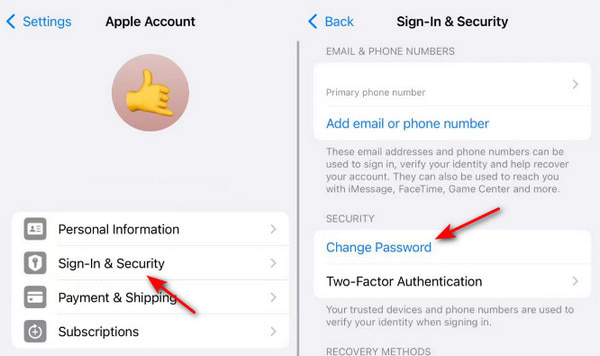
คุณอาจพบกับ ความล่าช้าด้านความปลอดภัย ล็อคที่กำหนดให้คุณต้องรอเป็นเวลาหนึ่งชั่วโมงหากคุณได้เปิดใช้งานการป้องกันอุปกรณ์ที่ถูกขโมยบน iPhone ของคุณ
ปฏิบัติตามคำแนะนำบนหน้าจอเพื่อตั้งรหัสผ่านใหม่สำหรับ Apple ID ของคุณ
ส่วนที่ 3: วิธีเปลี่ยนรหัสผ่าน Apple ID บน Mac
หาก iPhone ของคุณไม่อยู่ใกล้มือ ไม่ต้องกังวล! คุณยังสามารถเปลี่ยนรหัสผ่าน Apple ID บน Mac ได้อีกด้วย หากคุณมี Mac ที่เชื่อถือได้ หรือเคยเข้าสู่ระบบ Apple ID บน Mac มาก่อน การเปลี่ยนรหัสผ่าน Apple ID บน Mac ก็ทำได้ง่ายเช่นกัน ขั้นตอนง่ายๆ ในการรีเซ็ตรหัสผ่านบัญชี Apple บน Mac มีดังนี้:
คลิกโลโก้ Apple ในแถบเมนูด้านบน
เลือก ประสิทธิภาพของระบบ จากรายการดรอปดาวน์
คลิกชื่อของคุณและเลือก การลงชื่อเข้าใช้และความปลอดภัย.
กด เปลี่ยนรหัสผ่าน ปุ่มในหน้าถัดไป
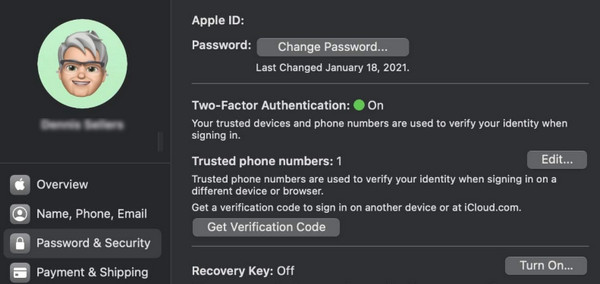
ป้อนรหัสผ่านล็อคหน้าจอของ Mac ของคุณ
เปลี่ยนรหัสผ่านของคุณตอนนี้
ส่วนที่ 4: วิธีการรีเซ็ตรหัสผ่าน Apple ID ที่ถูกลืมใน iforgot.apple.com
เอาล่ะ ทีนี้มาพูดถึงสถานการณ์ที่แย่ที่สุดแต่ก็เกิดขึ้นบ่อยที่สุดกันดีกว่า: iPhone, iPad, Mac และอุปกรณ์อื่นๆ ของคุณทั้งหมดถูกล็อกเอาไว้ และคุณจำอะไรไม่ได้เลย แล้วคุณจะทำอย่างไร?
ไม่ต้องกังวล! Apple มีเว็บไซต์เฉพาะสำหรับการรีเซ็ตรหัสผ่านเมื่อคุณลืม - iforgot.apple.com
ตราบใดที่คุณสามารถหาอุปกรณ์ใดๆ ที่สามารถเข้าถึงอินเทอร์เน็ตได้ (เช่น คอมพิวเตอร์ของเพื่อน คอมพิวเตอร์ห้องสมุด หรือแม้แต่เบราว์เซอร์บนโทรศัพท์ Android ของคุณ) คุณสามารถลองกู้คืนบัญชีของคุณผ่านเว็บไซต์นี้ได้ ขั้นตอนโดยละเอียดในการรีเซ็ตรหัสผ่าน Apple ID ทางออนไลน์มีดังนี้:
เยี่ยมชม iforgot.apple.com ในเบราว์เซอร์ใดก็ได้
กด รีเซ็ตรหัสผ่าน ปุ่ม.
กรอก Apple ID หรือที่อยู่อีเมลของคุณ และกรอกอักขระจากรูปภาพเพื่อยืนยันว่าคุณไม่ใช่หุ่นยนต์
คุณสามารถเลือกรีเซ็ตรหัสผ่าน Apple ID ของคุณทางอีเมลหรือหมายเลขโทรศัพท์ได้ อุปกรณ์หรือบัญชีอีเมลของคุณจะได้รับข้อความที่มีรหัสยืนยัน
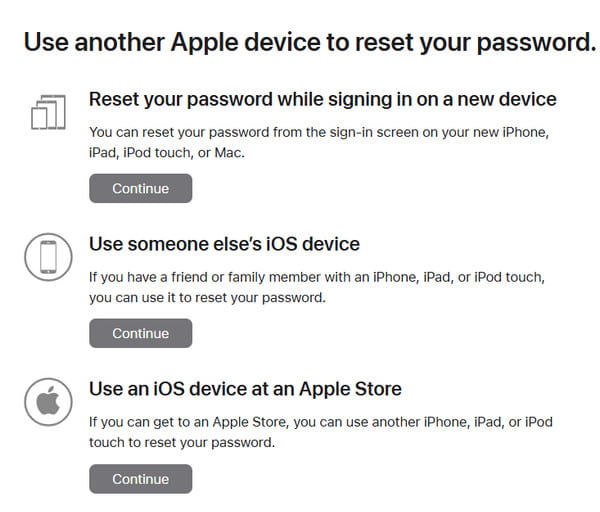
ป้อนรหัสยืนยันลงในช่องป้อนข้อมูลในเบราว์เซอร์ของคุณ จากนั้นคุณสามารถเริ่มเปลี่ยนรหัสผ่าน Apple ID ของคุณได้
ส่วนที่ 5: วิธีการรีเซ็ต Apple ID ผ่านการสนับสนุนของ Apple
หากเพื่อนของคุณอยู่ด้วย คุณสามารถใช้ iPhone ของเพื่อนและเข้าถึงแอป Apple Support ในเครื่องเพื่อช่วยคุณรีเซ็ตรหัสผ่าน Apple ID ของคุณ ซึ่งก็เป็นวิธีที่ง่ายดายเช่นกัน ทำตามขั้นตอนด้านล่างเพื่อเรียนรู้วิธีเปลี่ยน Apple ID และรหัสผ่าน:
เปิดตัว การสนับสนุนแอปเปิ้ล แอปบน iPhone ของเขา/เธอและเลือกตัวเลือก รีเซ็ตรหัสผ่าน
เลือก ช่วยเหลือคนอื่น.
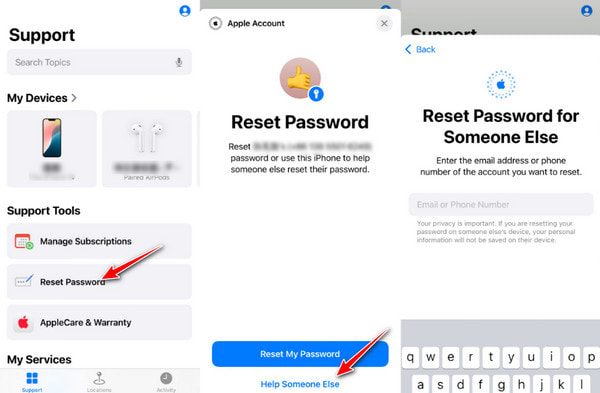
กรอก Apple ID หรืออีเมลของคุณ
เลือกวิธีที่คุณต้องการรับความช่วยเหลือ โดยทั่วไปแล้ว การโทรจะมีประสิทธิภาพมากที่สุด
ฝ่ายบริการลูกค้าจะขอข้อมูลบางอย่างจากคุณเพื่อยืนยันว่าคุณเป็นเจ้าของบัญชี โปรดให้ความร่วมมือกับฝ่ายบริการลูกค้าเพื่อดำเนินการรีเซ็ตบัญชีให้เสร็จสมบูรณ์
ส่วนที่ 6: วิธีลบ Apple ID บน iPhone มือสอง
หากคุณซื้อ iPhone มือสอง แล้วเจ้าของเดิมไม่ลบบัญชี Apple ID ออกจากเครื่อง คุณจะเจอปัญหาใหญ่แน่นอน แต่ไม่ต้องกังวล imyPass iPassGo ช่วยให้คุณลบ Apple ID ได้ด้วยคลิกเดียว

ดาวน์โหลดมากกว่า 4,000,000+ ครั้ง
ลบ Apple ID ในคลิกเดียว
ลบ Apple ID ออกจาก iPhone ของคุณโดยไม่ต้องใช้รหัสผ่าน
รีเซ็ตรหัสผ่าน Apple ID โดยไม่ต้องใช้หมายเลขโทรศัพท์
อินเทอร์เฟซที่เรียบง่ายและเป็นมิตรกับผู้เริ่มต้นโดยไม่มีโฆษณา
ซอฟต์แวร์ที่ปลอดภัยไม่มีไวรัส
ปฏิบัติตามขั้นตอนโดยละเอียดด้านล่างนี้เพื่อลบ Apple ID ออกจาก iPhone ของคุณ:
กดปุ่มด้านบนเพื่อดาวน์โหลดโปรแกรมลบ Apple ID นี้ไปยัง iPhone ของคุณ
เชื่อมต่อ iPhone ของคุณเข้ากับคอมพิวเตอร์และคลิก ลบ Apple ID ตัวเลือก.

กด เริ่ม ปุ่ม.

การลบ Apple ID ออกจะลบข้อมูล iPhone ของคุณทั้งหมด สำรองข้อมูลไว้ใน iCloud เพื่อให้คุณใช้งานได้ง่าย กู้คืนจากการสำรองข้อมูล iCloud ภายหลัง.
หากคุณปิดใช้งาน Find My บน iPhone Apple ID ของคุณจะถูกลบออกทันที
หากคุณได้เปิดใช้งาน Find My บน iPhone ของคุณแล้ว ก็ขึ้นอยู่กับ...
สำหรับผู้ใช้ iOS 11.3 และเวอร์ชันก่อนหน้า คุณต้อง โรงงานรีเซ็ต iPhone ของคุณ.
สำหรับผู้ใช้ iOS 11.4 ขึ้นไป คุณต้องเปิดใช้งานการยืนยันตัวตนแบบสองปัจจัยบน iPhone ของคุณ จากนั้นป้อน 0000 บนอินเทอร์เฟซซอฟต์แวร์เพื่อเริ่มกระบวนการใหม่
หากต้องการเปิดใช้งานการยืนยันตัวตนแบบสองปัจจัย คุณสามารถไปที่ การตั้งค่า - Apple ID - รหัสผ่านและความปลอดภัย.
เมื่อกระบวนการเสร็จสิ้น Apple ID ปัจจุบันของคุณจะไม่ถูกลงทะเบียน คุณสามารถตั้งค่าอุปกรณ์ด้วย Apple ID ใหม่ของคุณเองได้

บทสรุป
การลืมรหัสผ่านอาจสร้างความหงุดหงิดได้มาก แต่เราหวังว่าบทความนี้จะช่วยให้คุณหลุดพ้นจากสถานการณ์นี้ได้ ตอนนี้คุณได้เรียนรู้วิธีการทั้งหมดแล้ว รีเซ็ตรหัสผ่าน Apple IDไม่ว่าจะผ่านอุปกรณ์ใกล้เคียง เว็บไซต์อย่างเป็นทางการ หรือการขอความช่วยเหลือจากฝ่ายบริการลูกค้าอย่างเป็นทางการ ก็ยังมีช่องทางเสมอที่จะเข้าถึงบัญชีของคุณได้อีกครั้ง
นอกจากนี้ อย่าลืมเก็บรหัสผ่านรีเซ็ตของคุณไว้อย่างปลอดภัย เพื่อป้องกันไม่ให้ถูกลืมอีก คุณสามารถใช้โปรแกรมจัดการรหัสผ่าน เช่น imyPass ตัวจัดการรหัสผ่าน iPhone เพื่อช่วยเหลือคุณหากจำเป็น
ขอให้โชคดี!
เพนนีเป็นบรรณาธิการอาวุโสของ imyPass เธอมุ่งเน้นการค้นหาโซลูชันระบุตำแหน่ง GPS ที่สมบูรณ์แบบในทุกสถานการณ์ และยังมีประสบการณ์ในการซ่อมคอมพิวเตอร์อีกด้วย
โซลูชั่นสุดฮอต
-
ปลดล็อก iOS
- รีวิวบริการปลดล็อค iCloud ฟรี
- บายพาสการเปิดใช้งาน iCloud ด้วย IMEI
- ลบ Mosyle MDM ออกจาก iPhone และ iPad
- ลบ support.apple.com/iphone/passcode
- ตรวจสอบ Checkra1n iCloud Bypass
- บายพาสรหัสผ่านล็อคหน้าจอ iPhone
- วิธีการเจลเบรคไอโฟน
- ปลดล็อค iPhone โดยไม่ต้องใช้คอมพิวเตอร์
- บายพาส iPhone ล็อคอยู่กับเจ้าของ
- รีเซ็ต iPhone เป็นค่าเริ่มต้นจากโรงงานโดยไม่มีรหัสผ่าน Apple ID
-
เคล็ดลับ iOS
-
ปลดล็อค Android
-
รหัสผ่าน Windows


