



 สารละลาย
 ศูนย์สนับสนุน
 เกี่ยวกับเรา
 ติดต่อ
ลืมรหัสผ่าน iPad? 5 วิธีปลดล็อก iPad อย่างรวดเร็วและปลอดภัย
 ซามูเอล สเปนเซอร์ เผยแพร่เมื่อ 16 เมษายน 2026ปลดล็อก iOSอ่าน 3 นาที
จำรหัสผ่านหน้าจอ iPad ไม่ได้ใช่ไหม? หรือบนหน้าจอขึ้นว่า "iPad ถูกปิดการใช้งาน" จนคุณได้แต่นั่งมองหน้าจออย่างหงุดหงิด? แย่ไปกว่านั้น คุณซื้อ iPad มือสองมาแล้วพบว่ามันถูกล็อกอยู่? ไม่ต้องกังวล! ในคู่มือนี้ เราจะแนะนำวิธีการที่รวดเร็ว เรียบง่าย และมีประสิทธิภาพในการ ปลดล็อก iPad ของคุณโดยไม่ต้องใช้รหัสผ่าน!

ในบทความนี้:
สรุปแบบรวดเร็ว: วิธีปลดล็อก iPad
หากคุณถูกล็อกไม่ให้เข้าใช้งาน iPad ต่อไปนี้คือวิธีที่เร็วที่สุดตามสถานการณ์ของคุณ:
- คุณรู้รหัสผ่านของคุณ → ใช้ Face ID, Touch ID หรือรหัสผ่าน.
- คุณลืมรหัสผ่านและเห็นข้อความ "iPad ใช้งานไม่ได้ (iPad Unavailable)" → ใช้ “ลืมรหัสผ่าน?” (Forgot Passcode?) ใน iPadOS 17 หรือใหม่กว่า.
- คุณลืมรหัสผ่านและมีคอมพิวเตอร์ → ใช้โหมดการกู้คืน (Recovery Mode) ร่วมกับ iTunes/Finder.
- คุณลืมรหัสผ่านแต่จำรหัสผ่าน Apple ID ได้ → ใช้ iCloud (ค้นหา iPad ของฉัน/Find My) เพื่อลบข้อมูลจากระยะไกล.
- คุณลืมทั้งรหัสผ่านและข้อมูลบัญชี Apple ID → ใช้เครื่องมือปลดล็อกของบุคคลที่สาม.
ส่วนที่ 1 การปลดล็อกแบบมาตรฐาน (กรณีที่คุณยังจำรหัสผ่านได้)
หากคุณยังจำรหัสผ่านของ iPad ได้ คุณสามารถปลดล็อกเครื่องได้ผ่าน 3 วิธีที่สะดวกต่อไปนี้ iPad แต่ละรุ่นมีคุณสมบัติต่างกันไป ดังนั้นตรวจสอบรุ่น iPad ของคุณก่อนแล้วเลือกวิธีที่เหมาะสม!
1. ปลดล็อกด้วย Face ID
Face ID ใช้ได้บน iPad Pro รุ่นใหม่ส่วนใหญ่ที่ไม่มีปุ่มโฮม หาก iPad ของคุณมี Face ID การปลดล็อก iPad ด้วย Face ID เป็นวิธีที่เร็วที่สุด คุณเพียงแตะที่หน้าจอเพื่อปลุก iPad หรือปัดขึ้นจากด้านล่างของหน้าจอ จากนั้น Face ID จะจดจำใบหน้าของคุณและปลดล็อก iPad ทันทีโดยอัตโนมัติ.
หากคุณยังไม่ได้ตั้งค่า Face ID ให้ไปที่ การตั้งค่า > ID ใบหน้าและรหัสผ่าน > ตั้งค่ารหัสประจำตัว, จากนั้นทำตามคำแนะนำบนหน้าจอให้เสร็จสมบูรณ์.
2. ปลดล็อกด้วย Touch ID
หาก iPad ของคุณมี Touch ID บนปุ่มโฮมหรือปุ่มด้านบน คุณสามารถปลดล็อกด้วยลายนิ้วมือของคุณ ฟีเจอร์นี้มีให้ใช้ใน iPad, iPad Air และ iPad mini หลายรุ่น.
สำหรับ iPad ที่มีปุ่ม Home: กดปุ่มโฮมเบา ๆ ระบบ Touch ID จะตรวจสอบลายนิ้วมือของคุณและปลดล็อก iPad โดยอัตโนมัติ.
สำหรับ iPad ที่มีปุ่มด้านบน: วางนิ้วของคุณบนปุ่มด้านบนค้างไว้ 1–2 วินาที เมื่อระบบจดจำได้แล้ว iPad ของคุณจะปลดล็อก.
3. ปลดล็อกด้วยรหัสผ่าน
การใช้รหัสผ่านปลดล็อกเป็นวิธีพื้นฐานที่สุดที่ใช้ได้กับ iPad ทุกรุ่น เพียงกดปุ่มโฮมหรือปัดขึ้นจากด้านล่างของหน้าจอ แล้วใส่รหัสผ่าน iPad ของคุณก็จะถูกปลดล็อกในไม่ช้า.
คุณจะใช้ Face ID/Touch ID ได้ก็ต่อเมื่อมีการตั้งค่ารหัสผ่านแล้ว เพื่อความปลอดภัยของ iPad คุณจะต้องกรอกรหัสผ่านเพื่อปลดล็อกในกรณีต่อไปนี้:
- คุณเพิ่งรีสตาร์ทหรือเปิดเครื่อง iPad ใหม่.
- iPad ของคุณไม่ได้ถูกปลดล็อกนานเกิน 48 ชั่วโมง.
- คุณไม่ได้ใช้รหัสผ่านเพื่อปลดล็อก iPad นานเกิน 6.5 วัน.
- Face ID หรือ Touch ID ล้มเหลวติดต่อกัน 5 ครั้ง.
- iPad ของคุณได้รับคำสั่งล็อกจากระยะไกล.
ส่วนที่ 2 ปลดล็อก iPad เมื่อลืมรหัสผ่าน
หากคุณลืมรหัสผ่านหน้าจอของ iPad หรือ iPad ถูกปิดการใช้งาน และ Face ID/Touch ID ไม่ทำงานแล้ว จะปลดล็อก iPad โดยไม่มีรหัสผ่านได้อย่างไร? ไม่ต้องตกใจ! วิธีง่าย ๆ เหล่านี้อาจช่วยให้คุณหลุดพ้นจากสถานการณ์เหล่านี้ได้อย่างรวดเร็ว!
คำเตือน: วิธีปลดล็อก iPad ที่ถูกล็อกส่วนใหญ่มักจะลบข้อมูลทั้งหมดในเครื่อง ตรวจสอบให้แน่ใจว่าคุณมีการสำรองข้อมูลใน iCloud หรือ iTunes ก่อนดำเนินการต่อ.
1. การใช้โปรแกรมปลดล็อก iPad
imyPass iPassGo เป็นหนึ่งในซอฟต์แวร์ปลดล็อก iPad ฟรีที่ดีที่สุด มันให้บริการปลดล็อกระดับมืออาชีพทั้งบน Mac และ Windows ไม่ว่าคุณจะเจอปัญหา iPad มือสองที่ถูกล็อกอยู่ หรือ iPad หน้าจอแตก iPassGo จะช่วยแก้ปัญหาได้ด้วยฟังก์ชันอันทรงพลังของมัน.

ดาวน์โหลดมากกว่า 4,000,000+ ครั้ง
รองรับ iPad ทุกรุ่นที่ใช้ iPadOS 27 เวอร์ชันล่าสุด.
ข้ามการป้อนรหัสผ่านและ Face ID/Touch ID เพื่อปลดล็อก iPad ที่ถูกปิดการใช้งานได้อย่างง่ายดาย.
ลบ Apple ID ออกจากอุปกรณ์ iOS โดยไม่ต้องใช้รหัสผ่าน.
รับรองความปลอดภัยและความเป็นส่วนตัวของข้อมูลผู้ใช้ระหว่างการปลดล็อก.
เชื่อมต่อ iPad ของคุณกับคอมพิวเตอร์ด้วยสาย USB เปิดซอฟต์แวร์และเลือก ปลดล็อคหน้าจอ iOS คลิก เริ่มเลย ดำเนินการต่อไป.

ยืนยันข้อมูลอุปกรณ์ของคุณก่อนปลดล็อก แล้วคลิก เริ่มเลย เพื่อดาวน์โหลดแพ็คเกจเฟิร์มแวร์

ตี เริ่มการลบ ปุ่ม จากนั้นยืนยันอีกสองครั้งในหน้าต่างแจ้งเตือน รหัสผ่านทั้งหมดจะถูกลบออกภายในหนึ่งนาที.

2. การใช้เฉพาะ iPad ของคุณเอง
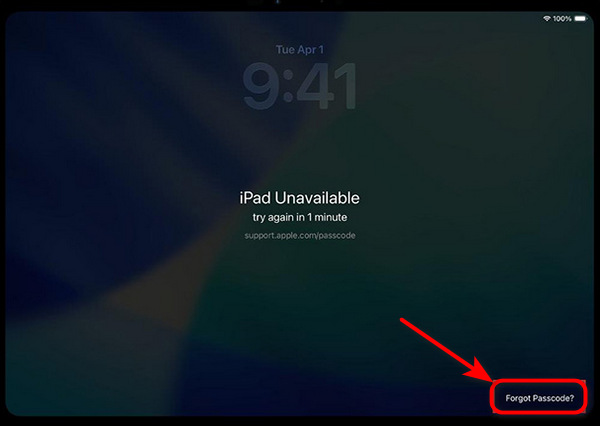
หาก iPad ของคุณใช้ระบบ iPadOS 17 หรือใหม่กว่า คุณสามารถใช้ฟีเจอร์ในตัว ลืมรหัสผ่าน? (Forgot Passcode?) เพื่อเข้าใช้ iPad ที่ถูกล็อก ฟีเจอร์นี้ช่วยให้คุณรีเซ็ตรหัสผ่านได้โดยตรง แต่คุณต้องจำ Apple ID และรหัสผ่านได้ และต้องแน่ใจว่า iPad ของคุณเชื่อมต่อกับเครือข่ายเซลลูลาร์หรือ Wi‑Fi.
ใส่รหัสผ่านของคุณซ้ำ ๆ จนกว่า ไอแพดไม่พร้อมใช้งาน จะแสดงบนหน้าจอล็อก.
แตะ ลืมรหัสผ่าน? ที่มุมขวาล่าง.
เลือก เริ่มการรีเซ็ต iPad แล้วใส่ Apple ID และรหัสผ่านของคุณเพื่อยืนยันบัญชี Apple.
เมื่อยืนยันสำเร็จ ให้แตะ ลบอุปกรณ์ เพื่อลบข้อมูลและการตั้งค่าทั้งหมดของคุณอย่างถาวร หลังจากรีเซ็ตแล้ว ให้ทำตามคำแนะนำเพื่อกำหนดรหัสผ่านใหม่.
3. การใช้โหมดการกู้คืน (Recovery Mode)
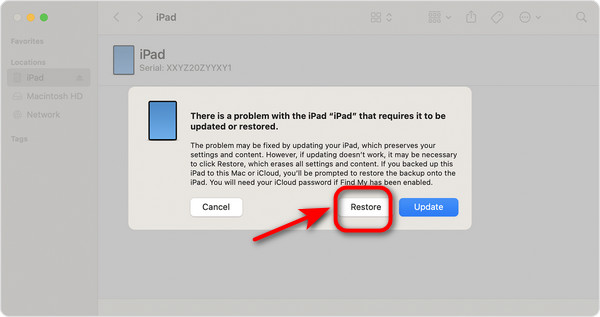
อย่างไรก็ตาม Apple มีวิธีการอย่างเป็นทางการในการปลดล็อก iPad โดยไม่ใช้รหัสผ่าน คุณสามารถกู้คืน iPad ที่ถูกปิดการใช้งานด้วย iTunes/Finder.
- ใช้ Finder: สำหรับ macOS Catalina หรือใหม่กว่า.
- ใช้ iTunes: สำหรับ macOS Mojave หรือต่ำกว่า/Windows.
ปิด iPad ของคุณ เชื่อมต่อ iPad เข้ากับคอมพิวเตอร์ผ่าน USB.
นำ iPad ของคุณเข้า โหมดการกู้คืน.
สำหรับ iPad รุ่นที่ไม่มีปุ่มโฮม: กดแล้วปล่อยปุ่ม ปรับระดับเสียงขึ้น > กดแล้วปล่อยปุ่ม ลดเสียงลง > จากนั้นกดค้างปุ่ม ด้านบน (Top button) จนกว่าหน้าจอ Recovery Mode จะปรากฏขึ้น.
สำหรับ iPad รุ่นที่มีปุ่มโฮม: กดค้างปุ่ม โฮม (Home) และ ด้านบน (Top button) พร้อมกันจนกว่าหน้าจอ Recovery Mode จะปรากฏ.
เปิด iTunes/Finder บนคอมพิวเตอร์และเลือกอุปกรณ์ของคุณ เลือก คืนค่า เมื่อคุณเห็นหน้าต่างแจ้งเตือน คอมพิวเตอร์จะเริ่มกระบวนการกู้คืน (restore).
รอให้กระบวนการเสร็จสิ้นแล้วตั้งค่า iPad ของคุณใหม่.
4. การใช้ iCloud เพื่อลบ iPad จากระยะไกล
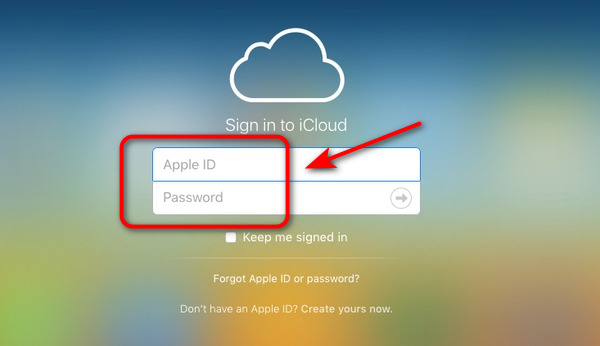
หากคุณไม่มีคอมพิวเตอร์ในการปลดล็อก iPad หรือคุณต้องการรีเซ็ต iPad ที่ถูกขโมย iCloud สามารถช่วยให้คุณปลดล็อก iPad จากระยะไกลได้โดยไม่ต้องใช้รหัสผ่าน ก่อนเริ่ม ให้แน่ใจว่า ค้นหาของฉัน ถูกเปิดใช้งานอยู่ในเครื่องที่ถูกล็อกและคุณจำ Apple ID และรหัสผ่านได้.
เปิด iCloud บนอุปกรณ์อื่นและลงชื่อเข้าใช้ด้วย Apple ID และรหัสผ่านของคุณ.
ไปที่ อุปกรณ์ทั้งหมด แล้วเลือก iPad ที่ถูกล็อกที่คุณต้องการปลดล็อก.
เลือก ลบ แล้วตรวจสอบยืนยันข้อมูล คุณสามารถ รีเซ็ต iPad ของคุณ หลังจากลบข้อมูลแล้ว!
คำถามที่พบบ่อย
-
ฉันสามารถปลดล็อก iPad โดยไม่ใช้คอมพิวเตอร์ได้หรือไม่?
ใช่ค่ะ หาก iPad ของคุณใช้ iPadOS 17 หรือใหม่กว่า คุณสามารถใช้ตัวเลือก "ลืมรหัสผ่าน?" ได้โดยตรงบนตัวเครื่อง หรืออีกวิธีหนึ่ง คุณสามารถรีเซ็ต iPad ของคุณผ่าน iCloud ได้ ตราบใดที่คุณยังจำรหัสผ่าน Apple ID ของคุณได้.
-
จะปลดล็อก iPad มือสองที่ไม่มี Apple ID ได้อย่างไร?
คุณสามารถใช้โหมดกู้คืนเพื่อกู้คืน iPad ของคุณด้วย iTunes/Finder ได้ แต่กระบวนการนี้จะลบข้อมูลของคุณทั้งหมด วิธีที่ดีกว่าคือใช้ imyPass iPassGo เพื่อข้ามการล็อกทั้งหมดได้อย่างรวดเร็วและปลอดภัย และยังสามารถ ลบ Apple ID ออกจาก iPadโดยไม่ต้องมีรหัสผ่าน
-
ฉันสามารถรีเซ็ต iPad ที่ถูกขโมยได้ไหม?
ใช่ หาก iPad ของคุณถูกขโมย คุณสามารถรีเซ็ตได้โดยใช้ iCloud ขั้นแรก ให้เปิด iCloud บนอุปกรณ์เครื่องอื่นและลงชื่อเข้าใช้ด้วย Apple ID และรหัสผ่านของคุณ จากนั้นเลือก iPad ที่ถูกขโมย แล้วลบข้อมูลและรีเซ็ตเครื่องอีกครั้ง.
บทสรุป
ไม่ว่าคุณจะลืมรหัสผ่าน iPad, iPad ถูกปิดใช้งาน หรือคุณซื้อ iPad มือสองที่มีการล็อกหน้าจอ การเลือกวิธีปลดล็อกที่ถูกต้องเป็นสิ่งสำคัญ เครื่องมือปลดล็อก iPad ที่เชื่อถือได้อย่าง imyPass iPassGo สามารถช่วยให้คุณ เข้าใช้งาน iPad ที่ถูกล็อกได้อย่างรวดเร็ว. ด้วยเคล็ดลับในคู่มือนี้ คุณสามารถจัดการปัญหาการปลดล็อก iPad ได้อย่างง่ายดายและหลีกเลี่ยงความยุ่งยากที่ไม่จำเป็น!
ซามูเอลเชี่ยวชาญด้านความปลอดภัยของรหัสผ่านและความเป็นส่วนตัวทางดิจิทัล เขาเคยทำงานเป็นที่ปรึกษาด้านความปลอดภัยไซเบอร์ให้กับธุรกิจขนาดเล็กเพื่อปกป้องทรัพย์สินดิจิทัล ด้วยการได้รับประกาศนียบัตรด้านความปลอดภัยไซเบอร์และการแฮ็กเชิงจริยธรรม เขาจึงสามารถเปลี่ยนหัวข้อด้านความปลอดภัยที่ซับซ้อนให้กลายเป็นคำแนะนำที่เข้าใจและทำตามได้ง่าย เขายังชื่นชอบการแบ่งปันเคล็ดลับเกี่ยวกับรหัสผ่านเพื่อช่วยให้ผู้ใช้ปกป้องบัญชีของตนได้อย่างมั่นใจยิ่งขึ้น.
โซลูชั่นสุดฮอต
-
ปลดล็อก iOS
-
เคล็ดลับ iOS
-
ปลดล็อค Android
-
เคล็ดลับรหัสผ่าน


