



 สารละลาย
 ศูนย์สนับสนุน
 เกี่ยวกับเรา
 ติดต่อ
คู่มือการเจลเบรก iPhone บน Windows, Mac และ iPhone
 ซามูเอล สเปนเซอร์ เผยแพร่เมื่อ ธันวาคม 26, 2025ปลดล็อก iOSอ่าน 3 นาที
คุณรู้หรือไม่ว่าการเจลเบรก iPhone ยังคุ้มค่าอยู่? ในอดีต iOS มีแอปและฟีเจอร์น้อยมาก ดังนั้นหลายคนจึงเลือกที่จะเจลเบรก เจลเบรกไอโฟน เพื่อปลดล็อกฟีเจอร์เพิ่มเติม เช่น การปรับแต่งฟอนต์ ธีม และอื่นๆ อีกมากมาย ปัจจุบัน iPhone มีแอปพลิเคชันและฟีเจอร์มาตรฐานหรือพิเศษมากมาย แต่คุณก็ยังสามารถทำการเจลเบรก iPhone เพื่อให้ได้สิ่งต่างๆ ที่ยอดเยี่ยมได้ หากคุณสนใจ คุณสามารถอ่านบทความนี้เพื่อเรียนรู้วิธีการเจลเบรก iPhone อย่างง่ายดาย

ในบทความนี้:
- ส่วนที่ 1: บทนำสั้นๆ เกี่ยวกับ Jailbreak iPhone
- ส่วนที่ 2: วิธีการเจลเบรก iPhone ผ่าน Checkra1n บน Mac
- ส่วนที่ 3: วิธีการเจลเบรก iPhone บนระบบ Windows โดยใช้โปรแกรม iPhone Unlocker
- ส่วนที่ 4: วิธีการเจลเบรก iPhone ที่ใช้ iOS 26
- ตอนที่ 5: จะเจลเบรก iPhone โดยไม่ต้องใช้รหัสผ่านได้อย่างไร
- ส่วนที่ 6: คำถามที่พบบ่อยเกี่ยวกับการเจลเบรก iPhone
ส่วนที่ 1: บทนำสั้นๆ เกี่ยวกับ Jailbreak iPhone
ในส่วนนี้ เราจะแนะนำความหมายของการเจลเบรกไอโฟน รวมถึงข้อดีและข้อเสียของการเจลเบรก นอกจากนี้ เราจะมาพูดคุยกันว่าการเจลเบรกไอโฟนนั้นถูกกฎหมายหรือไม่
การเจลเบรกไอโฟนคืออะไร?
การเจลเบรก iPhone ทำอะไรได้บ้าง? การเจลเบรก iPhone คือกระบวนการลบข้อจำกัดด้านซอฟต์แวร์ของ Apple บนระบบปฏิบัติการ iOS ซึ่งหมายความว่าคุณสามารถเข้าถึงสิทธิ์ควบคุมเต็มรูปแบบ (สิทธิ์ระดับรูท) บน iPhone ของคุณได้
การเจลเบรก iPhone เป็นสิ่งจำเป็น เพราะจะช่วยให้ผู้ใช้ iPhone สามารถติดตั้งแอปที่ไม่ได้รับอนุญาต (นอก App Store และอาจไม่ได้รับอนุญาตด้วยซ้ำ) ปรับแต่ง UI และการตั้งค่าบางอย่างของ iOS ลบสัญญาการใช้งานกับผู้ให้บริการเครือข่าย และอื่นๆ อีกมากมาย
ข้อดีและข้อเสียของการเจลเบรก iPhone
การเจลเบรก iPhone มีข้อดีและข้อเสียในตัว เราแสดงตารางไว้ให้คุณดูที่นี่
ข้อดี
- ปรับแต่งได้เต็มที่
- ติดตั้งแอปที่ต้องเสียเงินฟรี
- ปลดล็อคคุณสมบัติพิเศษ (เช่น เบราว์เซอร์ไฟล์ขั้นสูง)
- อิสระจากข้อจำกัดของ Apple
ข้อเสีย
- ความเสี่ยงด้านความปลอดภัย
- ป้องกันไม่ให้ Apple ให้บริการ iPhone ของคุณ
- ความไม่เสถียรของระบบ
- ปัญหาความเข้ากันได้ของแอพ
บางคนอาจกังวลว่าการเจลเบรก iPhone จะลบรหัสผ่านที่บันทึกไว้ ซึ่งปกติแล้วจะไม่เกิดขึ้น อย่างไรก็ตาม คุณไม่สามารถหลีกเลี่ยงจุดบกพร่องได้เมื่อทำสิ่งนี้ ดังนั้น คุณควร จัดการรหัสผ่านบน iPhone ของคุณ และสำรองข้อมูลไว้ล่วงหน้า
การเจลเบรก iPhone ผิดกฎหมายหรือไม่?
การเจลเบรก iPhone ถือเป็นเรื่องถูกกฎหมายในหลายๆ ประเทศ ในสหรัฐอเมริกา หอสมุดรัฐสภาได้ให้ข้อยกเว้นที่ทำให้การเจลเบรกสำหรับการใช้งานส่วนตัวเป็นเรื่องถูกกฎหมาย
อย่างไรก็ตาม หากคุณใช้การเจลเบรกเพื่อละเมิดลิขสิทธิ์แอปหรือหลีกเลี่ยงการจัดการสิทธิ์ดิจิทัล (DRM) ก็ยังถือว่าผิดกฎหมายอยู่ดี นอกจากนี้ Apple ไม่สนับสนุนให้เจลเบรกเป็นอย่างยิ่ง การกระทำดังกล่าวจะทำให้การรับประกันเป็นโมฆะ หากคุณเจลเบรกแล้วเกิดปัญหา Apple สามารถปฏิเสธที่จะให้ความช่วยเหลือได้
ส่วนที่ 2: วิธีการเจลเบรก iPhone ผ่าน Checkra1n บน Mac
ในการเจลเบรก iOS 10 ถึง iOS 14 บน Mac คุณสามารถใช้ Checkra1n ได้ Checkra1n เป็นหนึ่งในเครื่องมือเจลเบรกที่สำคัญที่สุดในประวัติศาสตร์ของ iPhone เพราะมันอาศัยช่องโหว่ของฮาร์ดแวร์ ไม่ใช่ซอฟต์แวร์
สิ่งที่น่าประทับใจเกี่ยวกับ Checkra1n คือมันสามารถใช้ช่องโหว่ที่เรียกว่า... เช็คเอ็ม8 เนื่องจากมีอยู่ในหน่วยประมวลผล ดังนั้น การอัปเดต iOS เวอร์ชันเก่าบางเวอร์ชันจึงไม่สามารถลบการเจลเบรกบน iPhone ได้ อย่างไรก็ตาม สามารถเจลเบรกได้เฉพาะ iPhone ที่ใช้ชิป A7 - A11 เท่านั้น ดังนั้น iPhone รุ่นใหม่กว่าจึงไม่ได้รับการสนับสนุน
อุปกรณ์ที่รองรับ: iPhone 5 - iPhone X ที่ใช้ชิป A7 - A11
ระบบปฏิบัติการ iOS ที่รองรับ: iOS 12-16
ข้อดี
- ใช้งานได้กับ iOS เวอร์ชันใหม่ ๆ หลายรุ่น
- เสถียรและมีประสิทธิภาพ
- เจลเบรก iPhone ในระดับลึก
ข้อเสีย
- คุณไม่สามารถใช้รหัสผ่านได้หลังจากทำการเจลเบรกแล้ว
- มันเป็นอุปกรณ์ที่เชื่อมต่อกับคอมพิวเตอร์บางส่วน ดังนั้นคุณจึงไม่สามารถปิดเครื่อง iPhone ของคุณได้
เยี่ยมชมลิงค์นี้และดาวน์โหลด Checkra1n ที่ท้ายหน้านี้:
https://checkra.in/releases/0.12.4-beta
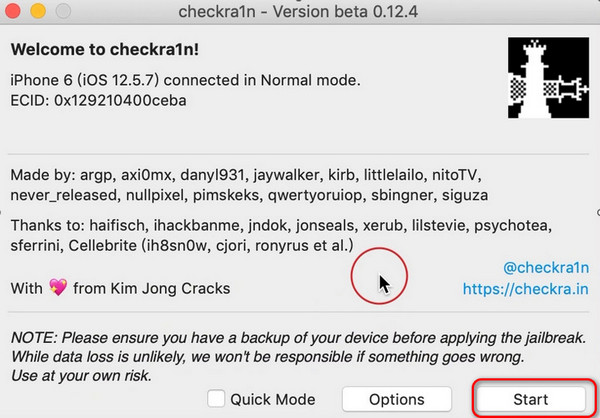
เปิด Checkra1n บน Mac ของคุณ เชื่อมต่อ iPhone ของคุณกับคอมพิวเตอร์ Mac นี้ และคลิก เริ่ม เพื่อเริ่มต้นการเจลเบรก
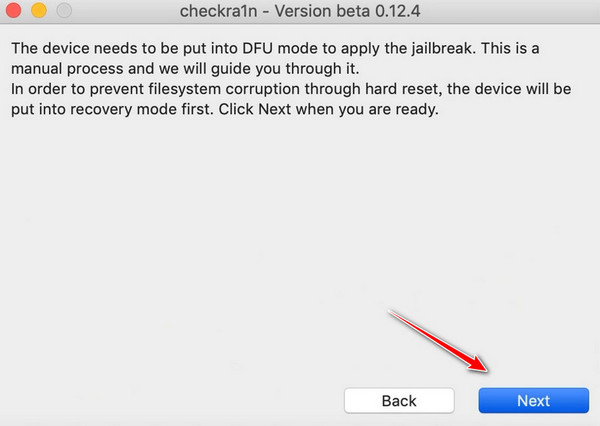
คลิก ต่อไปและโปรแกรมจะนำอุปกรณ์เข้าสู่โหมดการกู้คืนโดยอัตโนมัติ
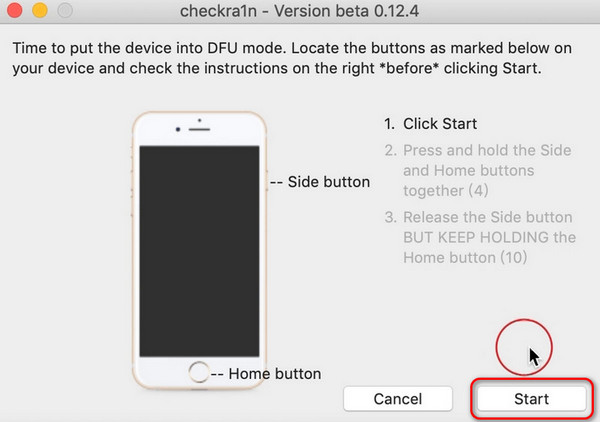
คลิก เริ่ม และทำตามคำแนะนำบนหน้าจอเพื่อใช้งานปุ่มโฮมและปุ่มด้านข้างของอุปกรณ์ เมื่อการทำงานถูกต้อง อุปกรณ์จะเข้าสู่โหมด DFU
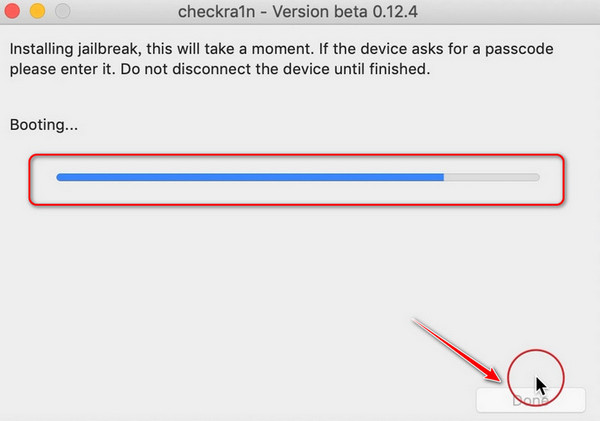
รอจนกว่าแถบความคืบหน้าจะเสร็จสมบูรณ์แล้วคลิก เสร็จแล้ว เพื่อทำการเจลเบรกได้สำเร็จ
ส่วนที่ 3: วิธีการเจลเบรก iPhone บนระบบ Windows โดยใช้โปรแกรม iPhone Unlocker
คุณสามารถใช้ check1rain บน Windows เพื่อช่วยในการเจลเบรก iPhone ได้เช่นกัน อย่างไรก็ตาม กระบวนการนี้ค่อนข้างซับซ้อน และคุณยังต้องใช้ USB ในการดำเนินการด้วย แนะนำให้ใช้คอมพิวเตอร์สำรองในการเจลเบรก iPhone ของคุณด้วย checkra1n
ความต้องการ: อุปกรณ์ที่จำเป็น: USB และคอมพิวเตอร์; เข้าสู่ BIOS บนคอมพิวเตอร์
อุปกรณ์ที่รองรับ: iPhone 5 - iPhone X ที่ใช้ชิป A7 - A11
ระบบปฏิบัติการ iOS ที่รองรับ: iOS 12-16
ข้อดี
- เราจะเจลเบรก iPhone ของคุณอย่างเสถียร
- รองรับระบบปฏิบัติการ iOS หลากหลายเวอร์ชันและรุ่นของ iPhone
ข้อเสีย
- ขั้นตอนการทำงานค่อนข้างซับซ้อนและต้องใช้ความเชี่ยวชาญเฉพาะด้าน
- วิธีการนี้เป็นการเชื่อมต่อแบบกึ่งถาวร กล่าวคือคุณไม่สามารถปิดเครื่อง iPhone ของคุณได้
การแจ้งเตือน: หากต้องการเจลเบรกผ่านคอมพิวเตอร์ Windows คุณต้องใช้อุปกรณ์อื่นเพื่อแสดงบทช่วยสอน เนื่องจากกระบวนการเจลเบรกสำหรับ Windows จำเป็นต้องออกจากระบบ Windows และไม่สามารถแสดงบทช่วยสอนได้
1. สร้างสภาพแวดล้อมการเจลเบรกผ่านไดรฟ์ USB
ควรใช้ไดรฟ์ USB เปล่าหรือสำรองไฟล์ไว้ในไดรฟ์ USB การสร้างไดรฟ์ USB อาจทำให้ข้อมูลต้นฉบับเสียหายได้
ดาวน์โหลดไฟล์ ISO Checkra1n จากลิงค์นี้:
https://github.com/asineth0/checkn1x/releases/download/1.1.7/checkn1x-1.1.7.iso
และติดตั้ง balanaEtcher จากลิงก์นี้เพื่อสร้างไดรฟ์ USB: https://etcher.balena.io/
จากนั้นเปิด balanaEtcher
เลือก เบิร์นจากไฟล์เลือกดาวน์โหลด ไฟล์ ISO.
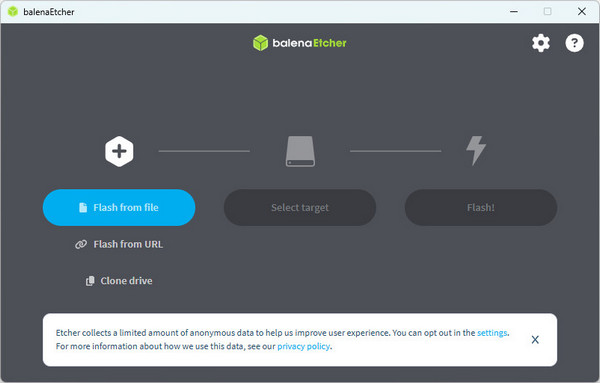
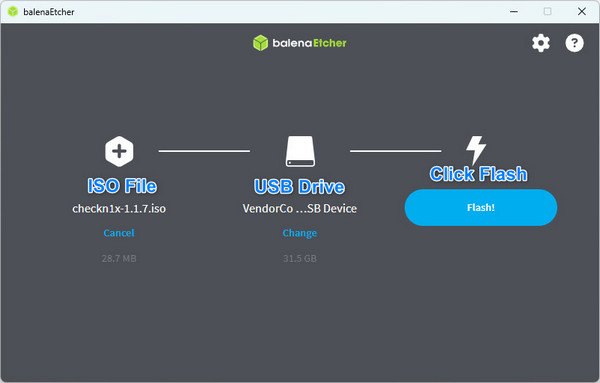
จากนั้นเลือกเป้าหมายเป็น ไดรฟ์ USB. คลิก แฟลช.
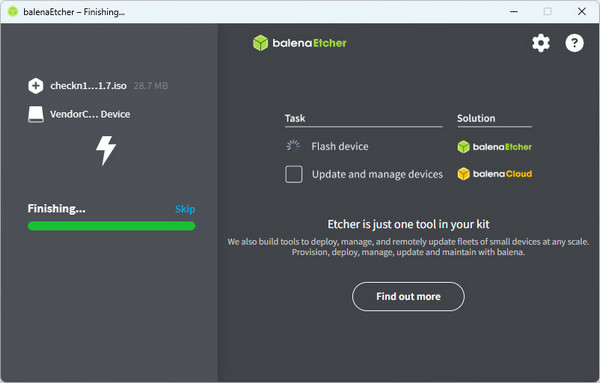
แฟลชไดรฟ์ USB จะถูกสร้างขึ้นโดยอัตโนมัติ
2. ตั้งค่าคอมพิวเตอร์เป็น USB Boot Priority
เสียบไดรฟ์ USB เข้ากับคอมพิวเตอร์
รีสตาร์ทคอมพิวเตอร์และกดปุ่มอย่างต่อเนื่อง ลบ ปุ่มเพื่อเข้าสู่สถานะ BIOS (คอมพิวเตอร์แต่ละยี่ห้อมีการทำงานที่แตกต่างกันเมื่อเข้าสู่ BIOS คุณสามารถตรวจสอบการทำงานที่เกี่ยวข้องกับยี่ห้อคอมพิวเตอร์ของคุณล่วงหน้าได้ ตัวอย่างเช่น ปุ่ม Enter ของ Thinkpad BIOS: เอฟวัน; Megatrends BIOS ป้อนรหัส: ลบ.
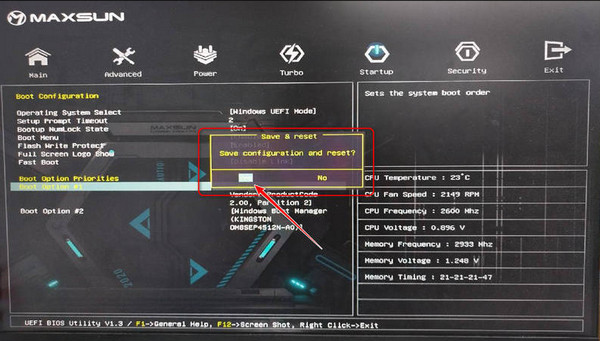
เลือก การเริ่มต้นธุรกิจ > ลำดับความสำคัญของตัวเลือกการบูต. จากนั้นเลือก ลำดับความสำคัญของไดรฟ์ USB. (คุณอาจต้องเลือก โหมดขั้นสูง ก่อนที่จะเลือกการเริ่มต้น)
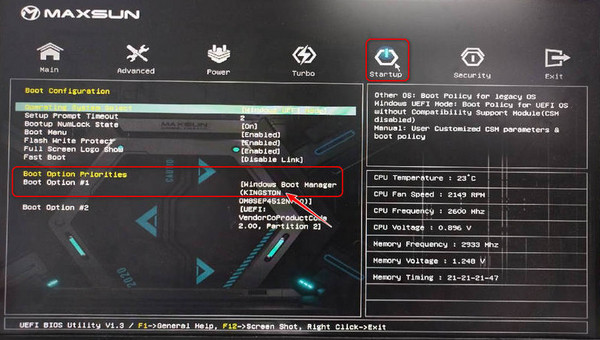
หากคอมพิวเตอร์ของคุณไม่ได้เชื่อมต่อกับอุปกรณ์อื่น อุปกรณ์เริ่มต้นตัวแรกคือระบบ Windows และตัวที่สองคือไดรฟ์ USB
กด F10 เพื่อบันทึกการตั้งค่าของคุณและคลิก ใช่ หรือ ยอมรับ.
3. เริ่มการเจลเบรก
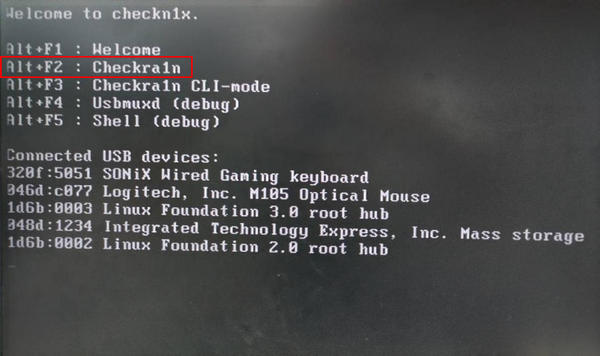
เริ่มต้นคอมพิวเตอร์ของคุณ และตอนนี้มันจะเริ่มต้นจากไดรฟ์ USB กด Alt+F2 เพื่อเข้าสู่ checkra1n ที่คุณดาวน์โหลดในขั้นตอนที่ 1
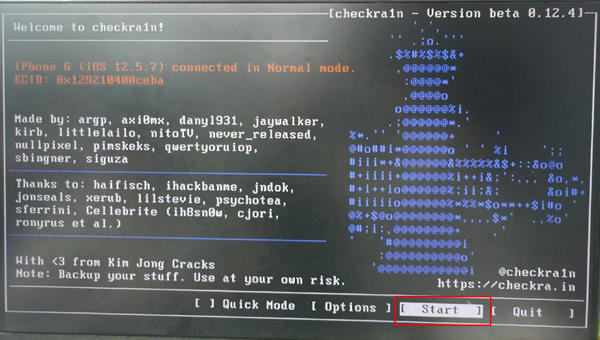
คลิก เริ่ม และ ต่อไป ตามลำดับและอุปกรณ์จะเข้าสู่โหมดการกู้คืนโดยอัตโนมัติ
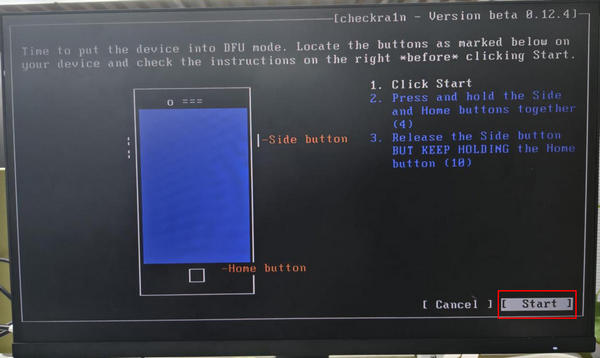
คลิก เริ่ม และทำตามคำแนะนำบนหน้าจอเพื่อใช้งานอุปกรณ์ iOS ของคุณและเข้าสู่โหมด DFU รอให้แถบความคืบหน้าเสร็จสมบูรณ์ การเจลเบรกก็จะสำเร็จ คุณสามารถข้ามการล็อกการเปิดใช้งานต่อไปได้โดยใช้ imyPass iPassBye
บันทึก:
หลังจากเจลเบรกสำเร็จแล้ว คุณควรเข้า BIOS อีกครั้งและเปลี่ยนลำดับการเริ่มต้นระบบกลับเป็นลำดับความสำคัญในการเริ่มระบบ Windows มิฉะนั้น ในครั้งต่อไปที่คุณเสียบไดรฟ์ USB ไฟล์ USB จะเริ่มทำงานก่อนตามค่าเริ่มต้น
ส่วนที่ 4: วิธีการเจลเบรก iPhone ที่ใช้ iOS 26
คุณสามารถเจลเบรก iPhone 16/15/14/13 ที่ใช้ iOS 26 ได้หรือไม่? ไม่มีเครื่องมือสาธารณะใดที่สามารถช่วยคุณเจลเบรก iOS 26 ได้ อย่างไรก็ตาม XIXtract สามารถสร้างสภาพแวดล้อมที่คล้ายกับการเจลเบรกบน iPhone ของคุณได้ มันใช้โปรไฟล์การกำหนดค่าเพื่อนำเสนอคุณสมบัติที่จำกัดสำหรับ iPhone ของคุณ เช่น แอปพลิเคชันจากบุคคลที่สาม ธีม และการปรับแต่ง UI อื่นๆ ถึงแม้ว่าจะไม่สามารถช่วยคุณเจลเบรก iPhone ได้อย่างแท้จริง แต่มันก็มีคุณสมบัติมากมายและใช้งานง่าย
วิธีใช้งาน XIXtract
เปิด Safari แล้วไปที่เว็บไซต์อย่างเป็นทางการของ XIXtract แตะที่ เพิ่มแหล่งที่มา ปุ่ม.
เมื่อคุณเห็นโปรโมชั่นบนหน้าจอ ให้ไปที่ การตั้งค่าแล้ว ดาวน์โหลดโปรไฟล์ เพื่อติดตั้ง XIXtract
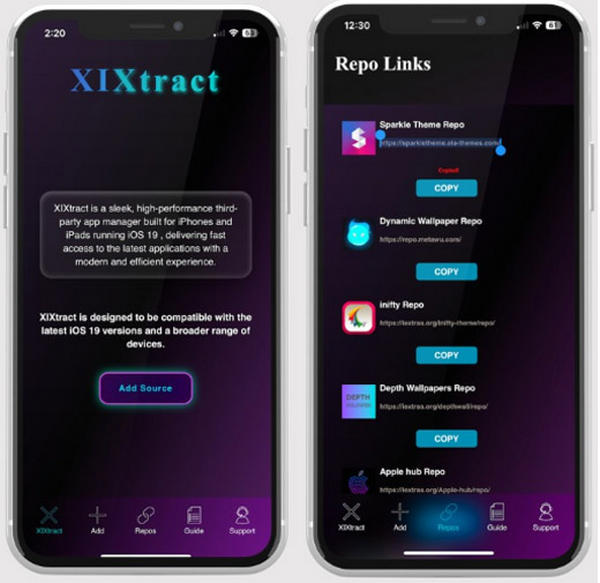
ตอนนี้ ให้เปิด XIXtract คุณสามารถเลือกได้ รีโพ กดแท็บเพื่อเลือกธีมที่คุณชอบ คุณสามารถคัดลอก URL แล้วไปที่ แหล่งที่มา กดแท็บ แล้ววาง URL เพื่อเพิ่มธีม
คุณสามารถเพิ่มลิงก์ URL ของ ไซเดีย แล้วก็วางลงไป แหล่งที่มา. แตะที่ สารสกัด กดปุ่มเพื่อติดตั้ง Cydia ผ่านโปรไฟล์การปรับแต่งในเมนูการตั้งค่า จากนั้นคุณก็สามารถใช้แอป Cydia บน iPhone ของคุณได้

บันทึก:
XIXtract เป็นเพียงโปรไฟล์การปรับแต่งที่ช่วยให้คุณ "เจลเบรก iPhone" ได้ ดังนั้น คุณสามารถลบข้อมูลการเจลเบรก iPhone ออกได้อย่างง่ายดายในเมนูการตั้งค่า
ตอนที่ 5: จะเจลเบรก iPhone โดยไม่ต้องใช้รหัสผ่านได้อย่างไร
คุณอาจสงสัยว่าการเจลเบรกของ iPhone จะลบรหัสผ่านหน้าจอหรือไม่ ฟังดูค่อนข้างดีที่จะเจลเบรค iPhone ในขณะที่ล้างรหัสผ่านที่ลืมไป อย่างไรก็ตามคำตอบคือไม่ การเจลเบรกสามารถละเมิดข้อจำกัด iOS บางอย่างได้ แต่ไม่สามารถเข้าใกล้ความปลอดภัยของรหัสผ่านได้ ซึ่งหมายความว่าไม่มีความเชื่อมโยงระหว่างการเจลเบรก iPhone และรหัสผ่าน
อย่างไรก็ตาม มีวิธีแก้ปัญหาอยู่ คุณสามารถลบรหัสผ่านก่อนที่จะเจลเบรก iPhone ได้ และ imyPass iPassGo สามารถจัดการได้อย่างง่ายดาย เพราะสามารถลบข้อจำกัดรหัสผ่านทั้งหมดได้ ไม่ว่าจะเป็นรหัสผ่านหน้าจอ, Face ID หรือ Touch ID

ดาวน์โหลดมากกว่า 4,000,000+ ครั้ง
ลบรหัสผ่านอย่างรวดเร็วหากคุณ ลืมรหัสผ่าน iPhone ของคุณ.
ลบข้อจำกัดของรหัสผ่านในขณะที่รีเซ็ต iPhone ของคุณในสถานะใหม่
เสนอแพ็คเกจเฟิร์มแวร์ของ iOS ทุกรุ่นสำหรับการปลดล็อค iPhone
คุณยังสามารถลบ Apple ID ได้ภายในไม่กี่วินาทีก่อนที่จะทำการเจลเบรค
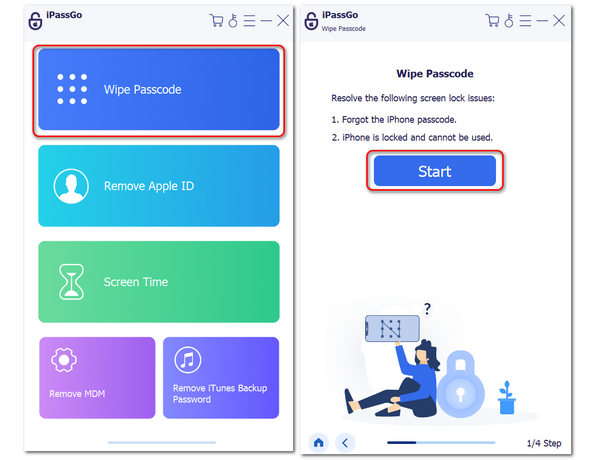
ดาวน์โหลด iPassGo และเปิดตัวมัน เชื่อมต่อ iPhone ของคุณเข้ากับคอมพิวเตอร์ คลิก ล้างรหัสผ่าน ปุ่ม. จากนั้นให้คลิกที่ เริ่ม ปุ่มบนหน้าต่างถัดไป
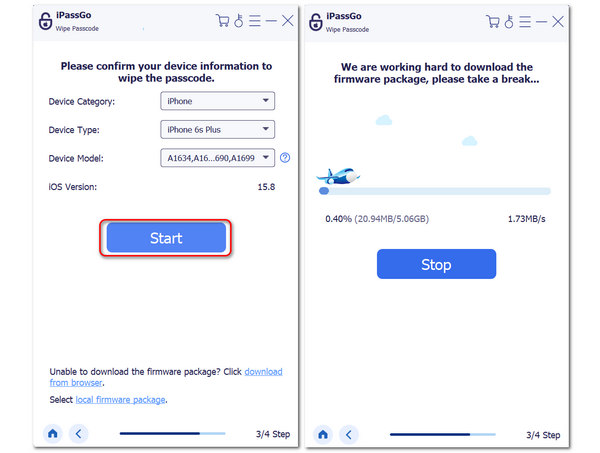
โปรแกรมจดจำ iPhone ของคุณ โปรดตรวจสอบและคลิก เริ่ม ปุ่มเพื่อดาวน์โหลดแพ็คเกจเฟิร์มแวร์ของเวอร์ชัน iOS เมื่อเสร็จแล้ว iPhone ของคุณจะถูกปลดล็อคโดยไม่ต้องใช้รหัสผ่าน และคุณสามารถเจลเบรค iPhone ของคุณได้โดยไม่มีข้อจำกัดของรหัสผ่าน
เคล็ดลับ
ด้านล่างนี้เป็นอุปกรณ์และระบบปฏิบัติการที่ iPassGo รองรับการเจลเบรก:
ระบบปฏิบัติการ:arm64 iOS 15.0-16.5 ขึ้นไป
อุปกรณ์
| iPhone | iPad | ไอพอดทัช |
|---|---|---|
| ไอโฟน 6s ไอโฟน 6s พลัส ไอโฟน SE (2016) ไอโฟน 7 ไอโฟน 7 พลัส ไอโฟน 8 ไอโฟน 8 พลัส ไอโฟน X | ไอแพดมินิ4 ไอแพด แอร์ 2 ไอแพด (เจเนอเรชั่น 5/6/7) ไอแพดโปร (9.7") ไอแพดโปร (10.5") iPad Pro (12.9″) (รุ่นที่ 1/2) | iPod Touch (รุ่นที่ 7) |
คำถามที่พบบ่อย
-
การเจลเบรก iOS ยากไหม?
การเจลเบรก iPhone นั้นค่อนข้างซับซ้อน แต่ไม่จำเป็นต้องใช้ทักษะระดับมืออาชีพ คุณสามารถใช้เวลาเรียนรู้ด้วยตัวเองได้
-
iOS สามารถตรวจจับการเจลเบรกได้หรือไม่?
ใช่แล้ว iOS สามารถตรวจจับการเจลเบรกได้ และแอปที่คุณใช้ก็สามารถตรวจจับได้เช่นกัน นั่นเป็นเหตุผลว่าทำไมทักษะการเจลเบรกถึงมีการอัปเดตอยู่เสมอ
-
การเจลเบรก iPhone ยังคุ้มค่าอยู่ไหม?
สำหรับผู้ใช้หลายคน การเจลเบรก iPhone อาจไม่คุ้มค่า เพราะรุ่นใหม่และเวอร์ชัน iOS ใหม่มีแอปและฟีเจอร์ที่มีประสิทธิภาพมากมายอยู่แล้ว Testflight และการตั้งค่าโปรไฟล์ก็ช่วยให้คุณติดตั้งแอปจากภายนอกได้เช่นกัน อย่างไรก็ตาม หากคุณต้องการฟีเจอร์บางอย่าง เช่น ธีม คุณก็ควรเจลเบรก iPhone ของคุณ
บทสรุป
คุณได้เรียนรู้ วิธีการเจลเบรก iPhone บน Windows และ Mac การเจลเบรก iPhone นั้นมีความสำคัญ เพราะสามารถมอบฟีเจอร์มากมายและช่วยให้คุณติดตั้งแอปพลิเคชันจากผู้พัฒนาภายนอกได้มากขึ้น อย่างไรก็ตาม คุณไม่ควรลืมว่าการเจลเบรก iPhone หมายถึงการปฏิเสธการสนับสนุนซอฟต์แวร์และฮาร์ดแวร์ของ Apple ดังนั้นคุณไม่ควรทำหากคุณมี iPhone เพียงเครื่องเดียว
หากคุณต้องการเจลเบรก iPhone ที่เสียและไม่สามารถปลดล็อกหน้าจอได้ คุณสามารถใช้วิธีนี้ได้ imyPass iPassGoโปรแกรมนี้สามารถใช้สาย USB และคอมพิวเตอร์เพื่อปลดล็อกหน้าจอ, Face ID และ Touch ID ได้โดยตรง ทำให้คุณสามารถเจลเบรก iPhone ของคุณได้อย่างง่ายดาย
ซามูเอลเป็นบรรณาธิการอาวุโสของ imyPass เขาเป็นผู้เชี่ยวชาญด้านการปลดล็อกรหัสผ่าน เขามีประสบการณ์เขียนบทช่วยสอนเกี่ยวกับการปลดล็อกโทรศัพท์มากกว่าห้าปี
โซลูชั่นสุดฮอต
-
ปลดล็อก iOS
- รีวิวบริการปลดล็อค iCloud ฟรี
- บายพาสการเปิดใช้งาน iCloud ด้วย IMEI
- ลบ Mosyle MDM ออกจาก iPhone และ iPad
- ลบ support.apple.com/iphone/passcode
- ตรวจสอบ Checkra1n iCloud Bypass
- บายพาสรหัสผ่านล็อคหน้าจอ iPhone
- วิธีการเจลเบรคไอโฟน
- ปลดล็อค iPhone โดยไม่ต้องใช้คอมพิวเตอร์
- บายพาส iPhone ล็อคอยู่กับเจ้าของ
- รีเซ็ต iPhone เป็นค่าเริ่มต้นจากโรงงานโดยไม่มีรหัสผ่าน Apple ID
-
เคล็ดลับ iOS
-
ปลดล็อค Android
-
รหัสผ่าน Windows


