



 สารละลาย
 ศูนย์สนับสนุน
 เกี่ยวกับเรา
 ติดต่อ
วิธีแก้ไขเมื่อไม่มีอุปกรณ์ที่ใช้งานอยู่ที่ใช้สำหรับตำแหน่งของคุณบน iPhone
 ซามูเอล สเปนเซอร์ เผยแพร่เมื่อ ไป 19 พ.ย. 2568ปลดล็อก iOSอ่าน 3 นาที
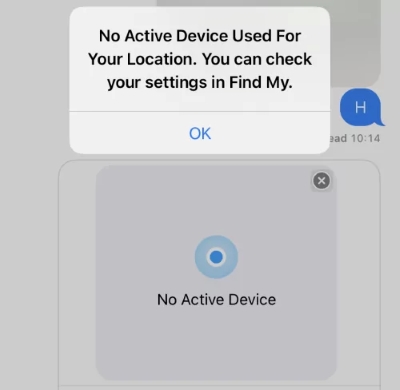
ในชีวิตสมัยใหม่ การแชร์ตำแหน่งที่ตั้งกลายเป็นเครื่องมือสำคัญในการติดต่อกับครอบครัว ค้นหาอุปกรณ์ และแม้แต่นำทางชีวิตประจำวันของเรา อย่างไรก็ตาม ผู้ใช้หลายคนกลับเจอข้อความแจ้งเตือนว่า "ไม่มีอุปกรณ์ที่ใช้งานอยู่สำหรับตำแหน่งของคุณ" เมื่อเปิดแอป Find My หรือพยายามแชร์ตำแหน่งที่ตั้ง ส่งผลให้ไม่สามารถใช้ฟังก์ชันตำแหน่งที่ตั้งได้ตามปกติ

ปัญหานี้ไม่เพียงแต่ทำให้ผู้คนไม่ทันตั้งตัวเท่านั้น แต่ยังส่งผลกระทบต่อการรับมือกับเหตุฉุกเฉินอีกด้วย ปัญหานี้เป็นปัญหาที่ยากเป็นพิเศษสำหรับผู้ใช้ที่ใช้ iPhone เพื่อแชร์ตำแหน่งครอบครัว ค้นหาอุปกรณ์ของเด็กๆ หรือผู้สูงอายุ ไม่ต้องกังวล บทความนี้จะอธิบายปัญหาอย่างละเอียดทีละขั้นตอน ตั้งแต่การวิเคราะห์สาเหตุไปจนถึงการแก้ไขอย่างครอบคลุม ช่วยให้คุณกู้คืนฟังก์ชันระบุตำแหน่งได้อย่างรวดเร็ว
ในบทความนี้:
- ส่วนที่ 1. การไม่มีอุปกรณ์ที่ใช้งานอยู่ที่ใช้สำหรับตำแหน่งของคุณหมายถึงอะไร
- ส่วนที่ 2 เหตุใดคุณจึงไม่เห็นอุปกรณ์ที่ใช้งานอยู่เมื่อแชร์ตำแหน่งที่ตั้ง
- ส่วนที่ 3 วิธีแก้ไขเมื่อไม่มีอุปกรณ์ที่ใช้งานอยู่สำหรับตำแหน่งของคุณ
- ส่วนที่ 4 เคล็ดลับโบนัส: วิธีที่ดีที่สุดในการปลดล็อค iPhone และกู้คืนการแชร์ตำแหน่ง
ส่วนที่ 1. การไม่มีอุปกรณ์ที่ใช้งานอยู่ที่ใช้สำหรับตำแหน่งของคุณหมายถึงอะไร
เมื่อใช้ฟีเจอร์ "ค้นหาของฉัน" หรือแชร์ตำแหน่งที่ตั้งของคุณ ผู้ใช้บางรายอาจเห็นข้อความแจ้งเตือน เช่น "ไม่มีอุปกรณ์ที่ใช้งานอยู่สำหรับตำแหน่งที่ตั้งของคุณ" ซึ่งไม่ได้หมายความว่าตำแหน่งที่ตั้งอุปกรณ์ของคุณใช้งานไม่ได้ แต่หมายความว่าอุปกรณ์ปัจจุบันของคุณไม่ได้ถูกตั้งค่าเป็นอุปกรณ์ที่ใช้งานอยู่สำหรับการแชร์ตำแหน่งที่ตั้ง เมื่อเกิดปัญหานี้ คุณจะไม่สามารถแชร์ตำแหน่งที่ตั้งของคุณกับครอบครัวหรือดูตำแหน่งที่ตั้งแบบเรียลไทม์ของผู้อื่นได้
ข้อความแจ้งเตือนนี้อาจปรากฏขึ้นในหลายสถานการณ์ โดยเฉพาะอย่างยิ่งหลังจากเปลี่ยนโทรศัพท์เครื่องใหม่หรือรีเซ็ตเป็นค่าโรงงาน ตัวอย่างเช่น ผู้ใช้โทรศัพท์มือถือรุ่นใหม่หลายคนอาจพบปัญหาไม่มีอุปกรณ์ที่ใช้งานอยู่สำหรับระบุตำแหน่งบน iPhone 15 หรือ iPhone 16 แม้ว่าอุปกรณ์จะเชื่อมต่ออินเทอร์เน็ตและเปิดใช้งานการระบุตำแหน่งแล้ว บริการระบุตำแหน่งก็ยังคงไม่สามารถใช้งานได้ตามปกติ ข้อจำกัดนี้จะถูกยกเลิกก็ต่อเมื่อคุณตั้งค่าอุปกรณ์เป็นแหล่งตำแหน่งที่ใช้ร่วมกันด้วยตนเอง
ไม่ว่าจะเป็น iPhone หรือ iPad การทำความเข้าใจและเชี่ยวชาญเรื่อง "เวลาหมดหน้าจอคืออะไร" ถือเป็นขั้นตอนแรกในการปรับประสบการณ์การใช้งานอุปกรณ์อย่างเหมาะสม
ส่วนที่ 2 เหตุใดคุณจึงไม่เห็นอุปกรณ์ที่ใช้งานอยู่เมื่อแชร์ตำแหน่งที่ตั้ง
แล้วทำไมตำแหน่งของฉันถึงบอกว่าไม่มีอุปกรณ์ที่ใช้งานอยู่? จากที่กล่าวมาข้างต้น เราสามารถสรุปได้ว่าสาเหตุส่วนใหญ่มักเกิดจากระบบไม่สามารถระบุได้ว่าควรใช้อุปกรณ์ใดในการให้ข้อมูลตำแหน่ง ปัญหาเช่นนี้ไม่เพียงแต่ส่งผลกระทบต่อการใช้งานฟีเจอร์ "ค้นหาของฉัน" เท่านั้น แต่ยังรบกวนการแชร์ตำแหน่งแบบเรียลไทม์กับครอบครัวของคุณอีกด้วย ต่อไปนี้คือสาเหตุทั่วไปที่ทำให้คุณไม่เห็นอุปกรณ์ที่ใช้งานอยู่ขณะแชร์ตำแหน่ง:
• ไม่เปิดใช้งานคุณสมบัติแชร์ตำแหน่งของฉัน
คุณอาจไม่ได้เปิดการแชร์ตำแหน่งของฉันในการตั้งค่าหรือตั้งค่าคุณสมบัติอื่น ๆ ที่อนุญาต การแชร์ตำแหน่งที่ตั้งบน iPhoneหรือคุณอาจไม่ได้เลือกอุปกรณ์ปัจจุบันของคุณเป็นแหล่งในการแชร์
• ข้อยกเว้น Apple ID
หากคุณออกจากระบบ Apple ID บนอุปกรณ์ หรือหากมีปัญหาในการซิงค์กับบัญชีของคุณ ระบบจะไม่สามารถเชื่อมโยงอุปกรณ์นี้เป็นแหล่งที่มาของตำแหน่งได้
• อุปกรณ์ไม่ได้เชื่อมต่อกับเครือข่าย
การเชื่อมต่อ Wi-Fi หรือข้อมูลเซลลูลาร์ที่ไม่เสถียรอาจทำให้ระบบไม่สามารถตรวจจับได้ว่าอุปกรณ์อยู่ในสถานะใช้งานอยู่หรือไม่
• ฟีเจอร์ค้นหาของฉันถูกจำกัด
ตัวอย่างเช่น หากสิทธิ์การเข้าถึง "ค้นหาของฉัน" ถูกปิดใช้งานในเวลาหน้าจอ หรือหาก "ค้นหา iPhone ของฉัน" ถูกปิดใช้งาน
หากคุณใช้ iPhone และพบเคล็ดลับเหล่านี้เมื่อแชร์ตำแหน่งที่ตั้ง แสดงว่าระบบไม่ได้ตั้งค่าอย่างถูกต้อง คุณสามารถตรวจสอบก่อนว่าปัญหาข้างต้นเป็นสาเหตุหรือไม่
ส่วนที่ 3 วิธีแก้ไขเมื่อไม่มีอุปกรณ์ที่ใช้งานอยู่สำหรับตำแหน่งของคุณ
หลังจากเข้าใจสาเหตุที่ข้อความแจ้งเตือนดังกล่าวอาจเกิดขึ้นบน iPhone ของคุณแล้ว คุณก็ไม่ต้องกังวล คุณสามารถแก้ไขปัญหาได้ทีละขั้นตอน ขอแนะนำให้ลองทำตามลำดับขั้นตอน และตรวจสอบอีกครั้งว่าการแชร์ตำแหน่งได้รับการคืนค่าแล้วในแต่ละขั้นตอนที่เสร็จสิ้น
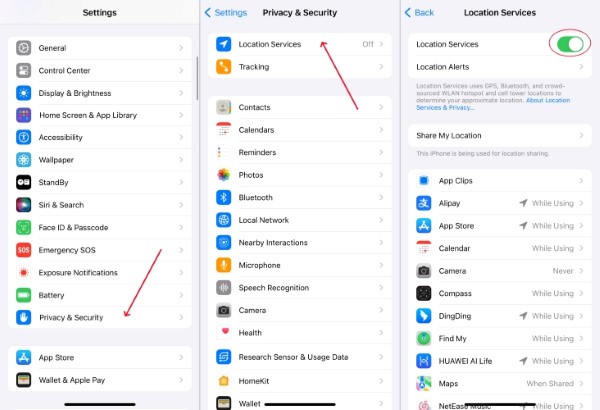
เปิดใช้งานบริการระบุตำแหน่ง
เปิด การตั้งค่า แอป เลื่อนลงและคลิก ความเป็นส่วนตัวและความปลอดภัย.
หา บริการระบุตำแหน่ง ที่ด้านบนและตรวจสอบให้แน่ใจว่าสวิตช์เปิดอยู่
ปัดลงเพื่อค้นหา ค้นหาของฉัน และคลิกเพื่อเข้าสู่ เลือก เสมอซึ่งจะทำให้ระบบสามารถรับข้อมูลตำแหน่งที่แม่นยำได้แบบเรียลไทม์
รีบูตค้นหาการตั้งค่าของฉัน
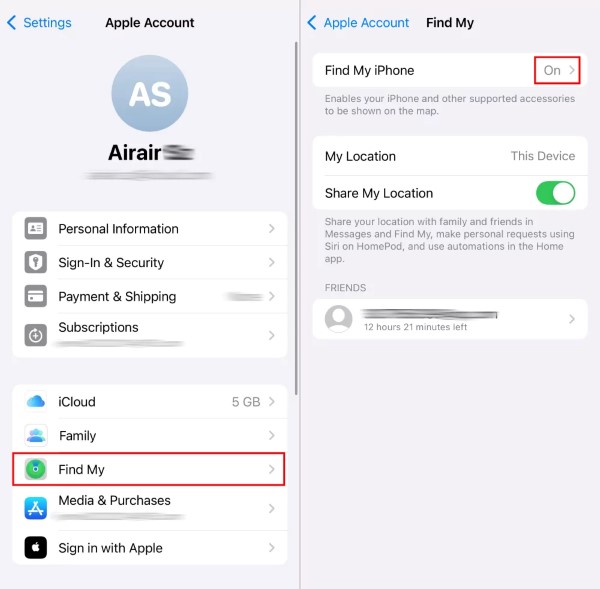
เปิด การตั้งค่า และแตะชื่อ Apple ID ของคุณที่ด้านบน
ไปที่ ค้นหาของฉัน ตัวเลือก กรุณาปิด แบ่งปันตำแหน่งของฉัน สลับและรอประมาณ 10 วินาที โปรดเปิดเครื่องอีกครั้งและยืนยันว่าอุปกรณ์ปัจจุบันถูกตั้งค่าเป็นแหล่งที่มาของตำแหน่ง
หากคุณใช้การแชร์กับครอบครัว โปรดตรวจสอบให้แน่ใจว่าสมาชิกคนอื่นๆ ได้รับอนุญาตให้ดูตำแหน่งของคุณบนอุปกรณ์ของพวกเขา หากคุณไม่ต้องการให้ครอบครัวติดตามกิจกรรมของคุณ คุณก็สามารถเลือก ส่งตำแหน่งปลอม ด้วยความสุจริตใจ
รีเซ็ตการตั้งค่าเครือข่าย
เปิด การตั้งค่า > ทั่วไปปัดไปที่ด้านล่างเพื่อค้นหาและแตะ ถ่ายโอนหรือรีเซ็ต iPhone.
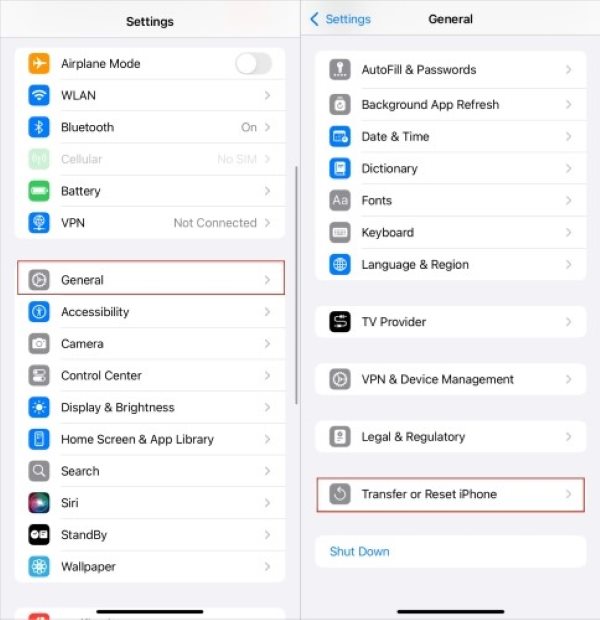
เลือก รีเซ็ต > รีเซ็ตการตั้งค่าเครือข่าย.
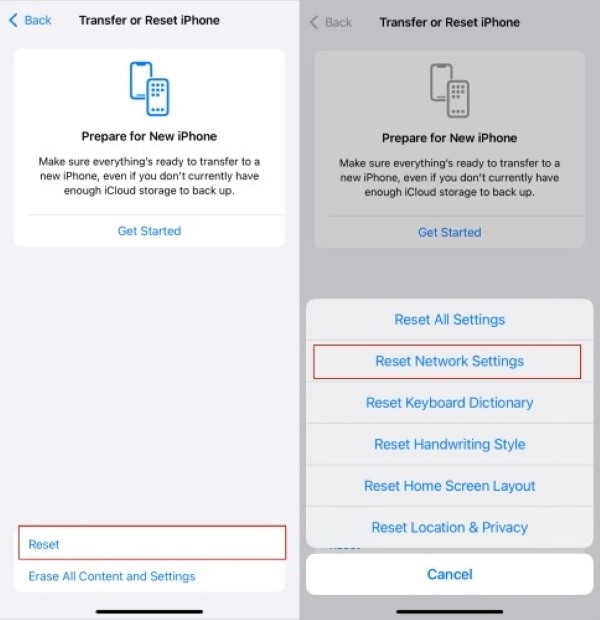
ป้อนรหัสผ่านหน้าจอล็อกเพื่อยืนยันการดำเนินการ iPhone ของคุณจะรีสตาร์ทโดยอัตโนมัติและเชื่อมต่อกับ Wi-Fi หรือเปิดข้อมูลมือถือหลังจากรีสตาร์ท
สิ่งสำคัญคือต้องทราบว่าการดำเนินการนี้จะล้างรหัสผ่าน Wi-Fi และการกำหนดค่า VPN ที่บันทึกไว้ แต่จะไม่ลบข้อมูลส่วนบุคคล
ขอแบ่งปันตำแหน่งที่ตั้ง
เปิด ข้อความ แอปและเลือกผู้ติดต่อที่คุณต้องการแชร์ตำแหน่งและแชทด้วย
แตะที่อวาตาร์หรือชื่อของผู้ติดต่อที่ด้านบน เลือก ขอตำแหน่งที่ตั้งและเลือกแชร์เป็นเวลา 1 ชั่วโมง, แชร์จนถึงสิ้นวัน หรือแชร์ไม่จำกัดเวลา จากตัวเลือกที่ปรากฏขึ้น
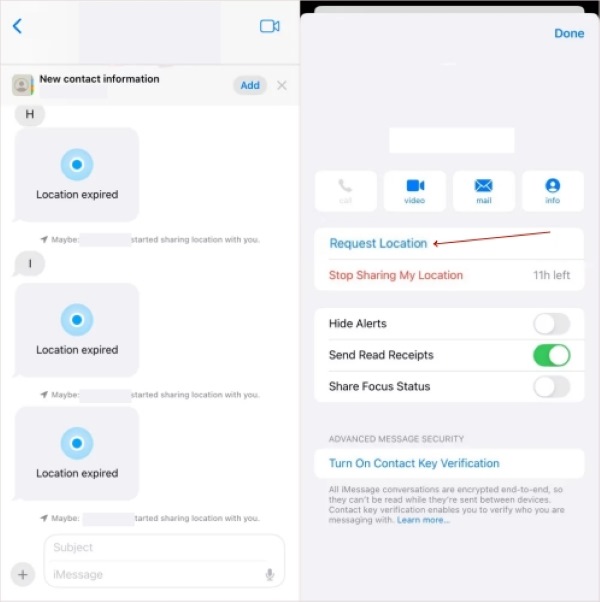
หากบุคคลนั้นไม่ได้รับตำแหน่งที่ตั้ง คุณแนะนำให้บุคคลนั้นตรวจสอบว่าการตั้งค่าค้นหาของฉันอนุญาตให้รับตำแหน่งที่ตั้งนั้นหรือไม่
ออกจากระบบและเข้า Apple ID
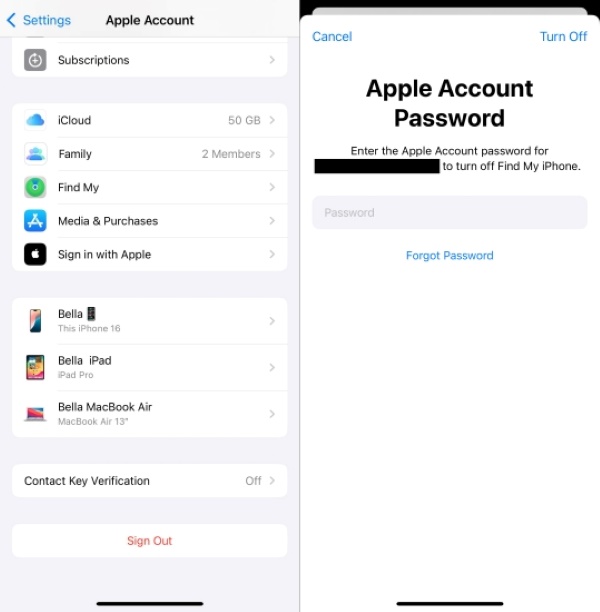
เปิด การตั้งค่า แล้วแตะ Apple ID ของคุณที่ด้านบน ปัดลงแล้วคลิก ออกจากระบบ.
เมื่อได้รับแจ้ง ให้ป้อนรหัสผ่าน Apple ID ของคุณ และเลือกที่จะเก็บข้อมูลในเครื่องหรือไม่
เมื่อคุณออกจากระบบเสร็จแล้ว ให้ลงชื่อเข้าใช้ใหม่อีกครั้งด้วย Apple ID เดิม
หลังจากเข้าสู่ระบบสำเร็จแล้วให้ไปที่ ค้นหาของฉัน เพื่อยืนยันว่า แบ่งปันตำแหน่งของฉัน เปิดอยู่และเลือกอุปกรณ์ปัจจุบันเป็นแหล่งตำแหน่งที่ใช้งานอยู่
รีสตาร์ท iPhone
กด . ค้างไว้ พลัง ปุ่มและอย่างใดอย่างหนึ่ง ปริมาณ กดปุ่มพร้อมกันจนกระทั่งแถบเลื่อนปิดเครื่องปรากฏขึ้นบนหน้าจอ แต่ละรุ่นมีวิธีการทำงานเฉพาะ
เลื่อนเพื่อปิดเครื่องและรอประมาณ 30 วินาที
กด . ค้างไว้ พลัง กดปุ่มอีกครั้งจนกระทั่งโลโก้ Apple ปรากฏบนหน้าจอและอุปกรณ์เปิดขึ้น
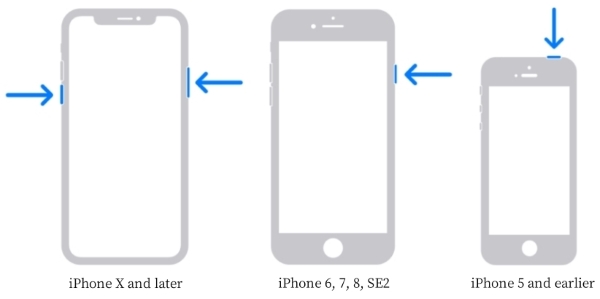
การรีสตาร์ทจะล้างแคชชั่วคราวของระบบและช่วยคืนฟังก์ชันการทำงาน
ยอมรับข้อกำหนดและเงื่อนไข
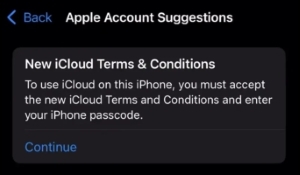
เปิด การตั้งค่า เพื่อดูว่ามี ข้อตกลงและเงื่อนไข ข้อความแจ้งเตือนจะปรากฏที่ด้านบน
คลิกเพื่อเข้าอ่านอย่างละเอียดแล้วคลิก เห็นด้วย.
หากคุณไม่เห็นคำเตือน คุณสามารถไปที่หน้า Apple ID และตรวจสอบการอัปเดตที่กำลังรอดำเนินการ
ส่วนที่ 4 เคล็ดลับโบนัส: วิธีที่ดีที่สุดในการปลดล็อค iPhone และกู้คืนการแชร์ตำแหน่ง
หากการแจ้งเตือนว่าไม่มีอุปกรณ์ที่ใช้งานอยู่สำหรับตำแหน่งของคุณเกิดจากการล็อก Apple ID, ล็อกการเปิดใช้งาน iCloud, ลืมรหัสผ่านหน้าจอ ฯลฯ วิธีการตั้งค่าปกติอาจไม่สามารถแก้ไขปัญหาได้ ณ จุดนี้ คุณสามารถใช้เครื่องมือปลดล็อก iPhone ระดับมืออาชีพได้ imyPass iPassGo เพื่อปลดบล็อคข้อจำกัดอย่างรวดเร็วและเปิดใช้งานฟีเจอร์ค้นหาของฉันและการแชร์ตำแหน่งอีกครั้ง

ดาวน์โหลดมากกว่า 4,000,000+ ครั้ง
รองรับสถานการณ์ปลดล็อคหลายรูปแบบ เช่น ปลดล็อค Apple ID, การลบรหัสผ่านหน้าจอ, ลบรหัสผ่านเวลาหน้าจอ และอื่นๆ
กู้คืนการเข้าถึงอุปกรณ์ภายในไม่กี่นาที แม้ว่าคุณจะลืมรหัสผ่านก็ตาม
รองรับ iOS และอุปกรณ์รุ่นล่าสุด ใช้งานได้กับทุกรุ่น รวมถึง iPhone 17
ขั้นตอนการปลดล็อคจะไม่เปิดเผยข้อมูลส่วนบุคคลและปลดล็อคได้อย่างรวดเร็ว
ดาวน์โหลด iPassGo เวอร์ชันล่าสุดและติดตั้งลงในคอมพิวเตอร์ของคุณ จากนั้นเชื่อมต่อ iPhone ของคุณเข้ากับอุปกรณ์เดียวกัน เลือก เชื่อมั่น เมื่อได้รับแจ้งให้ป๊อปอัปขึ้นมา
บนหน้าแรกของซอฟต์แวร์ ให้เลือก ลบ Apple ID หรือโหมดอื่นๆ ที่เกี่ยวข้อง

ทำตามคำแนะนำบนหน้าจอ แตะ เริ่ม ปุ่มและซอฟต์แวร์จะดำเนินการปลดล็อคโดยอัตโนมัติ

หลังจากกระบวนการเสร็จสิ้น อุปกรณ์จะออกจากสถานะผูกบัญชีเดิม เมื่อการปลดล็อกเสร็จสิ้น ให้ลงชื่อเข้าใช้ Apple ID ของคุณอีกครั้ง และเปิด "แชร์ตำแหน่งของฉัน" เพื่อให้อุปกรณ์ปัจจุบันของคุณเปิดใช้งาน

บทสรุป
ไม่ว่าเหตุผลอะไรก็ตาม ไม่มีอุปกรณ์ที่ใช้งานอยู่ที่ใช้สำหรับตำแหน่งของคุณบน iPhoneคุณไม่จำเป็นต้องปล่อยให้การแจ้งเตือนนี้เป็นอุปสรรคต่อการแชร์ตำแหน่งที่ตั้งของคุณ เครื่องมือระดับมืออาชีพเช่น imyPass iPassGo ช่วยให้คุณปลดล็อก iPhone ได้อย่างรวดเร็วและสร้างการเชื่อมต่อใหม่ระหว่างอุปกรณ์และบริการระบุตำแหน่งของคุณในช่วงเวลาสำคัญ การแก้ไขปัญหาเป็นเพียงจุดเริ่มต้น และเป้าหมายที่แท้จริงคือการรักษา iPhone ของคุณให้อยู่ในสภาพที่ดีที่สุด ใช้งานได้ ควบคุมได้ และแบ่งปันได้
ซามูเอลเป็นบรรณาธิการอาวุโสของ imyPass เขาเป็นผู้เชี่ยวชาญด้านการปลดล็อกรหัสผ่าน เขามีประสบการณ์เขียนบทช่วยสอนเกี่ยวกับการปลดล็อกโทรศัพท์มากกว่าห้าปี
โซลูชั่นสุดฮอต
-
ปลดล็อก iOS
- รีวิวบริการปลดล็อค iCloud ฟรี
- บายพาสการเปิดใช้งาน iCloud ด้วย IMEI
- ลบ Mosyle MDM ออกจาก iPhone และ iPad
- ลบ support.apple.com/iphone/passcode
- ตรวจสอบ Checkra1n iCloud Bypass
- บายพาสรหัสผ่านล็อคหน้าจอ iPhone
- วิธีการเจลเบรคไอโฟน
- ปลดล็อค iPhone โดยไม่ต้องใช้คอมพิวเตอร์
- บายพาส iPhone ล็อคอยู่กับเจ้าของ
- รีเซ็ต iPhone เป็นค่าเริ่มต้นจากโรงงานโดยไม่มีรหัสผ่าน Apple ID
-
เคล็ดลับ iOS
-
ปลดล็อค Android
-
รหัสผ่าน Windows


