



 สารละลาย
 ศูนย์สนับสนุน
 เกี่ยวกับเรา
 ติดต่อ
วิธีปิดการจำกัดการใช้งานบน iPhone ของคุณอย่างรวดเร็ว
 ซามูเอล สเปนเซอร์ เผยแพร่เมื่อ ตุลาคม 22, 2026ปลดล็อก iOSอ่าน 3 นาที
ตามชื่อของมัน การจำกัดการใช้งาน (Restrictions) บน iPhone ช่วยให้คุณจัดการการใช้แอปและการเข้าถึงคอนเทนต์ได้ ในฐานะส่วนสำคัญของการควบคุมโดยผู้ปกครองในระบบนิเวศของ Apple ผู้ปกครองจำนวนมากตั้งค่า Restrictions ไว้ในอุปกรณ์ iOS ของลูก ๆ เมื่อบุตรหลานโตขึ้น คุณจำเป็นต้อง ปิดการจำกัดการใช้งานบน iPhone. คู่มือนี้จะแนะนำทีละขั้นตอนเพื่อช่วยให้คุณกลับมาเข้าถึงอุปกรณ์ได้อย่างเต็มรูปแบบ แม้ว่าคุณจะลืมรหัสผ่านเวลาหน้าจอ (Screen Time passcode) ก็ตาม.

ในบทความนี้:
ส่วนที่ 1: Restrictions บน iPhone คืออะไร
Restrictions หรือที่รู้จักกันในชื่อ Content & Privacy Restrictions ไม่ได้เป็นฟังก์ชันที่แยกอิสระบน iPhone แต่เป็นการตั้งค่าใน Screen Time ที่ให้คุณจำกัดการเข้าถึงแอป บริการ และประเภทคอนเทนต์เฉพาะบนอุปกรณ์ iOS มันควบคุมได้ว่าคุณจะใช้แอปใดได้บ้าง และใช้เมื่อใดได้บ้าง.
Restrictions มีประโยชน์สำหรับผู้ปกครองที่ต้องจัดการอุปกรณ์ของเด็ก ๆ หรือสำหรับผู้ที่ต้องการเพิ่มความเป็นส่วนตัวและความปลอดภัย สิ่งที่ Restrictions ทำได้ ได้แก่:
- ควบคุมการติดตั้งและการลบแอป.
- จำกัดเพลง ภาพยนตร์ และเว็บไซต์ที่มีเนื้อหารุนแรงหรือไม่เหมาะสม.
- จัดการการตั้งค่าความเป็นส่วนตัว เช่น บริการระบุตำแหน่งและรายชื่อผู้ติดต่อ.
- ป้องกันการเปลี่ยนแปลงการตั้งค่าอุปกรณ์ เช่น รหัสผ่านล็อกหน้าจอ.
ส่วนที่ 2: วิธีปิดการจำกัดการใช้งานบน iPhone
เมื่อออก iOS 12 Apple ได้เปลี่ยนฟีเจอร์ Restrictions ใหม่ทั้งหมด ดังนั้น ขั้นตอนการปิด Restrictions บน iPhone จึงแตกต่างกันไปตามเวอร์ชัน iOS ของคุณ.
วิธีหยุดการจำกัดการใช้งานบน iOS 12 และใหม่กว่า
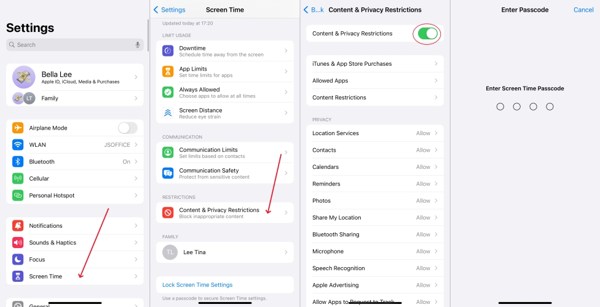
เรียกใช้ การตั้งค่า แอปจากหน้าจอหลักของคุณ
เลือก เวลาหน้าจอ รายการ.
แตะ ข้อจำกัดเนื้อหาและความเป็นส่วนตัว ตัวเลือก.
ปิดการทำงาน ข้อจำกัดเนื้อหาและความเป็นส่วนตัว.
จากนั้นกรอกรหัสผ่าน Screen Time เพื่อหยุดการจำกัดการใช้งานบน iPhone ของคุณ.
วิธีปิดการจำกัดคอนเทนต์เว็บบน iPhone ของลูกคุณ
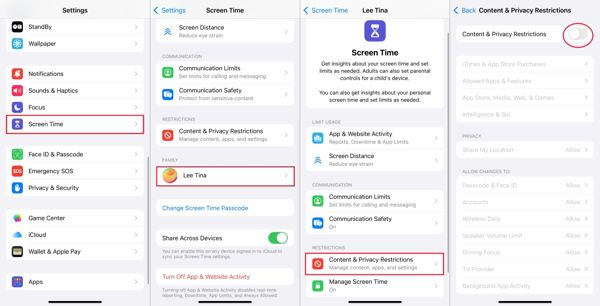
หยิบ iPhone ของผู้จัดการ (organizer) ขึ้นมาและเปิด การตั้งค่า แอป.
เลือก เวลาหน้าจอ รายการ.
แตะที่ชื่อลูกของคุณภายใต้เมนู ตระกูล ส่วน.
แตะ ข้อจำกัดเนื้อหาและความเป็นส่วนตัว ตัวเลือก.
ปิดสวิตช์ ข้อจำกัดเนื้อหาและความเป็นส่วนตัว.
กรอกรหัสผ่านของคุณเพื่อปิดการจำกัดคอนเทนต์เว็บบน iPhone ของลูกคุณ.
วิธีปิดการจำกัดการใช้งานบน iOS 11 และต่ำกว่า
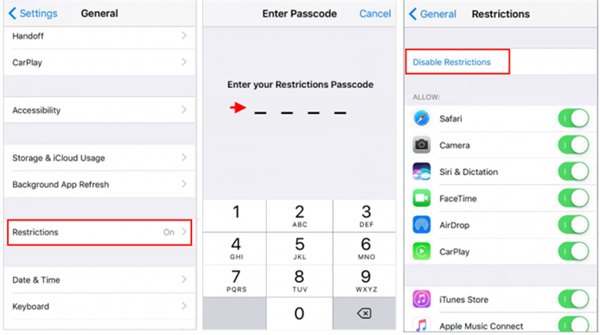
ไปที่ การตั้งค่า แอป.
นำทางไปยัง ทั่วไป และ ข้อ จำกัด.
ใส่รหัสผ่าน Restrictions.
แตะ ปิดการใช้งานข้อจำกัด.
หากมีการถาม ให้ป้อนรหัสผ่านอีกครั้งเพื่อยืนยันการปิด Restrictions บน iPhone ของคุณ.
ส่วนที่ 3: วิธีปิดการจำกัดการใช้งานบางอย่างบน iPhone
Restrictions ครอบคลุมแทบทุกแอปและบริการบน iPhone กล่าวอีกนัยหนึ่ง คุณสามารถปิดการจำกัดคอนเทนต์เว็บบน iPhone ได้ โดยยังคงจำกัดแอป บริการ ความเป็นส่วนตัว และคอนเทนต์อื่น ๆ ไว้เหมือนเดิม.
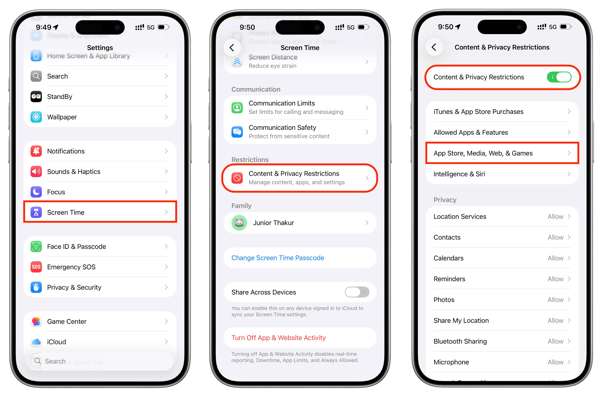
ไปที่ของคุณ การตั้งค่า แอป.
มุ่งหน้าสู่ เวลาหน้าจอ และ ข้อจำกัดเนื้อหาและความเป็นส่วนตัว.
ตรวจสอบให้แน่ใจว่าคุณได้เปิดสวิตช์ ข้อจำกัดเนื้อหาและความเป็นส่วนตัว.
ตอนนี้คุณสามารถปิดการจำกัดเฉพาะบางอย่างได้ เช่น หากต้องการปิดการจำกัดแอปบน iPhone ให้ไปที่ Allowed Apps & Features, จากนั้นเลือกแอปที่ต้องการแล้วปิดสวิตช์.
เมื่อระบบถาม ให้ป้อนรหัสผ่าน Screen Time ของคุณเพื่อยืนยันการดำเนินการ.
บันทึก:
พิจารณาให้ดีก่อนว่าคุณต้องการปิดการจำกัดใดบ้าง บางอย่างอาจยังมีประโยชน์สำหรับการจัดการตัวเอง โปรดระวังว่าการลบการจำกัดจะทำให้ตัวกรองเนื้อหาถูกปิดไปด้วย ดังนั้นควรรอบคอบกับคอนเทนต์ที่ปล่อยให้เข้าถึงได้.
ส่วนที่ 4: วิธีลบการจำกัดการใช้งานบน iPhone เมื่อลืมรหัสผ่าน
ถ้าคุณ ลืมรหัสผ่าน Screen Time ของคุณ, คุณไม่สามารถลบ Restrictions บน iPhone ได้ โชคดีที่ Apple อนุญาตให้คุณรีเซ็ตรหัสผ่าน Screen Time ด้วย Apple Account และรหัสผ่านของคุณ.
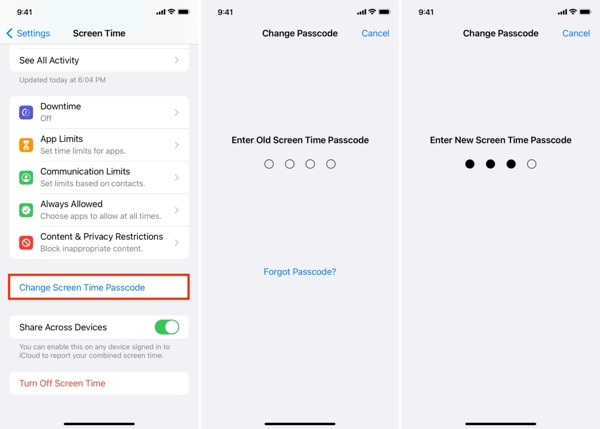
ไปที่ การตั้งค่า และ เวลาหน้าจอ.
แตะ เปลี่ยนรหัสผ่านเวลาหน้าจอ ปุ่ม.
เลือก เปลี่ยนรหัสผ่านเวลาหน้าจอ อีกครั้ง.
แตะ ลืมรหัสผ่าน ตัวเลือก.
กรอก Apple Account แล้วแตะ ตกลง.
ใส่รหัสผ่าน Apple Account ของคุณแล้วแตะ ตกลง.
ตั้งรหัสผ่านใหม่สำหรับ Screen Time.
ตอนนี้คุณสามารถปิดการจำกัดคอนเทนต์บน iPhone ของคุณด้วยรหัสผ่านใหม่ได้แล้ว.
ส่วนที่ 5: วิธีปิดการจำกัดการใช้งานบน iPhone โดยไม่ใช้รหัสผ่าน
หาก iPhone ของคุณถูกจัดการโดย MDM ของที่ทำงานหรือโรงเรียน คุณจะไม่สามารถปิด Restrictions ได้ นอกจากนี้ คุณต้องใช้รหัสผ่าน Apple Account หรือรหัสผ่าน Screen Time เพื่อเปิดหรือปิด Restrictions บนอุปกรณ์ iOS อย่างไรก็ตาม, imyPass iPassGo ช่วยให้คุณข้ามรหัสผ่าน Screen Time และหยุด Restrictions บน iPhone ของคุณได้อย่างสมบูรณ์ โดยไม่ต้องมีการขอรหัสผ่านระหว่างกระบวนการ อีกทั้งดีไซน์ที่เรียบง่ายยังช่วยให้ขั้นตอนทั้งหมดง่ายขึ้น.

ดาวน์โหลดมากกว่า 4,000,000+ ครั้ง
ปิด Restrictions บน iPhone หรือ iPad ได้อย่างสมบูรณ์.
ข้ามรหัสผ่านเวลาหน้าจอ ระหว่างกระบวนการ.
ปกป้องข้อมูลของคุณบน iPhone โดยไม่ต้องลบข้อมูล.
ให้คำแนะนำบนหน้าจอเพื่อช่วยลบการจำกัดในคลิกเดียว.
รองรับ iOS และ iPadOS เวอร์ชั่นล่าสุด
วิธีปิดการจำกัดการใช้งานบน iPhone โดยไม่ใช้รหัสผ่าน
ติดตั้ง iPassGo
เปิดเครื่องมือปลด Restrictions หลังติดตั้งลงในคอมพิวเตอร์ของคุณแล้ว ใช้งานได้บน Windows 11/10/8/8.1/7 และ macOS 10.12 ขึ้นไป เลือก ปลดล็อคเวลาหน้าจอ โหมดเพื่อดำเนินการต่อ

เชื่อมต่อ iPhone ของคุณ
เชื่อมต่อ iPhone ของคุณกับคอมพิวเตอร์ด้วยสาย Lightning เมื่อมีข้อความขึ้นบนหน้าจอ ให้แตะ เชื่อมั่น บนหน้าจอของคุณเพื่อยืนยันว่าคุณเชื่อถือคอมพิวเตอร์เครื่องนี้ เมื่อซอฟต์แวร์ตรวจพบอุปกรณ์ของคุณแล้ว ข้อมูลอุปกรณ์จะถูกโหลดขึ้นมา คลิก เริ่มเลย ปุ่มเพื่อไปต่อ

ปิดการจำกัดการใช้งานบน iPhone ของคุณ
ทำตามคำแนะนำบนหน้าจอเพื่อตั้งรหัสผ่าน Screen Time ของคุณ นอกจากนี้ ตรวจสอบให้แน่ใจว่าได้ปิด Find My iPhone บนอุปกรณ์ของคุณแล้ว และเปิดการยืนยันตัวตนสองปัจจัย (Two-factor authentication) เรียบร้อยแล้ว จากนั้นคลิก ปลดล็อค ปุ่มเพื่อเริ่มกระบวนการ ระหว่างดำเนินการให้เชื่อมต่อ iPhone ของคุณคงไว้ตลอดเวลา.

บทสรุป
คู่มือนี้ได้กล่าวถึง วิธีปิดการจำกัด (Restrictions) บน iPhone ของคุณ ในสถานการณ์ที่แตกต่างกัน อันดับแรก คุณสามารถปิดการจำกัดทั้งหมดบนอุปกรณ์ iOS เพื่อให้เข้าถึงฟีเจอร์ แอป บริการ และเนื้อหาเว็บได้อย่างเต็มที่ นอกจากนี้ คุณยังสามารถปิดการจำกัดเฉพาะสำหรับเนื้อหาและแอปบางอย่างตามความต้องการของคุณได้ หากคุณลืมรหัสผ่าน Screen Time และรหัสผ่าน Apple Account, imyPass iPassGo สามารถช่วยให้คุณกำจัดข้อจำกัดเหล่านี้ได้อย่างรวดเร็ว.
ซามูเอลเชี่ยวชาญด้านความปลอดภัยของรหัสผ่านและความเป็นส่วนตัวทางดิจิทัล เขาเคยทำงานเป็นที่ปรึกษาด้านความปลอดภัยไซเบอร์ให้กับธุรกิจขนาดเล็กเพื่อปกป้องทรัพย์สินดิจิทัล ด้วยการได้รับประกาศนียบัตรด้านความปลอดภัยไซเบอร์และการแฮ็กเชิงจริยธรรม เขาจึงสามารถเปลี่ยนหัวข้อด้านความปลอดภัยที่ซับซ้อนให้กลายเป็นคำแนะนำที่เข้าใจและทำตามได้ง่าย เขายังชื่นชอบการแบ่งปันเคล็ดลับเกี่ยวกับรหัสผ่านเพื่อช่วยให้ผู้ใช้ปกป้องบัญชีของตนได้อย่างมั่นใจยิ่งขึ้น.
โซลูชั่นสุดฮอต
-
ปลดล็อก iOS
-
เคล็ดลับ iOS
-
ปลดล็อค Android
-
เคล็ดลับรหัสผ่าน


