



 สารละลาย
 ศูนย์สนับสนุน
 เกี่ยวกับเรา
 ติดต่อ
คู่มือฉบับสมบูรณ์ในการปิดใช้งาน Security Delay บน iPhone อย่างรวดเร็วและง่ายดาย
 ซามูเอล สเปนเซอร์ เผยแพร่เมื่อ 12 มิถุนายน 2568ปลดล็อก iOSอ่าน 3 นาที
คุณทำยังไง ปิดการหน่วงเวลาการรักษาความปลอดภัยบน iPhone หลังจากถูกล็อคขณะพยายามรีเซ็ต Apple ID หรือรหัสผ่าน คุณไม่ได้อยู่คนเดียว เนื่องจากคุณสมบัติด้านความปลอดภัย ผู้ใช้หลายคนต้องเผชิญกับการรอคอยที่น่าหงุดหงิดนี้ แม้จะอยู่ที่บ้านกับ Apple ก็ตาม คู่มือนี้จะแนะนำคุณเกี่ยวกับความล่าช้า สาเหตุที่เกิดขึ้น และวิธีลบความล่าช้านี้อย่างรวดเร็ว

ในบทความนี้:
ตอนที่ 1. Security Delay บน iPhone คืออะไร
Security Delay เป็นฟีเจอร์ริเริ่มการพัฒนาบน iPhone ตั้งแต่ iOS 17.4 เป็นต้นไป ซึ่งเป็นส่วนหนึ่งของ Stolen Device Protection ที่ Apple นำมาใช้ อุปกรณ์นี้จะพยายามปกป้องไฟล์ที่ละเอียดอ่อนในกรณีที่สูญหาย เมื่อเปิดใช้งานแล้ว ระบบจะบังคับให้รอหนึ่งชั่วโมงก่อนที่จะเปลี่ยนแปลงระดับมาตรการรักษาความปลอดภัยที่ละเอียดอ่อน
อะไรทำให้เกิดความล่าช้าในการรักษาความปลอดภัย?
ความล่าช้านั้นเกี่ยวข้องกับการเปลี่ยนแปลงที่ละเอียดอ่อนที่เกิดขึ้นกับอุปกรณ์นอกเหนือจากการตั้งค่าตามปกติ การเปลี่ยนแปลงดังกล่าวรวมถึงแต่ไม่จำกัดเพียง:
• การเปลี่ยนรหัสผ่านเป็น กู้คืน Apple ID.
• การออกจากระบบ Apple ID
• การอัปเดตหมายเลขโทรศัพท์ที่เชื่อถือได้หรือคีย์การกู้คืน
• การถอดหรือตั้งค่า Face ID/Touch ID
• การเปลี่ยนรหัสผ่านสำหรับ iPhone
• รีเซ็ตการตั้งค่าทั้งหมด
• ปิดใช้งานการป้องกันอุปกรณ์ที่ถูกขโมย
• การเปิดหรือปิดโปรไฟล์การจัดการอุปกรณ์เคลื่อนที่ (MDM)
ข้อจำกัดนี้ใช้ได้แม้ว่าคุณจะถือว่าเป็นเจ้าของที่แท้จริงและอยู่ในสถานที่ที่ถือว่าอยู่นอกฐานปฏิบัติการปกติก็ตาม
เหตุใดการล่าช้านี้จึงสำคัญ?
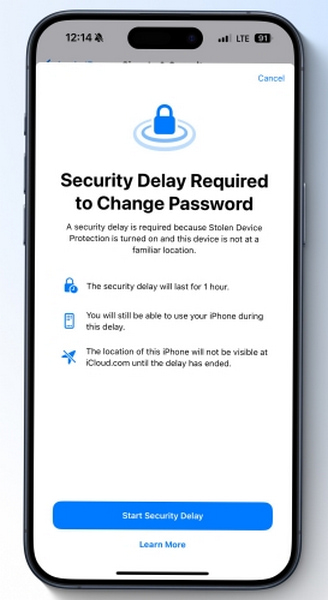
ข้อจำกัดนี้ยังมีประโยชน์ต่อผู้ใช้ที่สูญเสียอุปกรณ์ที่รองรับ iOS เนื่องจากจุดประสงค์หลักคือเพื่อทำให้ผู้ที่อาจขโมยอุปกรณ์ช้าลง ไม่ว่าจะมีใครพยายามขโมย iPhone ของคุณและสามารถเข้าถึงรหัสผ่านได้ การหน่วงเวลาเพื่อความปลอดภัยจะทำให้คุณมีเวลาเพียงพอที่จะทำเครื่องหมายว่าอุปกรณ์สูญหายหรือลบข้อมูลที่ถูกรบกวนบนพื้นที่จัดเก็บระยะไกล iCloud ก่อนที่พวกเขาจะเข้าถึงเพื่อเปลี่ยนการตั้งค่าบัญชีหรือล้างอุปกรณ์
ดังนั้น แม้ว่าจะมีใครก็ตามสามารถเข้าถึงอุปกรณ์ของคุณได้ แต่พวกเขาไม่สามารถล็อกคุณออกจาก Apple ID หรือรีเซ็ตอุปกรณ์ได้ทันที
การล่าช้าจะกินเวลานานแค่ไหน?
ระบบการล่าช้าของการรักษาความปลอดภัยนั้นจะมีผลโดยอัตโนมัติ 1 ชั่วโมง แต่ในบางกรณี ผู้ใช้งานได้แจ้งว่าเกิดความล่าช้าระหว่าง 5-6 ชั่วโมงเนื่องมาจาก:
• ข้อบกพร่องของระบบ
• ตำแหน่งที่ตั้งไม่ตรงกัน
• สวิตช์เครือข่ายหรือภูมิภาค
• การเปลี่ยนแปลงที่อยู่ IP หรือใช้ VPN
คุณยังคงสามารถใช้โทรศัพท์ของคุณสำหรับฟังก์ชันทั่วไป เช่น การท่องเว็บ การส่งข้อความ และการใช้แอป แต่การตั้งค่าความปลอดภัยทั้งหมดจะยังคงถูกล็อคไว้
ผู้ใช้มีปฏิกิริยาอย่างไร?
ความคิดเห็นของผู้ใช้มีหลากหลาย:
| ข้อเสนอแนะเชิงบวก | ข้อเสนอแนะเชิงลบ |
| ช่วยป้องกันการถูกยึดบัญชีหลังการโจรกรรม | ไม่สะดวกต่อผู้ใช้งานที่ถูกต้องตามกฎหมาย |
| จะเพิ่มเวลาพิเศษสำหรับการดำเนินการหลังจากอุปกรณ์ถูกขโมย | การล่าช้าในการขาย การแลกเปลี่ยน หรือการอัปเดตบัญชี |
| ทำงานอัตโนมัติโดยไม่ต้องตั้งค่าเพิ่มเติม | การกระตุ้นที่เกิดขึ้นซ้ำๆ ในตำแหน่งที่คุ้นเคยทำให้ผู้ใช้หงุดหงิด |
ตอนที่ 2 ทำไม iPhone ของฉันจึงแจ้งว่ามีการล่าช้าด้านความปลอดภัย
ผู้ใช้ iPhone หลายรายถามว่าทำไมระบบจึงเกิดการล่าช้าด้านความปลอดภัยแม้ว่าจะพยายามเปลี่ยน Apple ID ที่บ้านก็ตาม ความกังวลนี้เกิดขึ้นบ่อยมากแต่ก็ยังมีสาเหตุอื่นๆ เช่นกัน
นี่คือคำตอบ: iPhone ไม่ได้ถูกแฮ็กหรือเสียหาย และการล่าช้าด้านความปลอดภัยไม่ได้หมายความว่ามีการดำเนินการที่เป็นอันตรายใดๆ นี่เป็นวิธีใหม่และอัปเดตเพื่อให้แน่ใจว่าการดำเนินการที่ละเอียดอ่อนนั้นไม่มีอันตราย
สาเหตุบางประการที่คุณอาจเห็นความล่าช้า ได้แก่:
• การพยายามที่จะ ออกจากระบบ Apple ID.
• การปิดใช้งานการป้องกันอุปกรณ์ที่ถูกขโมย
• การรีเซ็ต iPhone
• ตั้งค่าความปลอดภัยจากตำแหน่งที่ทราบ
แม้แต่เมื่อคุณจัดการกับการตั้งค่าที่คุ้นเคยของบ้านของคุณ เครือข่ายปัจจุบันของคุณ หรือตำแหน่งที่ตั้ง ระบบก็อาจยังคงทำเครื่องหมายว่าไม่คุ้นเคย เนื่องมาจาก:
• การเปลี่ยนเครือข่าย Wi-Fi
• การย้ายถิ่นฐาน
• การท่องเที่ยว
• การเชื่อมต่อ VPN
หากเปิดใช้งานการตั้งค่า ต้องใช้การหน่วงเวลาการรักษาความปลอดภัย: เสมอ การหน่วงเวลาจะถูกบังคับใช้โดยไม่คำนึงถึงสถานที่
การกระทำที่ทำให้เกิดความล่าช้าและไม่ทำให้เกิดความล่าช้า
นี่คือแผนภูมิอ้างอิงด่วน:
| ไม่มีความล่าช้าด้านความปลอดภัย | ทริกเกอร์การล่าช้าด้านความปลอดภัย |
| เข้าถึงรหัสผ่านพวงกุญแจ iCloud | เปลี่ยนรหัสผ่าน Apple ID |
| สมัครบัตร Apple Card ใหม่ | ออกจากระบบ Apple ID |
| ปิดโหมดสูญหาย | เปลี่ยนหมายเลขโทรศัพท์ที่เชื่อถือได้หรือรหัสการกู้คืน |
| ใช้รูปแบบการชำระเงินใน Safari | เพิ่ม/ลบ Face ID หรือ Touch ID |
| เปลี่ยนวอลล์เปเปอร์หรือการตั้งค่าที่ไม่ละเอียดอ่อน | เปลี่ยนรหัสผ่าน iPhone |
| ส่งการชำระเงิน Apple Cash | รีเซ็ตเนื้อหาและการตั้งค่าทั้งหมด |
| ตั้งค่าอุปกรณ์อื่นด้วย iPhone ของคุณ | ปิดการป้องกันอุปกรณ์ที่ถูกขโมย |
| ใช้การแบ่งปันในครอบครัวหรือการซื้อสื่อ | ลงทะเบียนในระบบจัดการอุปกรณ์เคลื่อนที่ (MDM) |
คุณสามารถปิดมันได้ไหม?
คุณสามารถทำได้ แต่จะต้องปิดใช้งานการป้องกันอุปกรณ์ที่ถูกขโมยเท่านั้น ซึ่งอาจต้องเลื่อนเวลาออกไปหนึ่งชั่วโมงก่อนหากเปิดใช้งานอยู่
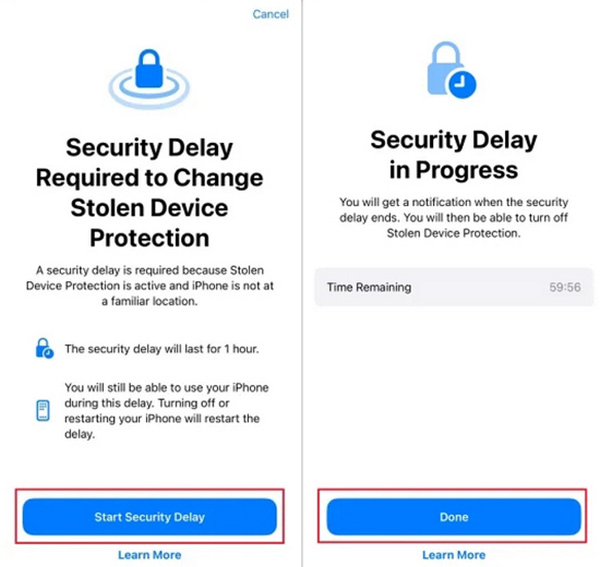
เพื่อให้สะดวกยิ่งขึ้น:
ไปที่ การตั้งค่า > ID ใบหน้าและรหัสผ่าน (หรือ Touch ID และ Passcode)
แตะที่ เริ่มการล่าช้าด้านความปลอดภัย.
เลือก เสร็จแล้ว ตัวเลือกในการลดความล่าช้าเมื่ออยู่ห่างจากบ้านหรือที่ทำงาน
คุณควรปิดใช้งานเมื่อใด?
พิจารณาการปิดใช้งาน Security Delay Stolen Device Protection ชั่วคราวอีกครั้ง หาก:
• คุณกำลังจะขายหรือแลกเปลี่ยนอุปกรณ์ของคุณ
• คุณกำลังเคลื่อนที่และอาจจำเป็นต้องรีเซ็ตหรืออัปเดตการตั้งค่าอย่างรวดเร็ว
• คุณเคยประสบกับเหตุการณ์ทริกเกอร์ปลอมซ้ำๆ ในสถานที่ที่ทราบแล้ว
ส่วนที่ 3 วิธีปิดการหน่วงเวลาความปลอดภัยบน iPhone
imyPass iPassGo เป็นเครื่องมือปลดล็อก iPhone ที่มีประสิทธิภาพสูงซึ่งเอาชนะการล็อกหน้าจอและความล่าช้าด้านความปลอดภัยของ Apple ได้อย่างง่ายดาย ไม่ว่าคุณจะลืมรหัสผ่าน Apple ID, Face ID ล้มเหลว หรือแม้แต่ข้อจำกัด MDM iPassGo จะช่วยให้คุณเข้าถึงอุปกรณ์ของคุณได้อย่างสมบูรณ์ในเวลาไม่นาน โดยไม่ต้องรอ ไม่ต้องระบุตำแหน่ง หรือทำตามขั้นตอนที่ซับซ้อน

ดาวน์โหลดมากกว่า 4,000,000+ ครั้ง
ลบ Apple ID และความล่าช้าด้านความปลอดภัยทันที จะไม่มีการรอหรือการตรวจสอบตำแหน่งอีกต่อไป
หลีกเลี่ยงการล็อคแม้ว่าคุณจะลืม Apple ID หรือรหัสผ่านก็ตาม
ใช้งานได้กับรหัสผ่าน, Face ID, Touch ID, Screen Time และ MDM
ไม่มีความล่าช้านาน ปลดล็อคอุปกรณ์ของคุณและเข้าถึงการตั้งค่าได้ภายในไม่กี่นาที
เข้ากันได้อย่างสมบูรณ์กับ iOS 26 และเวอร์ชันก่อนหน้า รวมถึง iPhone 17
เพียงทำตามขั้นตอนง่ายๆ เหล่านี้เพื่อข้ามความล่าช้าด้านความปลอดภัยและปลดล็อก iPhone ของคุณ:
ดาวน์โหลดและติดตั้ง imyPass iPassGo
เยี่ยมชมเว็บไซต์อย่างเป็นทางการและติดตั้ง iPassGo บนคอมพิวเตอร์ Windows หรือ Mac
เปิดเครื่องมือและเลือกลบ Apple ID
เปิด imyPass iPassGo จากนั้นคลิกตัวเลือก ลบ Apple ID บนอินเทอร์เฟซหลัก

เชื่อมต่อ iPhone เข้ากับคอมพิวเตอร์
ใช้สาย USB เชื่อมต่อ iPhone เพื่อให้แน่ใจว่าการเชื่อมต่อจะเสถียรตลอดขั้นตอนการทำงาน
เริ่มการลบ Apple ID
หากต้องการเริ่มกระบวนการ เพียงคลิกที่ เริ่ม ปุ่ม ซอฟต์แวร์จะลบ Apple ID ของคุณและข้ามการหน่วงเวลาการรักษาความปลอดภัยที่ใช้งานอยู่

ปฏิบัติตามคำแนะนำที่ให้ไว้บนหน้าจอ
อาจแตกต่างกันไปขึ้นอยู่กับเวอร์ชัน iOS และการตั้งค่าของ Find My iPhone ขึ้นอยู่กับว่าคุณกำหนดค่าไว้อย่างไร เพียงทำตามคำแนะนำบนหน้าจอก็จะช่วยคุณในการดำเนินการลบให้เสร็จสิ้น

บทสรุป
ความล่าช้าด้านความปลอดภัยบน iPhone คืออะไรช่วยป้องกันการเปลี่ยนแปลงโดยไม่ได้รับอนุญาตแต่ยังสามารถขัดขวางการเข้าถึงของผู้ใช้ที่ถูกต้องได้อีกด้วย ไม่ว่าจะรีเซ็ตอุปกรณ์หรือเปลี่ยนบัญชี เครื่องมือเช่น iPassGo นำเสนอโซลูชันที่รวดเร็วเพื่อหลีกเลี่ยงความล่าช้าและควบคุมได้เต็มที่โดยไม่ต้องรอหรือต้องใช้ Apple ID ของคุณ
ซามูเอลเป็นบรรณาธิการอาวุโสของ imyPass เขาเป็นผู้เชี่ยวชาญด้านการปลดล็อกรหัสผ่าน เขามีประสบการณ์เขียนบทช่วยสอนเกี่ยวกับการปลดล็อกโทรศัพท์มากกว่าห้าปี
โซลูชั่นสุดฮอต
-
ปลดล็อก iOS
- รีวิวบริการปลดล็อค iCloud ฟรี
- บายพาสการเปิดใช้งาน iCloud ด้วย IMEI
- ลบ Mosyle MDM ออกจาก iPhone และ iPad
- ลบ support.apple.com/iphone/passcode
- ตรวจสอบ Checkra1n iCloud Bypass
- บายพาสรหัสผ่านล็อคหน้าจอ iPhone
- วิธีการเจลเบรคไอโฟน
- ปลดล็อค iPhone โดยไม่ต้องใช้คอมพิวเตอร์
- บายพาส iPhone ล็อคอยู่กับเจ้าของ
- รีเซ็ต iPhone เป็นค่าเริ่มต้นจากโรงงานโดยไม่มีรหัสผ่าน Apple ID
-
เคล็ดลับ iOS
-
ปลดล็อค Android
-
รหัสผ่าน Windows


