



 สารละลาย
 ศูนย์สนับสนุน
 เกี่ยวกับเรา
 ติดต่อ
วิธีปลดล็อก iPhone/iPad ที่ปิดใช้งานโดยไม่มี iTunes - คำแนะนำโดยละเอียด
 เพนนี วอร์เรน เผยแพร่เมื่อ กรกฎาคม 25, 2024ปลดล็อก iOSอ่าน 3 นาที
หากคุณพบว่าตัวเองมี iPad พิการและไม่สามารถเข้าถึง iTunes ได้ อย่าเพิ่งตกใจ ในคู่มือนี้ เราจะมาดูวิธีปลดล็อก iPad หรือ iPhone ที่ปิดใช้งานโดยไม่ต้องใช้ iTunes ซึ่งเป็นโซลูชันที่ใช้งานได้จริงเมื่อคุณเดินทางหรือไม่มีคอมพิวเตอร์ ปฏิบัติตามวิธีการด้านล่างเพื่อเข้าถึงอุปกรณ์ของคุณอีกครั้งอย่างมีประสิทธิภาพและปลอดภัย

ในบทความนี้:
ส่วนที่ 1. ปลดล็อก iPhone / iPad ที่ปิดใช้งานโดยไม่มี iTunes [ง่ายที่สุด]
การเข้าถึง iPhone หรือ iPad ที่ปิดใช้งานโดยไม่ใช้ iTunes อาจเป็นเรื่องยาก อย่างไรก็ตามการใช้ imyPass iPassGo ทำให้กระบวนการง่ายและเป็นมิตรต่อผู้ใช้ เรามาดูกันว่ามันทำงานอย่างไร วิธีที่ง่ายที่สุดในการดำเนินการคือการใช้ imyPass iPassGo ช่วยปลดล็อค iPhone, iPad และ iPod สำหรับรหัสผ่านหน้าจออย่างปลอดภัยและมีประสิทธิภาพในฐานะตัวปลดล็อค iOS ขั้นสูง

ดาวน์โหลดมากกว่า 4,000,000+ ครั้ง
บายพาสรหัส 4- หรือ 6 หลัก, Touch ID และ Face ID ได้อย่างง่ายดาย
มันสามารถลบ Apple ID ออกจากอุปกรณ์ของคุณได้อย่างง่ายดายโดยไม่ต้องใช้รหัสผ่าน
มันช่วยให้คุณ ปิดเวลาหน้าจอ ข้อ จำกัด โดยไม่สูญเสียข้อมูลหรือเจลเบรค
ขจัดข้อจำกัด MDM เพื่อใช้ฟังก์ชันทั้งหมดของอุปกรณ์
iOS ทุกเวอร์ชัน รวมถึง iOS 18 ล่าสุด
ขั้นตอนโดยละเอียด:
สิ่งแรกที่ต้องทำคือดาวน์โหลดและติดตั้ง imyPass iPassGo ลงในคอมพิวเตอร์ของคุณ
เปิดซอฟต์แวร์และเลือกโหมดล้างรหัสผ่าน เชื่อมโยง iPhone, iPad หรือ iPod ของคุณเข้ากับคอมพิวเตอร์โดยใช้สาย USB จากนั้นให้ตี เริ่ม ปุ่มเพื่อเริ่มกระบวนการปลดล็อค
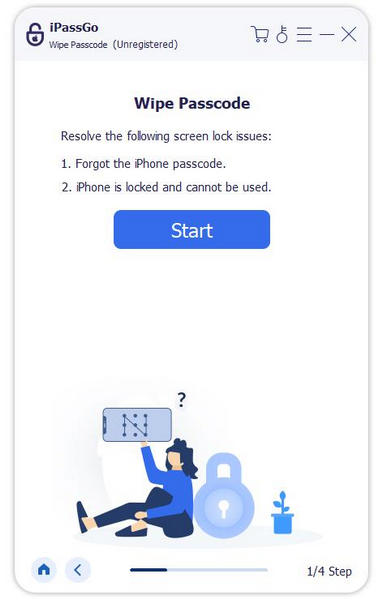
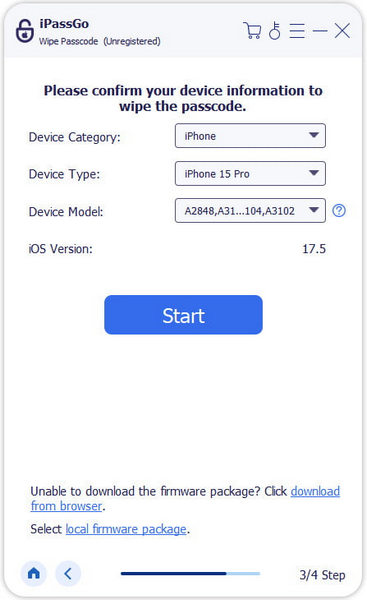
ตรวจสอบรายละเอียดอุปกรณ์ที่แสดงบนหน้าจอแล้วคลิก เริ่ม ปุ่มเพื่อดาวน์โหลดแพ็คเกจเฟิร์มแวร์ที่ต้องการ ขึ้นอยู่กับการเชื่อมต่ออินเทอร์เน็ตของคุณ การดำเนินการนี้อาจใช้เวลาสักครู่
หลังจากดาวน์โหลดเฟิร์มแวร์แล้ว คลิก ปลดล็อค เพื่อดำเนินการตามกระบวนการต่อไป จากนั้นพิมพ์การดำเนินการทันทีเพื่อยืนยันเป็น 0000.
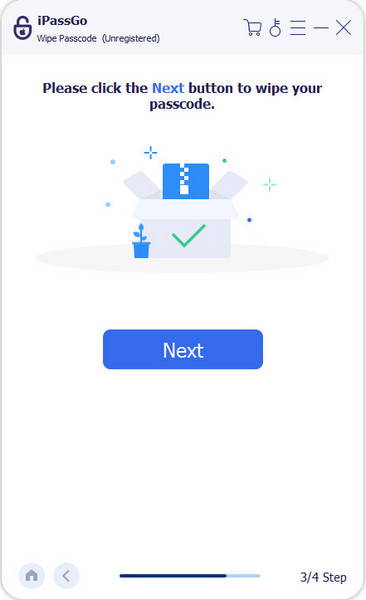
เมื่อถึงจุดนี้ มันจะเริ่มลบรหัสผ่านออกจากอุปกรณ์ของคุณ และจะปลดล็อคอีกครั้งผ่านโปรแกรมนี้
ส่วนที่ 2 วิธีปลดล็อก iPhone ที่ปิดใช้งานโดยไม่มี iTunes หรือคอมพิวเตอร์
iPhone อาจถูกปิดใช้งานเนื่องจากการพยายามป้อนรหัสผ่านผิดหลายครั้งหรือสาเหตุอื่น เมื่อคุณปิดการใช้งาน iPhone คุณต้องใช้ iTunes บนคอมพิวเตอร์ แต่นี่เป็นไปไม่ได้ อย่างไรก็ตาม ในกรณีเช่นนี้ ระบบนิเวศของ Apple จะสร้างวิธีต่างๆ ในการปลดล็อค iPhone โดยไม่จำเป็นต้องเชื่อมต่อกับคอมพิวเตอร์ เทคนิคดังกล่าวมีความสำคัญ โดยเฉพาะอย่างยิ่งเมื่อต้องรีบร้อนหรือต้องการคอมพิวเตอร์
วิธีที่ 1: การใช้ Find My iPhone
ข้อดี
- สามารถเข้าถึงได้จากอุปกรณ์อื่น ๆ ที่เชื่อมต่อกับอินเทอร์เน็ต
- iPhone สามารถลบและปลดล็อคจากระยะไกลได้
- ขั้นตอนที่ง่ายและตรงไปตรงมา
ข้อเสีย
- ต้องเปิดใช้งานคุณสมบัติ Find My iPhone
- จำเป็นต้องมี Apple ID และรหัสผ่านเพื่อให้ขั้นตอนนี้ทำงานได้
- โปรดสำรองข้อมูลของคุณ เนื่องจากมันจะลบทุกอย่างใน iPhone ของคุณในขณะที่ปลดล็อค
ขั้นตอนโดยละเอียด:
เปิดเว็บเบราว์เซอร์บนอุปกรณ์เครื่องใดเครื่องหนึ่งของคุณ จากนั้นไปที่ iCloud.com แล้วลงชื่อเข้าใช้ด้วย Apple ID และรหัสผ่านของคุณ
เมื่อคุณเข้าสู่ระบบแล้วให้คลิกที่ ค้นหาไอโฟนของฉัน- เลือก iPhone ที่ปิดใช้งานจากอุปกรณ์ที่อยู่ในรายการ
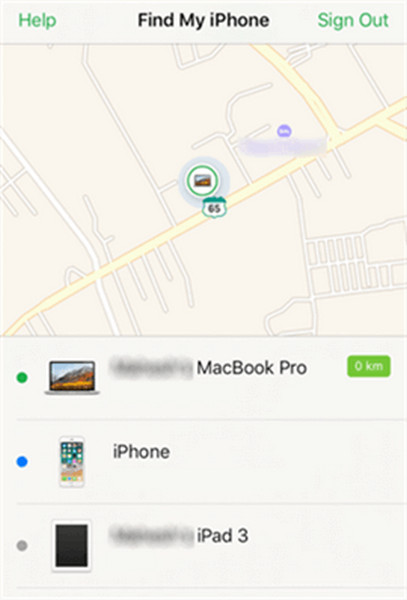
คลิกที่ ลบ iPhone และยืนยัน การดำเนินการนี้จะลบข้อมูลโทรศัพท์ของคุณทั้งหมดจากระยะไกลและลบรหัสผ่าน
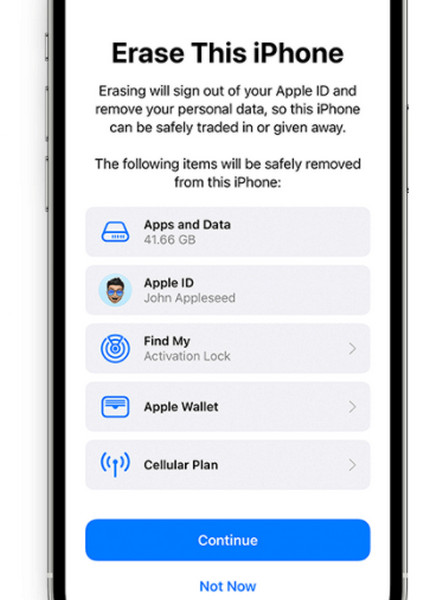
หลังจากลบโทรศัพท์แล้ว โทรศัพท์จะรีสตาร์ทโดยอัตโนมัติ (หากไม่เป็นเช่นนั้น ให้เปิดเครื่องด้วยตนเอง) ทำตามคำแนะนำที่ปรากฏบนหน้าจอเพื่อตั้งค่าอุปกรณ์ iOS หากคุณมีสำเนาข้อมูลสำรองที่บันทึกไว้ใน iCloud ให้กู้คืนจากที่นั่น หรือหากไม่มี ให้ป้อนทุกรายละเอียดอีกครั้ง
วิธีที่ 2: การใช้ลบ iPhone (iOS 15.2 หรือใหม่กว่า)
ข้อดี
- ไม่ต้องใช้คอมพิวเตอร์หรือ iTunes
- สามารถทำได้ทันทีจากหน้าจอล็อคของ iPhone
- มันเป็นกระบวนการที่ง่ายและรวดเร็ว
ข้อเสีย
- ใช้งานได้กับอุปกรณ์ที่ใช้ iOS 15.2 ขึ้นไปเท่านั้น
- ต้องมีการเชื่อมต่ออินเทอร์เน็ต
- ข้อมูลทั้งหมดจะถูกลบออกจาก iPhone ดังนั้นจึงจำเป็นต้องมีการสำรองข้อมูลก่อนที่จะกู้คืนข้อมูล
ขั้นตอนโดยละเอียด:
การพยายามใส่รหัสผ่านที่ล้มเหลวหลายครั้งจะทำให้ ลบ iPhone ตัวเลือกบนหน้าจอล็อคของโทรศัพท์ของคุณ คลิกที่ ลบ iPhone.

คลิกอีกครั้ง ลบ iPhone- จากนั้นกรอกรหัสผ่าน Apple ID ของคุณเพื่อดำเนินการต่อ
การลบจะเริ่มโดยเร็วที่สุด หลังจากนั้นโทรศัพท์จะรีสตาร์ท
โปรดทำสิ่งที่คุณได้รับแจ้งจากอุปกรณ์เพื่อให้สามารถทำงานได้ดีอีกครั้ง หากคุณมี ให้กู้คืนข้อมูลของคุณจากแหล่งสำรอง
คำถามที่พบบ่อย
-
ฉันสามารถปลดล็อค iPhone ที่ปิดใช้งานโดยไม่สูญเสียข้อมูลได้หรือไม่
การปลดล็อค iPhone ที่ปิดใช้งานโดยไม่มี iTunes หรือคอมพิวเตอร์จะล้างข้อมูลทุกอย่างออกจากอุปกรณ์ ตรวจสอบให้แน่ใจว่าคุณได้สำรองข้อมูลไว้ก่อนเพื่อดึงข้อมูลของคุณหลังจากการปลดล็อค วิธีนี้เป็นไปได้แม้ไม่มีคอมพิวเตอร์
-
ฉันควรทำอย่างไรหากไม่ได้เปิดใช้งาน Find My iPhone บนอุปกรณ์ของฉัน
วิธีการนี้ไม่สามารถใช้ได้หากไม่ได้เปิด Find My iPhone ลองใช้ iTunes หรือ imyPass iPassGo ไปที่ ปลดล็อค iPhone โดยมีหรือไม่มี iTunes- ตรวจสอบให้แน่ใจว่าคุณได้สำรองข้อมูลของคุณก่อนที่จะดำเนินการต่อเพื่อหลีกเลี่ยงการสูญเสียไฟล์ใด ๆ ของคุณ
-
ฉันควรมั่นใจได้อย่างไรว่าข้อมูลของฉันได้รับการสำรองข้อมูลก่อนที่จะปลดล็อค?
เพื่อป้องกันข้อมูลสูญหาย ให้สำรองข้อมูล iPhone ของคุณบน iCloud หรือคอมพิวเตอร์เป็นประจำเสมอ ยืนยันการสำรองข้อมูลครั้งล่าสุดของคุณก่อนที่จะปลดล็อคเพื่อให้คุณรู้ว่าคุณสามารถกู้คืนข้อมูลทั้งหมดได้หลังจากกระบวนการเสร็จสมบูรณ์และรักษาความปลอดภัยอย่างเหมาะสม สิ่งนี้ช่วยให้คุณทำงานได้โดยไม่ต้องกลัว
-
ฉันสามารถปลดล็อค iPhone ของฉันได้หรือไม่หากฉันลืมรหัสผ่าน Apple ID
หากต้องการปลดล็อคอุปกรณ์ คุณต้องทราบรหัสผ่าน Apple ID ของคุณสำหรับ Find My iPhone หรือ Erase iPhone ถ้าไม่ ให้รีเซ็ตที่ iforgot.apple.com ติดตามรหัสนี้เสมอสำหรับกรณีฉุกเฉินที่ต้องการความช่วยเหลืออย่างเร่งด่วน
-
ฉันสามารถปลดล็อค iPhone ด้วย Siri ได้หรือไม่
หากคุณมี iPhone ที่ปิดใช้งาน Siri จะไม่ช่วยคุณปลดล็อค ให้ใช้วิธีการที่เชื่อถือได้และปลอดภัย เช่น ค้นหา iPhone ของฉัน หรือ ลบข้อมูล iPhone แทน เพื่อให้แน่ใจว่าแกดเจ็ตได้รับการรีเซ็ตอย่างเหมาะสม เพื่อรักษาข้อมูลและการรักษาความลับให้ปลอดภัย
บทสรุป
การเรียนรู้ วิธีปลดล็อค iPhone ที่ปิดใช้งานโดยไม่มี iTunes หรือคอมพิวเตอร์เป็นสิ่งจำเป็นในช่วงเวลาที่โชคร้าย วิธีการเช่น Locate My iPhone หรือ Wipe iPhone สามารถดึงข้อมูลอุปกรณ์ได้อย่างรวดเร็ว ตรวจสอบให้แน่ใจว่าคุณได้สำรองข้อมูลของคุณไว้เสมอเพื่อหลีกเลี่ยงการสูญเสียที่อาจเกิดขึ้น
เพนนีเป็นบรรณาธิการอาวุโสของ imyPass เธอมุ่งเน้นการค้นหาโซลูชันระบุตำแหน่ง GPS ที่สมบูรณ์แบบในทุกสถานการณ์ และยังมีประสบการณ์ในการซ่อมคอมพิวเตอร์อีกด้วย
โซลูชั่นสุดฮอต
-
ปลดล็อก iOS
- รีวิวบริการปลดล็อค iCloud ฟรี
- บายพาสการเปิดใช้งาน iCloud ด้วย IMEI
- ลบ Mosyle MDM ออกจาก iPhone และ iPad
- ลบ support.apple.com/iphone/passcode
- ตรวจสอบ Checkra1n iCloud Bypass
- บายพาสรหัสผ่านล็อคหน้าจอ iPhone
- วิธีการเจลเบรคไอโฟน
- ปลดล็อค iPhone โดยไม่ต้องใช้คอมพิวเตอร์
- บายพาส iPhone ล็อคอยู่กับเจ้าของ
- รีเซ็ต iPhone เป็นค่าเริ่มต้นจากโรงงานโดยไม่มีรหัสผ่าน Apple ID
-
เคล็ดลับ iOS
-
ปลดล็อค Android
-
รหัสผ่าน Windows


