



 สารละลาย
 ศูนย์สนับสนุน
 เกี่ยวกับเรา
 ติดต่อ
วิธีปลดล็อก iPod ของคุณอย่างมีประสิทธิภาพโดยไม่ต้องใช้รหัสผ่าน
 ซามูเอล สเปนเซอร์ เผยแพร่เมื่อ 30 เมษายน 2026ปลดล็อก iOSอ่าน 3 นาที
รุ่น iPod Touch มาพร้อมกับการล็อกหน้าจอ ส่วน iPod รุ่นเก่าและ iPod shuffle ไม่มีฟีเจอร์นี้ ตามข้อมูลของ Apple ผู้ใช้สามารถตั้งรหัสผ่านแบบ 4 หลักเพื่อป้องกันผู้อื่นเข้าถึง iPod โดยไม่ได้รับอนุญาต รหัสผ่านนี้จะล็อกไม่ให้ใช้งานอินเทอร์เฟซของผู้ใช้ แต่จะไม่เข้ารหัสข้อมูลบนอุปกรณ์ของคุณ คู่มือนี้จะแชร์วิธีที่พิสูจน์แล้วในการ ปลดล็อก iPod ของคุณ Touch โดยไม่ต้องใช้รหัสผ่านในสถานการณ์ต่าง ๆ.

ในบทความนี้:
ส่วนที่ 1 วิธีปลดล็อก iPod โดยไม่ใช้รหัสผ่าน
imyPass iPassGo เป็นตัวเลือกที่เหมาะอย่างยิ่งสำหรับการปลดล็อก iPod เครื่องเก่าโดยไม่มีรหัสผ่านหรือข้อจำกัดอื่น ๆ สามารถลบการล็อกหน้าจอทุกแบบออกจากอุปกรณ์ iOS ได้ รวมถึงทุกรุ่นของ iPod Touch นอกจากนี้ การออกแบบที่ใช้งานง่ายยังทำให้เป็นตัวเลือกที่ดีสำหรับผู้ใช้ทั่วไป.

ดาวน์โหลดมากกว่า 4,000,000+ ครั้ง
ลบการล็อกหน้าจอออกจาก iPod Touch ได้อย่างรวดเร็ว.
ไม่ต้องใช้รหัสผ่านปลดล็อกหรือรหัสผ่าน Apple ID ของคุณ.
เสนอฟีเจอร์โบนัส เช่น การลบ Apple ID
รองรับทุกรุ่นของ iPod Touch.
วิธีปลดล็อก iPod Touch ของคุณโดยไม่ต้องใช้รหัสผ่าน
เชื่อมต่อกับ iPod ของคุณ
เปิดซอฟต์แวร์ปลดล็อก iPod หลังจากติดตั้งลงบนพีซีของคุณแล้ว นอกจากนี้ยังมีเวอร์ชันสำหรับ Mac เชื่อมต่อ iPod ที่ถูกล็อกเข้ากับพีซีของคุณด้วยสาย Lightning หากมีการแจ้งเตือน ให้เลือกเชื่อถือคอมพิวเตอร์เครื่องนี้ เลือกปุ่ม ล้างรหัสผ่าน โหมดเพื่อดำเนินการต่อ

ดาวน์โหลดเฟิร์มแวร์
คลิก เริ่ม แล้วคุณจะเห็นข้อมูลอุปกรณ์ของคุณหลังจากตรวจพบแล้ว ตรวจสอบข้อมูลอุปกรณ์และคลิกปุ่ม เริ่ม เพื่อเริ่มดาวน์โหลดเฟิร์มแวร์.

ปลดล็อก iPod ของคุณ
หลังจากดาวน์โหลดเฟิร์มแวร์เสร็จสิ้น ให้คลิกปุ่ม ปลดล็อค เพื่อดำเนินการต่อ อ่านการแจ้งเตือนและยืนยันการปลดล็อก หากแน่ใจ ให้พิมพ์ 0000 เพื่อเริ่มกระบวนการ เมื่อเสร็จแล้ว คุณจะสามารถเข้าถึง iPod Touch ของคุณได้โดยตรง.

ส่วนที่ 2 วิธีปลดล็อก iPod ด้วย iTunes
หนึ่งในวิธีปลดล็อก iPod ของคุณคือผ่าน iTunes หรือ Finder ฟีเจอร์ Restore จะทำให้ iPod ของคุณกลับสู่สถานะโรงงานและลบการล็อกหน้าจอ วิธีนี้ต้องใช้คอมพิวเตอร์ iTunes หรือ Finder เวอร์ชันล่าสุด และสาย USB.
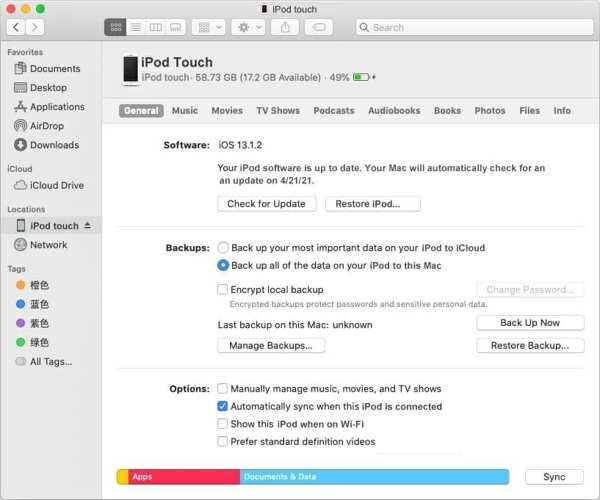
เชื่อมต่อ iPod ของคุณเข้ากับคอมพิวเตอร์ด้วยสายที่รองรับ.
เปิด iTunes บน Windows และ macOS Mojave หรือเก่ากว่า สำหรับ macOS Catalina หรือใหม่กว่า ให้เปิด Finder.
คลิก โทรศัพท์ ปุ่มที่มุมซ้ายบนใน iTunes หรือชื่อ iPod ของคุณใน Finder.
ไปที่ สรุป หรือ ทั่วไป แท็บและคลิก กู้คืน iPod ปุ่ม.
ทำตามคำแนะนำบนหน้าจอเพื่อคืนค่า (restore) iPod ของคุณ.
เมื่อกระบวนการเสร็จสิ้น iPod ของคุณจะเริ่มทำงานใหม่และแสดงหน้าจอ Hello.
การอ่านเพิ่มเติม:
ส่วนที่ 3 วิธีปลดล็อก iPod ในโหมด Recovery
หากคุณลืมรหัสผ่านและอุปกรณ์ของคุณถูกปิดการใช้งาน คุณจะไม่สามารถปลดล็อก iPod ของคุณด้วย iTunes ในโหมดปกติได้ ทางเลือกคือคุณต้องปลดล็อก iPod ที่ถูกปิดการใช้งานในโหมด Recovery วิธีนี้ต้องใช้คอมพิวเตอร์และ iTunes หรือ Finder.
กด . ค้างไว้ พลัง กดปุ่มจนกระทั่งหน้าจอปิดเครื่องปรากฏขึ้น
เลื่อนแถบเลื่อนเพื่อปิดอุปกรณ์ของคุณ
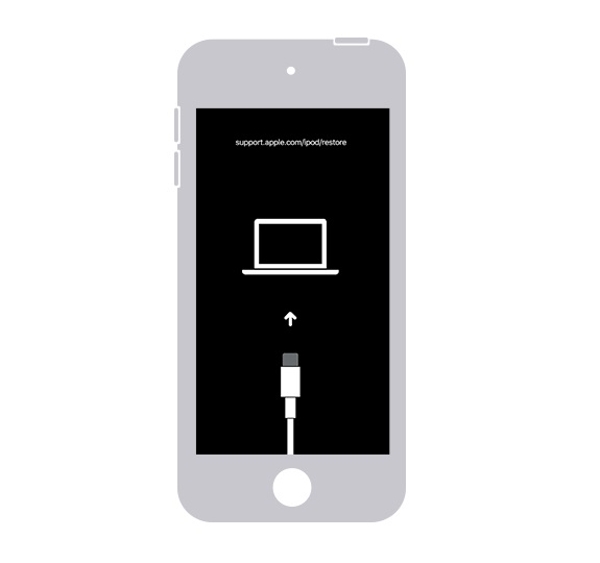
กดค้าง ลดเสียงลง ปุ่มค้างไว้ขณะเชื่อมต่อ iPod เข้ากับคอมพิวเตอร์ของคุณด้วยสาย USB.
ถือ ลดเสียงลง กดปุ่มจนกระทั่งหน้าจอโหมดการกู้คืนปรากฏขึ้น
เริ่มต้น iTunes หรือ Finder เวอร์ชั่นล่าสุด
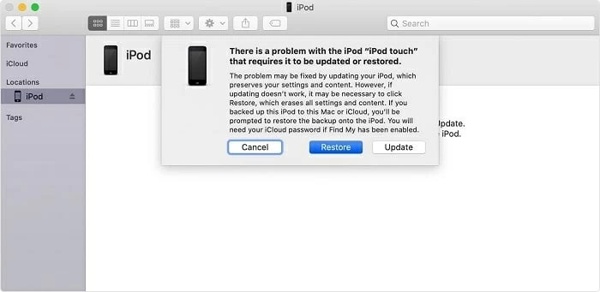
เมื่อ iTunes ตรวจพบ iPod ของคุณในโหมด Recovery ให้คลิก คืนค่า ปุ่มในกล่องโต้ตอบป๊อปอัป
รอให้กระบวนการเสร็จสิ้นและปลดล็อก iPod ของคุณได้โดยตรง.
ส่วนที่ 4 วิธีปลดล็อก iPod จากระยะไกล
อีกวิธีหนึ่งในการปลดล็อก iPod โดยไม่ใช้รหัสผ่านคือการใช้ฟีเจอร์ Find My ซึ่งสามารถติดตามอุปกรณ์ Apple ผ่านบัญชี Apple ID ที่เชื่อมโยงไว้ หากคุณได้ตั้งค่า Find My iPod บนอุปกรณ์ก่อนที่จะถูกล็อก นอกจากนี้ยังสามารถลบข้อมูลบน iPod Touch ได้แม้อุปกรณ์จะไม่ได้อยู่กับคุณก็ตาม.
บนเว็บ
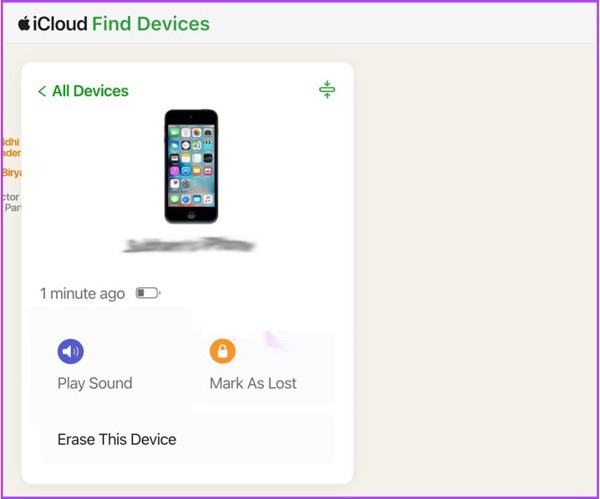
ไปที่ www.icloud.com/find ผ่านเว็บเบราว์เซอร์.
ลงชื่อเข้าใช้ด้วย Apple ID และรหัสผ่านที่เชื่อมโยงกับ iPod ของคุณ.
เลือกอุปกรณ์ของคุณจากเมนู อุปกรณ์ทั้งหมด รายการ.
คลิก ลบอุปกรณ์นี้ ปุ่ม.
ทำตามคำแนะนำบนหน้าจอเพื่อลบข้อมูลบน iPod ของคุณ.
ในแอพ Find My
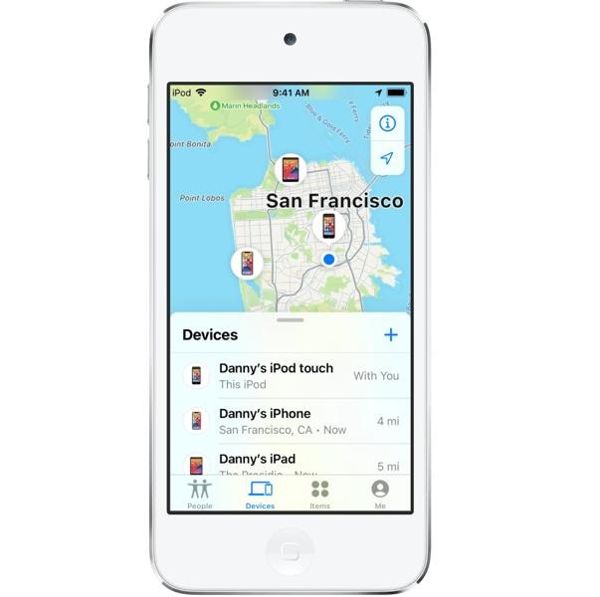
เปิดแอป Find My บนอุปกรณ์ Apple อีกเครื่องที่เชื่อมกับบัญชีเดียวกัน.
ไปที่ อุปกรณ์ แท็บ แล้วเลือก iPod ของคุณ.
จากนั้นแตะ ลบอุปกรณ์นี้ ปุ่ม.
ทำตามคำแนะนำเพื่อลบข้อมูลบน iPod.
ปลดล็อก iPod ของคุณและตั้งค่าเป็นอุปกรณ์ใหม่.
บทสรุป
คู่มือนี้แบ่งปันวิธีต่างๆ มากมาย ปลดล็อก iPod โดยไม่ใช้รหัสผ่าน. คุณสามารถกู้คืน (restore) iPod ที่ถูกล็อกหรือถูกปิดการใช้งานด้วย iTunes หรือ Finder ผ่านคอมพิวเตอร์ ฟีเจอร์ Find My ช่วยให้คุณลบข้อมูลบน iPod ที่ถูกล็อกจากระยะไกลได้. imyPass iPassGo เป็นวิธีขั้นสุดท้ายในการกู้คืนการเข้าถึง iPod ที่ถูกล็อกของคุณ.
ซามูเอลเชี่ยวชาญด้านความปลอดภัยของรหัสผ่านและความเป็นส่วนตัวทางดิจิทัล เขาเคยทำงานเป็นที่ปรึกษาด้านความปลอดภัยไซเบอร์ให้กับธุรกิจขนาดเล็กเพื่อปกป้องทรัพย์สินดิจิทัล ด้วยการได้รับประกาศนียบัตรด้านความปลอดภัยไซเบอร์และการแฮ็กเชิงจริยธรรม เขาจึงสามารถเปลี่ยนหัวข้อด้านความปลอดภัยที่ซับซ้อนให้กลายเป็นคำแนะนำที่เข้าใจและทำตามได้ง่าย เขายังชื่นชอบการแบ่งปันเคล็ดลับเกี่ยวกับรหัสผ่านเพื่อช่วยให้ผู้ใช้ปกป้องบัญชีของตนได้อย่างมั่นใจยิ่งขึ้น.
โซลูชั่นสุดฮอต
-
ปลดล็อก iOS
-
เคล็ดลับ iOS
-
ปลดล็อค Android
-
เคล็ดลับรหัสผ่าน


