



 สารละลาย
 ศูนย์สนับสนุน
 เกี่ยวกับเรา
 ติดต่อ
จำเป็นต้องข้ามการยืนยันบน App Store โดยไม่ต้องใช้รหัสผ่าน Apple ID
 ซามูเอล สเปนเซอร์ เผยแพร่เมื่อ 12 มิถุนายน 2568ปลดล็อก iOSอ่าน 3 นาที
คุณกำลังมองเห็น จำเป็นต้องมีการตรวจสอบ App Store ทุกครั้งที่คุณพยายามดาวน์โหลดหรืออัปเดตแอป คุณไม่ได้เป็นคนเดียว ผู้ใช้ iPhone หลายคนพบกับข้อความแจ้งเตือนที่น่าหงุดหงิดนี้เมื่อเกิดปัญหาด้านการเรียกเก็บเงิน การชำระเงิน หรือ Apple ID ไม่ว่าคุณจะชำระเงินไม่ครบหรือใช้เครื่องมือสอง คู่มือนี้จะแสดงวิธีแก้ไขปัญหาดังกล่าวอย่างรวดเร็ว

ในบทความนี้:
ส่วนที่ 1 เหตุใดจึงระบุว่าต้องมีการตรวจสอบบน App Store
การยืนยันที่จำเป็นใน App Store ของคุณหมายถึง Apple ต้องการตรวจสอบรายละเอียดการชำระเงินหรือบัญชีของคุณก่อนที่จะอนุญาตให้ดาวน์โหลดหรือซื้อใดๆ คำชี้แจงนี้เป็นมาตรการรักษาความปลอดภัยเพื่อหลีกเลี่ยงการเรียกเก็บเงินที่มีข้อบกพร่องและขจัดปัญหาที่มีอยู่
ต่อไปนี้คือเหตุผลหลักที่คุณอาจเห็นข้อความแจ้งเตือนนี้:
เหตุผลที่ 1: บิลที่ไม่ได้รับการชำระ
สาเหตุที่พบบ่อยที่สุดสำหรับการแจ้งเตือนนี้คือบัญชีที่เกี่ยวข้องที่ยังไม่ได้ชำระเงิน เช่น การชำระหนี้ที่ยังไม่ได้ชำระ นโยบายของ Apple กำหนดให้ต้องล้างหนี้ที่มีอยู่ทั้งหมดก่อนดาวน์โหลดหรือซื้อแอปพลิเคชันเพิ่มเติม
| ปัญหาการเรียกเก็บเงินทั่วไป | คำอธิบาย |
| การสมัครสมาชิกแบบไม่ต้องชำระเงิน | การชำระเงินสำหรับการสมัครสมาชิกที่ล้มเหลวหรือหมดอายุ |
| ความพยายามในการชำระเงินถูกปฏิเสธ | บัตรเครดิตถูกปฏิเสธโดยธนาคารหรือหมดอายุ |
| ยอดคงเหลือในบัญชี | ค่าธรรมเนียมที่รอดำเนินการที่ต้องชำระเงิน |
เหตุผลที่ 3: บัญชีที่มี Apple ID ซึ่งไม่ผ่านการตรวจสอบ
เนื่องจากเหตุผลด้านความปลอดภัยหรือการเปลี่ยนแปลงบัญชีของคุณ Apple อาจขอให้คุณยืนยัน ID ของคุณเพื่อให้แน่ใจว่าเป็นคุณจริงๆ หากบัญชีไม่ได้รับการตรวจสอบ กล่องยืนยันจะปรากฏขึ้น ซึ่งอาจจำกัดความสามารถของคุณในการดาวน์โหลดแอพหรือ กู้คืน Apple ID เข้าถึง.
เหตุผลที่ 4: ข้อจำกัดด้านอายุและเวลาหน้าจอ
แอปมีการจัดระดับอายุ และ Apple บังคับใช้ข้อจำกัดเหล่านี้อย่างเคร่งครัด หากคุณพยายามดาวน์โหลดแอปที่จำกัดอายุ หรือหากเปิดใช้งานการตั้งค่า Screen Time เพื่อจำกัดการซื้อ App Store จะขอให้ยืนยันตัวตนก่อนดำเนินการต่อ
| ข้อจำกัดเวลาหน้าจอ | มันทำอะไรได้บ้าง |
| ต้องมีรหัสผ่านสำหรับการซื้อ | บล็อกการซื้อหรือการดาวน์โหลดที่ไม่ได้รับอนุญาต |
| เนื้อหาที่จำกัดอายุ | ป้องกันการดาวน์โหลดแอปที่ไม่เหมาะสมกับวัยของผู้ใช้งาน |
| การควบคุมการแบ่งปันในครอบครัว | การซื้อต้องได้รับอนุมัติจากผู้จัดการครอบครัว |
เหตุผลที่ 5: การเปลี่ยนประเทศหรือภูมิภาคของ Apple ID
หากคุณย้ายไปยังประเทศหรือภูมิภาคใหม่ Apple จะขอให้คุณอัปเดตการตั้งค่าประเทศของ Apple ID เนื่องจากวิธีการชำระเงินและรายละเอียดการเรียกเก็บเงินแตกต่างกันไปในแต่ละภูมิภาค หากไม่อัปเดต จะทำให้ต้องมีการขอการยืนยัน
ส่วนที่ 2 วิธีการแก้ไขการยืนยันที่จำเป็นบน App Store
จำเป็นต้องมีการยืนยัน แสดงว่ามีปัญหาเกี่ยวกับรายละเอียดการชำระเงิน ยอดคงเหลือที่ยังไม่ได้ชำระ หรือปัญหาที่เกี่ยวข้องกับ Apple ID ของคุณ ด้านล่างนี้คือ 5 วิธีแก้ไขปัญหาอย่างรวดเร็วที่มีประสิทธิผลมากที่สุด
วิธีที่ 1: เปลี่ยนหรือลบวิธีการชำระเงิน
นี่คือสาเหตุที่พบบ่อยที่สุดของปัญหาที่คล้ายกันนี้ คุณจะเห็นการแจ้งเตือนแบบเดียวกันต่อไปจนกว่าปัญหาจะได้รับการแก้ไข ซึ่งคุณจะไม่สามารถใช้การชำระเงินผ่าน Apple ได้เนื่องจากบัตรของคุณหมดอายุ ไม่ถูกต้อง หรือไม่ได้รับการยอมรับ
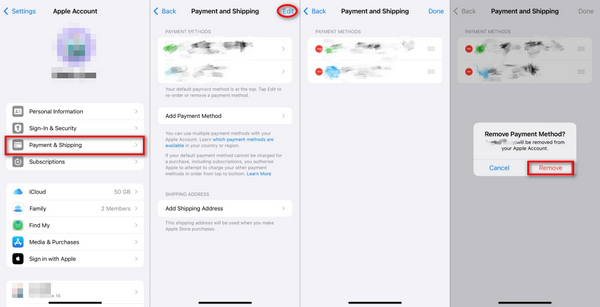
ขั้นตอน:
เปิดการตั้งค่าและคลิกที่ ส่วน Apple ID ที่ด้านบน.
คลิกที่ การชำระเงินและการจัดส่งสินค้า และเข้าสู่ระบบหากได้รับการร้องขอ
คลิกที่ วิธีการชำระเงิน และลบรายละเอียดบัตรปัจจุบัน
หากต้องการกำจัดการ์ดเก่า ให้คลิก แก้ไขจากนั้นคลิกที่ไอคอนกากบาทสีแดงที่อยู่ติดกับบัตรเดิม
คลิกที่ เสร็จแล้ว เพื่อยืนยันการเปลี่ยนแปลงที่คุณทำ
วิธีที่ 2: ชำระยอดคงค้างทั้งหมด
ในการทำธุรกรรมที่ไม่สำเร็จ เช่น การสมัครสมาชิกหรือการซื้อแอป ยอดเงินจะถูกบล็อกจนกว่าจะเคลียร์ทั้งสองอย่าง Apple อนุญาตให้ดาวน์โหลดได้เฉพาะเมื่อยืนยันว่าไม่มียอดเงินคงเหลือ
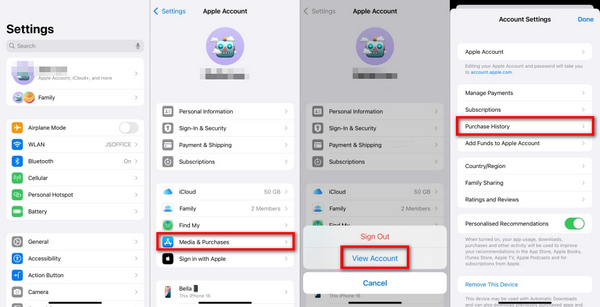
ขั้นตอน:
หากต้องการดูการซื้อที่ยังไม่ได้ชำระเงิน ให้คลิก การตั้งค่า, Apple ID, และ สื่อและการจัดซื้อ.
หลังจากนั้น, ดูบัญชี ควรคลิกตามด้วย ประวัติการซื้อ.
ค้นหาการทำธุรกรรมที่รอดำเนินการซึ่งทำเครื่องหมายสีแดง
เพื่อดำเนินการชำระเงินให้เสร็จสิ้น ให้เลือกสินค้าและคลิกที่คำแนะนำที่ให้ไว้
วิธีที่ 3: ตั้งค่าวิธีการชำระเงินเป็นไม่มีสำหรับการดาวน์โหลดแอปฟรี
หากคุณต้องการดาวน์โหลดแอปฟรีเท่านั้น คุณไม่จำเป็นต้องเพิ่มวิธีการชำระเงินหากคุณเลือก ไม่มี

ขั้นตอน:
ไปที่ การตั้งค่า, แล้ว Apple IDจากนั้นก็ชำระเงินและจัดส่ง
คลิกที่ วิธีการชำระเงินปัจจุบัน และเลือก การจัดการการชำระเงิน.
คลิกที่ การแก้ไข และตั้งค่าวิธีการชำระเงินเป็น ไม่มี.
คลิก เสร็จแล้ว หลังจากเปลี่ยนแปลงการตั้งค่าแล้ว
วิธีที่ 4: Apple ID ออกจากระบบและเข้าสู่ระบบใหม่อีกครั้ง
การรีเซ็ตเซสชัน Apple ID ของคุณสามารถแก้ไขปัญหาชั่วคราวที่ก่อให้เกิดปัญหาการตรวจสอบได้ และวิธีที่มีประสิทธิภาพวิธีหนึ่งในการทำเช่นนี้คือ ออกจากระบบ Apple ID และลงชื่อเข้าระบบอีกครั้ง
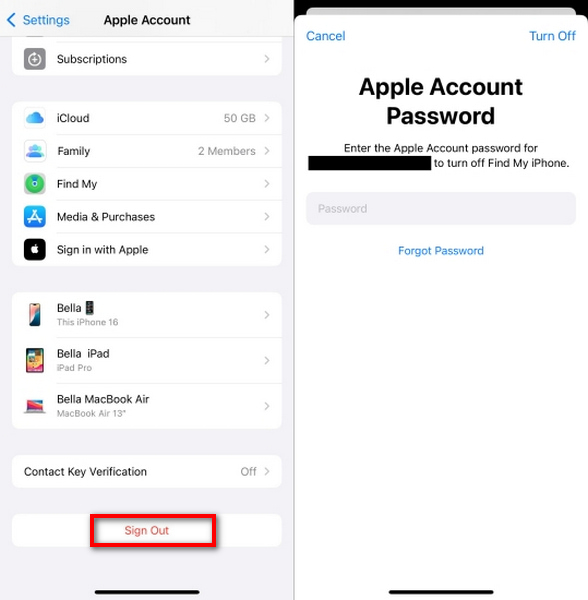
ขั้นตอน:
เปิด การตั้งค่าคลิกบน ID ของคุณ
แตะ ออกจากระบบ.
พิมพ์รหัสผ่าน Apple ID และคลิก ปิด เพื่อยืนยัน.
หลังจากออกจากระบบแล้วให้เข้าสู่ระบบด้วย Apple ID ของคุณ
วิธีที่ 5: เพิ่มยอดคงเหลือโดยใช้ Apple Gift Card
การใช้บัตรกำนัลเพื่อเติมเครดิตจะช่วยลดความจำเป็นในการใช้บัตรเดบิตหรือบัตรเครดิต ซึ่งมีประโยชน์สำหรับผู้ที่ไม่ต้องการเชื่อมโยงบัตร
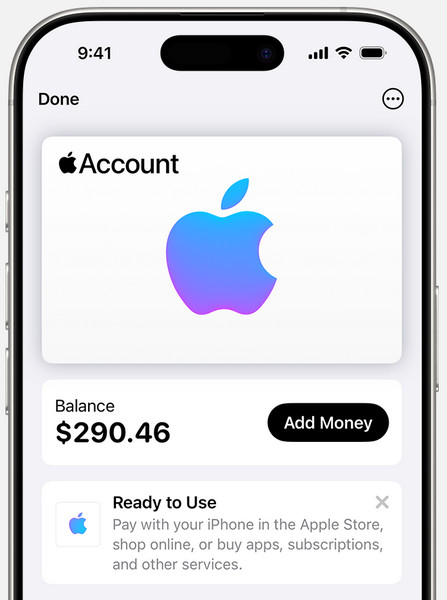
ขั้นตอน:
ซื้อบัตรของขวัญ Apple หรือ iTunes
เปิด App Store แตะไอคอนโปรไฟล์ของคุณ จากนั้นแตะ แลกรับบัตรของขวัญหรือรหัส.
ใช้กล้องของคุณเพื่อสแกนบัตรหรือป้อนรหัสด้วยตนเอง
หลังจากแลกแล้ว ยอดคงเหลือจะถูกเพิ่มไปยัง Apple ID ของคุณสำหรับการซื้อ
ส่วนที่ 3 วิธีการหลีกเลี่ยงการยืนยันที่จำเป็นบน App Store โดยไม่ต้องใช้รหัสผ่าน
ป๊อปอัป Verification Required ที่น่ารำคาญยังคงหลอกหลอน iPhone ของคุณทุกครั้งที่คุณพยายามดาวน์โหลดหรืออัปเดตแอปหรือไม่ การแจ้งเตือนนี้มักปรากฏขึ้นเมื่อมีปัญหาด้านการเรียกเก็บเงินหรือการตรวจสอบ Apple ID หากคุณไม่คุ้นเคยกับรหัสผ่าน การแก้ไขปัญหาด้วยตนเองอาจดูเป็นไปไม่ได้ ข่าวดีก็คือ imyPass iPassGo สามารถข้ามขั้นตอนนี้ได้โดยการลบ Apple ID โดยไม่ต้องใช้รหัสผ่าน

ดาวน์โหลดมากกว่า 4,000,000+ ครั้ง
ทำงานได้โดยไม่ต้องใช้รหัสผ่าน Apple ID
ปลดล็อคอุปกรณ์ด้วยคลิกเดียวพร้อมการตั้งค่าขั้นต่ำ
แก้ไขรหัสผ่าน Screen Time, การล็อค MDM และการเข้ารหัสการสำรองข้อมูล iTunes
รองรับ iPhone, iPad และ iPod แทบทุกรุ่น แม้กระทั่งบน iOS 27 เวอร์ชันล่าสุด.
ปลอดภัยและง่ายดายสำหรับผู้เริ่มต้นด้วยอินเทอร์เฟซที่ใช้งานง่าย
ดาวน์โหลดและติดตั้งเครื่องมือ
เข้าไปที่เว็บไซต์อย่างเป็นทางการของ imyPass และดาวน์โหลด iPassGo ลงในคอมพิวเตอร์ของคุณ ดำเนินการติดตั้งและเรียกใช้โปรแกรม
คลิกที่คุณลักษณะการลบ Apple ID
บนหน้าต่างหลัก แตะที่ ลบ Apple IDคุณสมบัตินี้ใช้งานได้ดีโดยเฉพาะในการกำจัดบัญชี Apple ID ที่ผู้ใช้ไม่มีรหัสผ่าน

การเชื่อมต่อ iPhone ของคุณกับคอมพิวเตอร์
เชื่อมต่อ iPhone หรือ iPad ของคุณเข้ากับคอมพิวเตอร์โดยใช้สาย USB ตรวจสอบให้แน่ใจว่าอุปกรณ์ยังคงเชื่อมต่ออยู่ตลอดขั้นตอนทั้งหมด
เริ่มต้นด้วยขั้นตอนการถอดออก
หากต้องการเริ่มต้น ให้คลิก เริ่ม. ถ้า ค้นหา iPhone ของฉัน เปิดใช้งานแล้ว ตรวจสอบให้แน่ใจว่าอุปกรณ์ใช้ iOS 11.4 หรือเวอร์ชันก่อนหน้า หรือเปิดใช้งานการตรวจสอบปัจจัยสองชั้นสำหรับ iOS เวอร์ชันใหม่กว่า

เสร็จสิ้นและเริ่มใหม่อีกครั้ง
รอสักครู่ขณะที่ iPassGo ลบ Apple ID เมื่อเสร็จแล้ว ให้คลิก ตกลง ปุ่ม Apple ID จะถูกลบ และ App Store จะไม่แสดงอีกต่อไป จำเป็นต้องมีการตรวจสอบ ข้อความ คุณสามารถดาวน์โหลดแอพต่างๆ ได้อย่างอิสระแล้ว

บทสรุป
วิธีการหลีกเลี่ยง App Store ที่ต้องมีการยืนยัน ปัญหาไม่จำเป็นต้องซับซ้อน ไม่ว่าจะเป็นการแก้ไขปัญหาการเรียกเก็บเงินหรือการใช้เครื่องมือเช่น imyPass iPassGoตอนนี้คุณมีวิธีแก้ปัญหาหลายวิธี ทำตามวิธีด้านบนเพื่อหยุดการแจ้งเตือนและเพลิดเพลินกับการดาวน์โหลดแอปอย่างราบรื่นโดยไม่หยุดชะงักและไม่จำเป็นต้องตรวจสอบ Apple ID ตลอดเวลา
ซามูเอลเชี่ยวชาญด้านความปลอดภัยของรหัสผ่านและความเป็นส่วนตัวทางดิจิทัล เขาเคยทำงานเป็นที่ปรึกษาด้านความปลอดภัยไซเบอร์ให้กับธุรกิจขนาดเล็กเพื่อปกป้องทรัพย์สินดิจิทัล ด้วยการได้รับประกาศนียบัตรด้านความปลอดภัยไซเบอร์และการแฮ็กเชิงจริยธรรม เขาจึงสามารถเปลี่ยนหัวข้อด้านความปลอดภัยที่ซับซ้อนให้กลายเป็นคำแนะนำที่เข้าใจและทำตามได้ง่าย เขายังชื่นชอบการแบ่งปันเคล็ดลับเกี่ยวกับรหัสผ่านเพื่อช่วยให้ผู้ใช้ปกป้องบัญชีของตนได้อย่างมั่นใจยิ่งขึ้น.
โซลูชั่นสุดฮอต
-
ปลดล็อก iOS
-
เคล็ดลับ iOS
-
ปลดล็อค Android
-
เคล็ดลับรหัสผ่าน


