



 Çözüm
Çözüm Destek Merkezi
 Hakkımızda
 İletişim
iPhone ve SD Kart Arasında Fotoğraf Aktarımının Uygulanabilir Yolları
 Clara Prescott yayınlandı 19 Kasım 2025Veri Aktarımı3 dakikalık okuma
Bunu yapmak korkutucu görünüyor iPhone'unuz ile bir SD kart arasında fotoğraf aktarımıAncak doğru yaklaşımla, aslında basit bir iştir. Bu makale, iPhone'unuz ve SD kartınız arasında fotoğraf aktarımı için uygulanabilir yöntemleri gösterecek ve farklı cihazlarda iş akışınızı sürdürmenize yardımcı olacaktır. Araçlarınıza ve tercihlerinize bağlı olarak, iPhone'unuz ve SD kartınız arasında fotoğrafları verimli bir şekilde aktarmak için bu makalede sunulan seçeneklerden birini seçebilirsiniz.
Bu kılavuz, gerekli hazırlıkları, adaptörlü ve adaptörsüz yöntemleri ve fotoğraf aktarımı için iTunes'u nasıl kullanacağınızı adım adım anlatarak, resimlerinizin güvenli ve kolay bir şekilde taşınmasını sağlayacaktır.

Bu makalede:
iPhone ve SD Kart Arasında Fotoğraf Aktarımı Öncesi Uyarılar
iPhone ve SD kart arasında fotoğraf aktarma işleminden önce, sorunsuz ve güvenli bir aktarım sağlamak için gerekli hazırlıkları yapmak çok önemlidir. Bu bölümde, işlem sırasında veri kaybını ve beklenmedik hataları önlemeye yardımcı olabilecek birkaç ipucu bulabilirsiniz:
1. Depolama Alanını Kontrol Edin
iPhone'unuz ve SD kartınız arasında fotoğraf aktarımı yapmadan önce, aktarım sırasında kaybolma veya bozulmayı önlemek için her ikisinde de yeterli boş depolama alanı olduğundan emin olun. Gereksiz kayıpları önlemek için, sorunsuz bir aktarım sağlamak adına hem iPhone'unuzda hem de SD kartınızda yeterli boş alan (ideal olarak en az 10 GB) olduğundan emin olun.
2. Fotoğraflarınızı Yedekleyin
Yukarıda belirtilen fotoğraf kaybı veya bozulma olasılığı nedeniyle, koşullar uygunsa, önemli dosyalarınızın önemli ölçüde kaybolmasını önlemek için fotoğraflarınızı iPhone'unuz ve SD kartınız arasında aktarmadan önce, yerleşik iCloud veya harici bir depolama cihazı aracılığıyla yedekleyin. Böylece, aktarım işlemi sırasında beklenmedik sorunlar ortaya çıksa bile kaybolan fotoğraflarınızı kurtarabilirsiniz.
3. Uyumlu SD Kartlar Kullanın
iPhone ile SD kart arasında fotoğraf aktarımı yaparken, SD kart türü de göz önünde bulundurulması gereken önemli bir faktördür. Çünkü tüm SD kartlar ve fotoğraf türleri iPhone'lar veya adaptörlerle uyumlu değildir. Genel olarak, iPhone'lar için doğru şekilde biçimlendirildiğinden emin olmak için SD kartınızın SD, SDHC veya SDXC olması gerekir.
4. Cihazlarınızı Şarjlı Tutun
Fotoğraf aktarımı, özellikle büyük arşivler için zaman alabilir. Kesintileri önlemek için iPhone'unuzun ve bağlı tüm cihazlarınızın veya adaptörlerinizin tam şarjlı olduğundan emin olun. Aktarım sırasında aniden kapanma, dosyaların bozulmasına veya fotoğrafların kaybolmasına neden olabilir.
Bir Adaptör Kullanarak iPhone ve SD Kart Arasında Fotoğraf Aktarımı
Fotoğrafları iPhone ve SD kart arasında hızlı bir şekilde aktarmak isteyenler için adaptör kullanmak en uygun çözümdür. Hızlı aktarımlar için SD kartı Lightning konektörü aracılığıyla doğrudan iPhone'unuza bağlayabilirsiniz. Bu yöntem, üçüncü taraf yazılımlara ihtiyaç duymadan iPhone'unuz ve SD kartınız arasında aktarmak istediğiniz belirli fotoğrafları seçmenize olanak tanır. Ancak, Lightning şarj portu dolu olduğundan iPhone'unuzda yeterli şarj olduğundan emin olmanız gerekir.
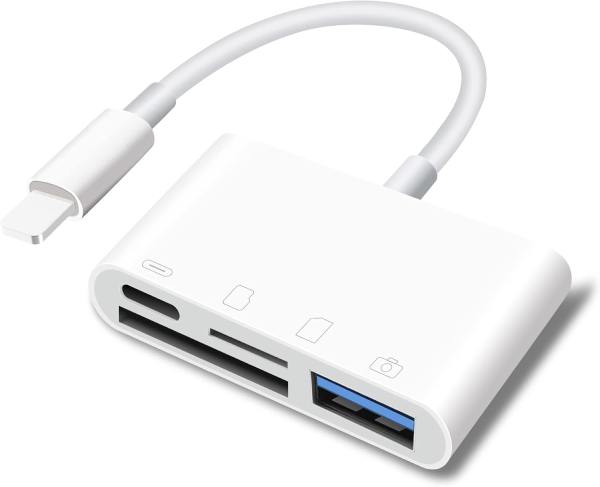
Adaptörünüz bağlandığında, iPhone'unuz SD kartı otomatik olarak algılayacak ve fotoğrafları içe veya dışa aktarmanızı isteyecektir. SD kartınıza kaydedilen fotoğrafları görüntülemek için Fotoğraflar uygulamasını açabilirsiniz. iPhone'unuz ve SD kartınız arasında aktarmak istediğiniz fotoğrafı seçebilir ve iPhone'unuza kaydedebilirsiniz. iCloud fotoğraflarını indir SD karta. Bu yöntem, orijinal dosya kalitesini korur ve fotoğraflarınızı gerektiği gibi albümler halinde düzenlemenize olanak tanır.
Adaptör Olmadan iPhone ve SD Kart Arasında Fotoğraf Aktarımı
Adaptörünüz yoksa veya unutursanız, iPhone ve SD kart arasında fotoğrafları nasıl aktarabilirsiniz? Yanınızda mı götüreceksiniz? Endişelenmeyin, iş akışınızı şu şekilde sürdürebilirsiniz: imyPass iPhone TransferFiziksel adaptörlerin aksine, iPhone'unuzu doğrudan bir bilgisayara bağlamanıza ve fotoğraflarınızı verimli bir şekilde yönetmenize olanak tanır. Fotoğraflarınızı iPhone'unuz ve SD kart arasında dilediğiniz gibi aktarabilirsiniz. Yedekleme işlemi ise fotoğraflarınızın güvenliğini sağlayarak veri kaybını önler.
imyPass iPhone Transfer'ın en önemli avantajlarından biri, dosyaların bilgisayarınız üzerinden doğrudan cihazlarınız arasında aktarılması sayesinde, kaliteden ödün vermeden büyük miktarda fotoğrafı işleyebilmesidir. İster sıradan bir kullanıcı olun ister binlerce fotoğrafı yönetin, imyPass iPhone Transfer, iPhone'unuz ve SD kartınız arasında fotoğrafları zahmetsizce taşımak için güvenilir, kullanıcı dostu ve adaptör gerektirmeyen bir yol sunar.
imyPass iPhone Transfer'i indirin ve indirdiğiniz dosyayı kurulum için ayarlayın. imyPass iPhone Transfer daha sonra otomatik olarak başlatılacaktır.
Tıklamak Araç Kutusu sol çubukta. Seç Cihazdan Cihaza iPhone ve SD kart arasında fotoğraf aktarımı için.
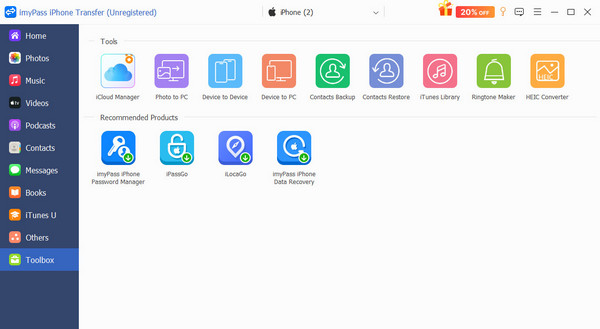
Fotoğrafları aktarmak için tıklayın Fotoğraflar ile iCloud'dan fotoğrafları kurtarAyrıca veri aktarımı için Müzik, Videolar, Rehber, Mesajlar vb. seçenekleri de seçebilirsiniz.
Tıklamak Başlamave iPhone ile SD kart arasında fotoğraf aktarım işlemi otomatik olarak başlayacaktır. Ayrıca, seçilen diğer dosya türleri de aktarılacaktır.
Çözüm
Sonuç olarak, iPhone'unuz ve bir SD kart arasında fotoğraf taşıma Sağlanan yöntemleri izleyerek, zahmetsizce basit bir işlem gerçekleştirebilirsiniz. Basit fotoğraf aktarımı için, iki cihazı hızlı bir şekilde bağlamak üzere bir adaptör kullanabilirsiniz. imyPass iPhone Transfer ise büyük boyutlu fotoğrafları aktarmak için daha istikrarlı bir yol sunar. Bu araçlarla, veri kaybı veya kalite bozulması riski olmadan fotoğraflarınızı güvenli bir şekilde yönetebilir, yedekleyebilir ve düzenleyebilirsiniz.
Clara, imyPass'ta editörlük yapıyor. Veri kurtarma konusunda uzman. Herhangi bir cihazdan kaybolan verileri kurtarmak için profesyonel eğitimler ve çözümler bulabilirsiniz. Birçok kullanıcı, eğitimin kolay ve faydalı olduğunu belirtti.
Sıcak Çözümler
-
Veri Aktarımı
-
Verileri Kurtar
-
iOS'un kilidini aç
-
iOS İpuçları

