



 Çözüm
Çözüm Destek Merkezi
 Hakkımızda
 İletişim
Windows 10'da Oturum Açma Ekranı Çıkmama Sorunu Nasıl Etkili Şekilde Düzeltilir
 kuruş warren yayınlandı 06 Mart 2026Windows'u Düzelt3 dakikalık okuma
"Eski dizüstü bilgisayarıma en son Windows 10 güncellemesini kurdum. Ardından artık oturum açma kutusu gelmiyor ve sadece siyah bir ekran görünüyor. Bu sorunu nasıl çözebilirim?" Normalde Güç düğmesine basarsınız ve bilgisayarınız açılır. Ardından, masaüstüne şifrenizle veya şifresiz girmenizi sağlayan oturum açma ekranı gösterilir. Aynı sorunu yaşıyorsanız, Windows 10 oturum açma ekranı.

Bu makalede:
sorununu çözmek için çözümlerimizi izleyin.
Bölüm 3: Windows 10'da Oturum Açma Ekranı Çıkmama Sorununu Gidermenin Nihai Çözümü
- 1.Çözümlere geçmeden önce, önce Windows 10 oturum açma ekranının neden kaybolduğunu konuşalım. Nedenleri anlamak, sorun gidermeyi daha etkili hale getirebilir. Başlıca nedenler şunlardır:.
- 2.Bozulmuş sistem dosyaları, örneğin Windows 10 oturum açma ekranı bulanık olduğunda ve parola kutusu görünmediğinde, oturum açma ekranının doğru yüklenmesini engelleyebilir.
- 3.İşletim sisteminizle çakışan, yakın zamanda yüklenmiş bir uygulama veya güncelleme gibi uyumsuz yazılımlar.
- 4.Kullanıcı profilinizle ilgili sorunlar da oturum açma ekranının kaybolmasına yol açabilir.
- 5.Kötü amaçlı yazılımlar veya virüsler normal başlangıç sürecine müdahale edebilir.
Bölüm 1: Windows 10'da Neden Oturum Açma Ekranı Yok?
Geçici yazılım aksaklıkları.
Çözüm 1: Ctrl + Alt + Delete Tuşlarına Basın.
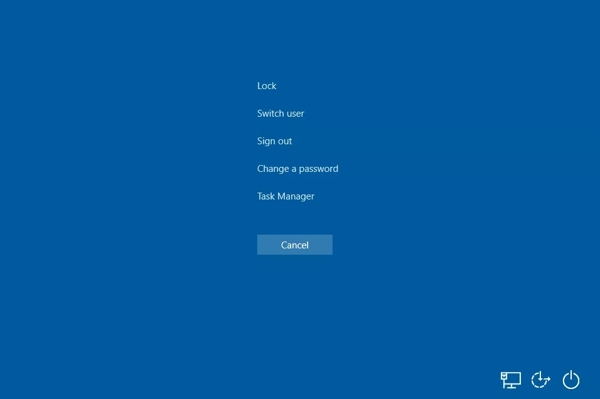
Windows 10'da oturum açma ekranında kullanıcı değiştirme seçeneği yoksa, seçeneği zorla etkinleştirmek için Ctrl + Alt + Delete tuşlarına birlikte basabilirsiniz. Bu tuş kombinasyonu Windows'u doğrudan yeniden başlatabilir bile. Ctrl + alt + Silmek Bilgisayarınız UEFI/BIOS ekranındaysa ve Windows'a önyükleme yapmıyorsa, klavyenizdeki.
tuşlarına basmak bilgisayarınızı anında yeniden başlatacaktır. Ctrl + alt + Silmek Windows 10'a önyükleme yaptıysanız ancak oturum açma ekranı görünmüyorsa, Kullanıcıyı değiştir tuşlarına basmak işletim sistemini kesintiye uğratır ve birkaç seçenek yükler. Ardından.
ögesini seçin ve oturum açma bilgilerinizi girin.
Çözüm 2: Güvenli Modda Başlatın.
Tutarken Vardiya Güvenli Mod, Windows 10'unuzu sorun gidermek için hayati bir araçtır. Uygulama çakışmaları gibi sorunları yalıtmanıza yardımcı olabilecek en düşük bileşenlerle bir ortamda başlatır. Parola kutusu olmayan bulanık Windows 10 oturum açma ekranını düzeltebilir. Güç tuşuna basın, başlangıç ekranındaki.
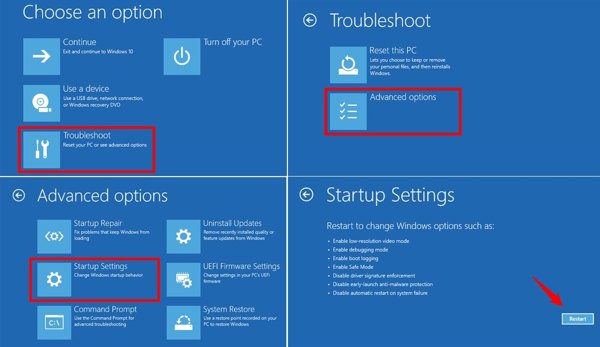
düğmesine tıklayın ve Yeniden Başlat'ı seçin. Bir seçenek belirleyin ekran.
Seçmek sorun giderme, Gelişmiş seçenekler, ve Başlangıç Ayarları.
Tıkla Tekrar başlat buton.
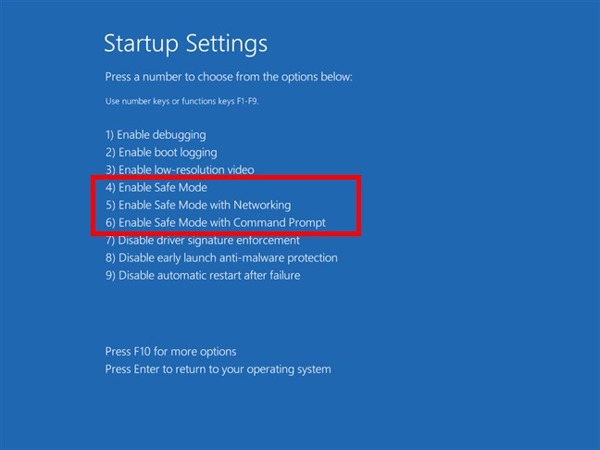
Ardından, 4 Şimdi bilgisayarınız.
moduna önyükleme yapacaktır. Güvenli Modda başlatmak için klavyenizdeki.
tuşuna basın.
Çakışan uygulamaları ve güncellemeleri kaldırın ve bilgisayarınızı yeniden başlatın.
uzun basın Güç Çözüm 3: Sistem Geri Yükleme Gerçekleştirin.
Ardından, Güç buton.
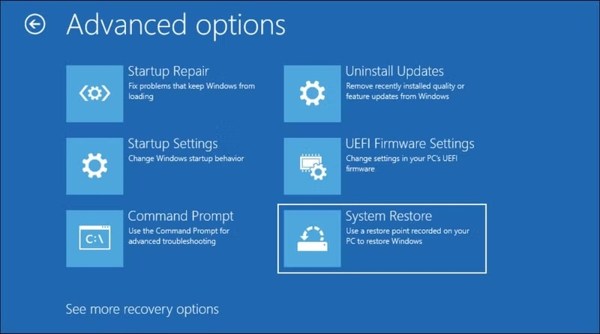
Windows 10, bir güncellemeden sonra oturum açma ekranını göstermiyorsa, güncellemeyi kaldırmak için bir sistem geri yükleme işlemi gerçekleştirebilirsiniz. Windows 10, güncelleme yaparken otomatik olarak bir geri yükleme noktası oluşturur. F11 girmek için anahtar Kurtarma Menüsü ekran.
Tıklamak sorun giderme, Seç Gelişmiş seçenekler, ve vur Sistem Geri Yükleme.
bilgisayarınızı zorla kapatmak için düğmeye basın. Sonraki Bilgisayarınız yeniden başladıktan sonra, hızla.
tuşuna basın.
En son geri yükleme noktasını seçin ve sisteminizi geri yüklemeye başlamak için.
düğmesine tıklayın. Kurtarma Menüsü ekran.
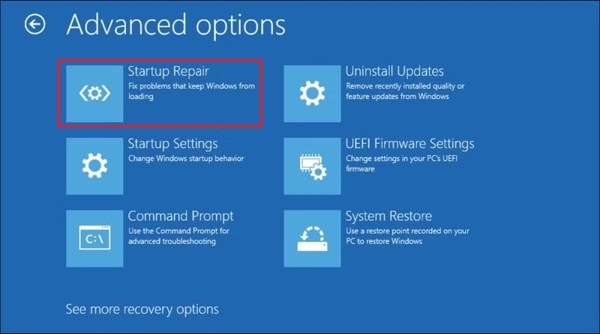
Tıklamak sorun giderme, Seç Gelişmiş seçeneklerve seç Başlangıç onarımı.
Çözüm 4: Başlangıç Onarma'yı Çalıştırın.
Windows 10'unuz oturum açmadan önce imleç olmayan siyah bir ekran gösteriyorsa, Başlangıç Onarma'yı da çalıştırabilirsiniz. Bu, sistem ve yazılım sorunlarını otomatik olarak onarmak için Windows'ta yerleşik bir kurtarma aracıdır.
Tıklamak Devam et Şuraya önyükleme yapın:.
seçeneğini işaretleyin.
Bölüm 2: Windows 10'da Oturum Açma Ekranı Çıkmama Sorunu Nasıl Düzeltilir
Bilgisayarınız tanılama işlemine başlayacaktır., imyPass Windows Parola Sıfırlama Ardından bir kullanıcı hesabı seçin ve parolayı girin.

4.000.000+ İndirme
Yukarıdaki çözümler işe yaramazsa,.
PC'niz kilitli olsa bile Windows 10'da oturum açma ekranı çıkmama sorununu çözmenize yardımcı olabilir. Yazılım, unutulan parolayı hızlıca sıfırlamanızı sağlar.
Windows Password Reset'in (Windows Parola Sıfırlama) Temel Özellikleri.
Veri kaybı olmadan Microsoft oturum açma ekranını kaldırın.
Bilgisayara oturum açmadan yeni yönetici hesapları oluşturun.
Kolayca disk veya USB önyükleme sürücüleri oluşturun.
Windows 11/10/8/7/XP/Vista ile çalışır.
Windows 10'da Oturum Açma Ekranı Çıkmama Sorunu Nasıl Düzeltilir
Tıkla CD/DVD Yazdır veya USB'yi Yaz Windows Password Reset'i Kurun.
Windows şifresini sıfırla
Bilgisayarınızı yeniden başlatın ve hızlıca tuşuna basın F12 veya ESC girmek için klavyenizdeki Bot menüsü. ASUS ve BenQ için, tuşuna basın F8. Önyüklenebilir diski veya USB’yi bilgisayarınıza takın ve Önyükleme menüsünde onu seçin. Ardından Windows 10’unuzu seçin, hesabınızı vurgulayın ve tıklayın Şifreyi yenile. Yeni bir parola girin ve onaylayın. Son olarak, bilgisayarınızı oturum açma ekranına yeniden başlatmak için yeniden başlat düğmesine tıklayın.
Çözüm
Bu kılavuz, Windows 10’da oturum açma ekranının görünmemesi sorununu gidermenize yardımcı olur. Yaygın çözümleri izleyerek yazılım hatalarını giderebilir ve bilgisayarınızı oturum açma ekranına kadar başlatabilirsiniz. Daha da önemlisi, parolayı unutsanız bile bilgisayarınızın kilidini açmak için imyPass Windows Parola Sıfırlama kullanmanızı önerdik.
Penny, imyPass'ın kıdemli editörüdür. Her türlü senaryoda mükemmel GPS konum çözümleri bulmaya odaklanmıştır ve ayrıca bilgisayar onarımı konusunda da deneyime sahiptir.
Sıcak Çözümler
-
Windows'u Düzelt
-
Windows İpuçları
-
Windows Şifresi

Windows Parola Sıfırlama
Windows Yönetici/Kullanıcı Hesabını Sıfırla
Ücretsiz indirin Ücretsiz indirin
