



 Çözüm
Çözüm Destek Merkezi
 Hakkımızda
 İletişim
iPhone’da Farklı Hesaplara Hızlı Giriş İçin Parolaları Kaydetme
 Gideon Byron yayınlandı 20 Mart 2026Şifre İpuçları3 dakikalık okuma
iPhone günlük kullanım için oldukça pratiktir. Kullanıcılar bununla sahip oldukları hesaplara giriş yapabilir ve bu hesapları yönetebilir. İstedikleri zaman birden fazla hesaba giriş yapabilirler. Çok sayıda hesabınız olduğu için parolalarınızı unutmanızdan mı korkuyorsunuz? iPhone parolalarınızı kaydetmeniz önerilir. Peki, bunu nasıl yapacağınızı merak ediyor olabilirsiniz.
Bu yazıda iPhone parolalarınızı kaydetme, düzenleme ve görüntüleme yollarını göstereceğiz. Böylece yanlışlıkla unutsanız bile endişelenmenize gerek kalmayacak. Lütfen aşağı kaydırarak varsayılan yöntemle, ek ipuçları da dahil olmak üzere, iPhone’da parolaları kaydetmeyi öğrenin.

Bu makalede:
- Önerilen: iPhone ve iPad için En İyi Şifre Yöneticisi
- Bölüm 1. iCloud Anahtar Zinciri ile Parolaları Kaydetme ve Otomatik Doldurma (Varsayılan Yöntem)
- Bölüm 2. Kayıtlı Parolaları Görüntüleme, Düzenleme ve Yönetme
- Bölüm 3. iPhone’da Uygulama Parolalarını Kaydetme
- Bölüm 4. iPhone’da Google Şifre Yöneticisi Kullanma
Önerilen: iPhone ve iPad için En İyi Şifre Yöneticisi
En iyi iPhone veya iPad şifre yöneticisini arıyorsanız, imyPass iPhone Şifre Yöneticisi kullanmayı düşünmeniz gereken araçtır. iPhone ve iPad’inizdeki Wi‑Fi parolaları, Apple Kimliği bilgileri, e‑posta parolaları ve daha fazlası dahil olmak üzere farklı hesap türlerini tarayıp kontrol edebilir. En iyi yanı, parolalarınızın bir kopyasına sahip olabilmenizdir. Bunları tek tek girmek zorunda kalmadan CSV dosyaları halinde bilgisayarınıza aktarabilirsiniz. Böylece iPhone ve iPad parolalarınız için bir yedek de oluşturabilirsiniz.
Ayrıca araç, iOS ve iPadOS’in en son sürümlerini destekler. Tarama işlemi hızlıdır, bu da size zaman kazandırır. Lütfen aracı aşağıdaki adımlarla kullanın.
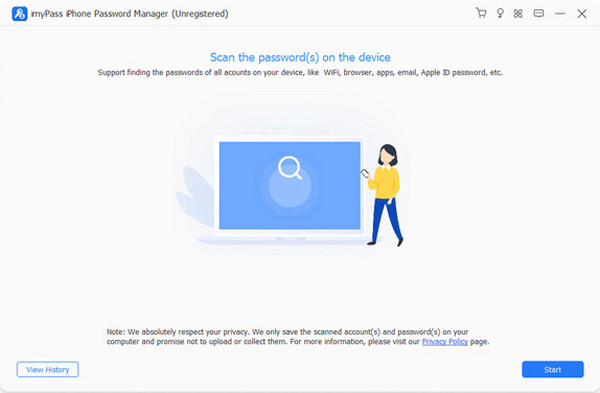
Aracın imyPass iPhone Şifre Yöneticisi. resmi web sitesine gidin. Ardından kurulumu başlatmak için dosyayı indirin. Kurun ve ardından işlemi başlatmak için aracı açın.
Bir USB alın ve bilgisayar ile iPhone veya iPad’inize bağlayın. Sonra, lütfen sağ alt köşedeki Başlat düğmesine tıklayın. Böylece araç, iPhone veya iPad hesaplarınızda mevcut parolaları tarayacaktır.
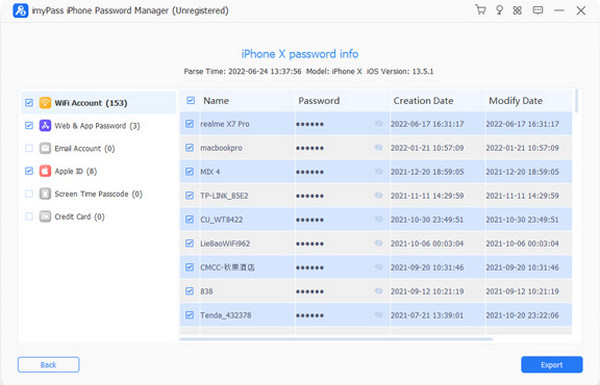
Sonuç bir sonraki ekranda görünecektir. Lütfen parolasını görüntülemek istediğiniz hesaba gidin. Sadece Göz düğmesine tıklamanız yeterlidir. Parolaların bir kopyasına sahip olmak istiyorsanız, lütfen sağ alttaki İhracat bölümüne tıklayın.
Bölüm 1. iCloud Anahtar Zinciri ile Parolaları Kaydetme ve Otomatik Doldurma (Varsayılan Yöntem)
iCloud Anahtar Zinciri, iPhone ve iPad’iniz için yerleşik bir şifre yöneticisi özelliğidir ve iPhone parolalarınızı yönetmenizi. sağlar. Apple tarafından sunulduğu için en güvenli şifre yöneticisi özelliklerinden biridir. Parolalarınızı, geçiş anahtarlarınızı, Wi‑Fi ayrıntılarınızı, kredi kartı bilgilerinizi ve daha fazlasını eşzamanlayabilir. Güzel yanı, Safari üzerinden hesap bilgilerini otomatik olarak doldurabilmesidir. Face ID, Touch ID veya ekran kilidi parolasıyla erişilebilir.
Ayrıca bu özellik uçtan uca şifreleme kullanır; bu da Apple’ın bile hesap parolalarınızı görüntüleyemeyeceği anlamına gelir. iCloud Anahtar Zinciri ile iPhone’da parolaları otomatik kaydetmenin nasıl yapılacağını aşağıdaki adımlarla öğrenin.
Önce iPhone’unuzda iCloud Anahtar Zinciri’ni etkinleştirin. Bunu yapmak için Ayarlar uygulamasını açın ve üstteki hesabı seçin. Ardından iCloud düğmeye tıklayın ve seçin Parolalar ve Anahtar Zinciri Listeden butonuna tıklayın.
bu ya da iCloud Parolaları ve Anahtar Zinciri Bu iPhone'u senkronize et penceresi görünecektir. Sonrasında.
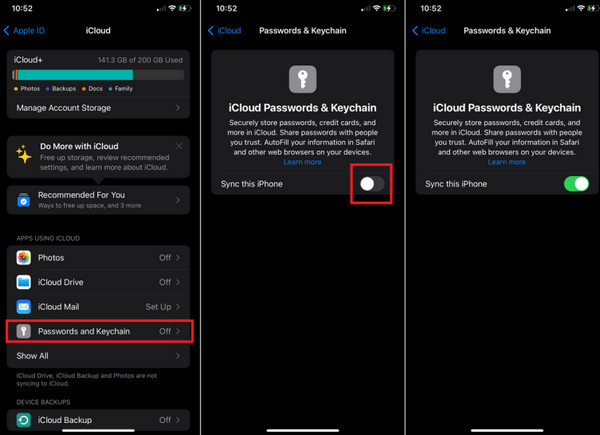
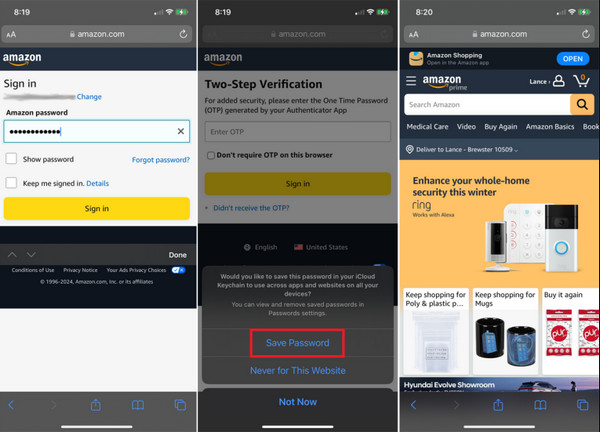
seçeneğinin yanındaki kaydırıcıyı etkinleştirin. Ardından, parolasını kaydetmek istediğiniz web sitesine gidin. Hesap bilgilerinizi girin ve oturum açın. Şifreyi kaydet Alt kısımda küçük bir pencere belirecektir. Lütfen alttaki Şifre düğmesine dokunun. Bir sonraki sefer bu siteye giriş yaptığınızda,.
Bölüm 2. Kayıtlı Parolaları Görüntüleme, Düzenleme ve Yönetme
bölümü otomatik olarak doldurulacaktır.
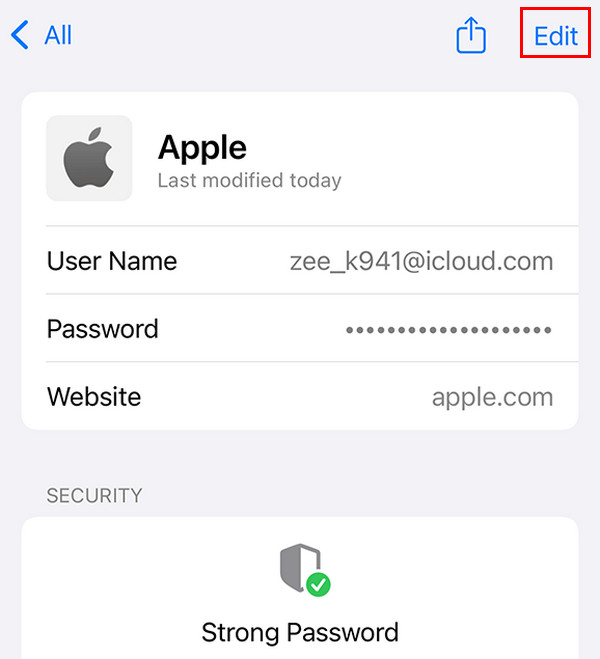
Aç şifreler Parolaları oluşturup kaydettikten sonra, bazılarınız onları kontrol etmek, düzenlemek ve yönetmek isteyebilir. Yeni bir cihaza giriş yapmak veya fiziksel bir yedek olarak not almak isteyebilirsiniz. iCloud Anahtar Zinciri ile bağlantılı Parolalar uygulaması bu işlemi yapabilir. iPhone’da kayıtlı parolalar nasıl görüntülenir? Adımlar aşağıda mevcuttur.
uygulamasını açın. Ardından uygulamayı Face ID veya Touch ID ile kilidini açın. iPhone’unuzun ekran kilidi parolasını da girebilirsiniz. Devam etmek için parolasını kontrol etmek istediğiniz hesabı seçin. Düzenlemek Parola görüntülenecektir. Parolayı düzenlemek isterseniz sağ üst köşedeki.
Bölüm 3. iPhone’da Uygulama Parolalarını Kaydetme
düğmesine dokunabilirsiniz.
Web sitelerinin yanı sıra, iPhone uygulamalarınızın parolalarını da kaydedebilirsiniz. Bu işlem için iCloud Anahtar Zinciri’ni kullanabilirsiniz. Uygulamalarda iPhone parolalarını kaydetmenin iki yolu vardır. Aşağıdaki listeden inceleyin.
1. İstemle Parola Kaydetme.
Bir uygulamaya giriş yaptığınızda Parolayı Kaydet istemini görürseniz, Kaydet’e dokunun. Parola iCloud Anahtar Zinciri’nize kaydedilir ve tüm Apple cihazlarınızda kullanılabilir olur. Aslında bu işlem bu makalenin 1. Bölümünde de ele alınmıştır.
2. İstemsiz Parola Kaydetme.
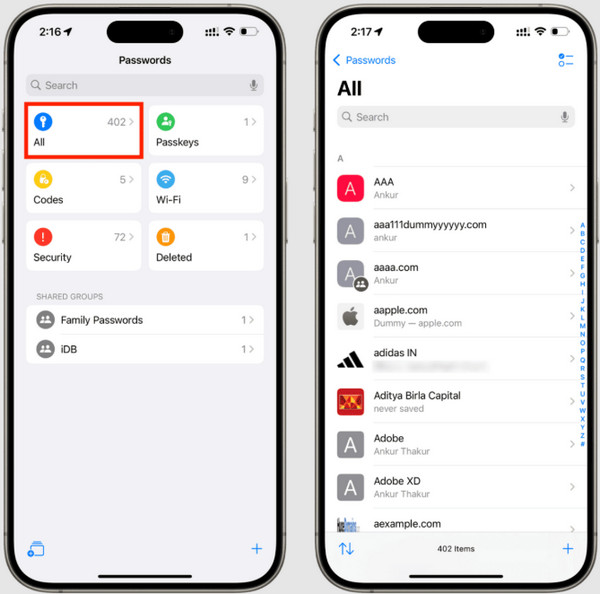
Aç şifreler Uygulamaya dokunun. Ardından, Herşey Hesap bilgilerini Parolalar uygulamasıyla iCloud Anahtar Zinciri’ne manuel olarak ekleyebilirsiniz. Çünkü bazı uygulamalar iPhone parolalarınızı otomatik olarak kaydetmenize izin vermez. İşlemin adımları aşağıda mevcuttur. Artı sol alttaki butona tıklayın.
ana ekrandaki düğmeye dokunun. Daha sonra Şifre Düğmeye dokunun. Kontrol düğmesine dokunun.
Bölüm 4. iPhone’da Google Şifre Yöneticisi Kullanma
Hesapla ilgili ayrıntıları girin. Ardından işlemi onaylamak ve tamamlamak için kayıtlı şifreleri Google Chrome'da görüntüleyin. düğmesine dokunun.
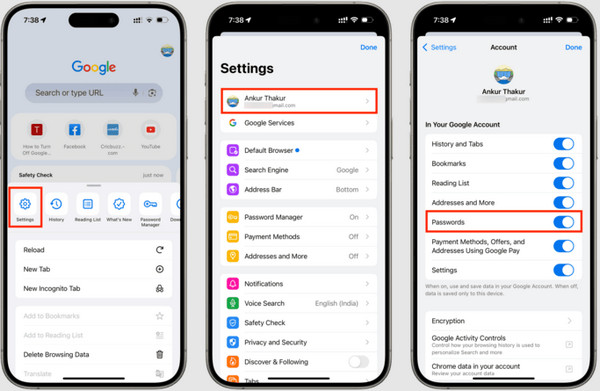
Düzenlemek Google Chrome Google Şifre Yöneticisi, iPhone’unuzda Üç Nokta kullanılabilir. Uygulama ile parolalar oluşturabilir ve yönetebilirsiniz. Yalnızca Google Şifre Yöneticisi uygulamasının çalışabilmesi için Google Chrome’un yüklü olduğundan emin olmanız gerekir. Ayrıca iPhone’unuzla ilişkili Google hesabını bilmelisiniz; çünkü bu işlemde Apple Kimliği kullanılamaz. Lütfen iPhone’da Google Şifre Yöneticisi’nin nasıl kullanılacağını aşağıdaki adımlarla öğrenin. Ayarlar iPhone’unuza.
Aşağı kaydırın ve şifreler bölümünü seçin. Ardından yanındaki kaydırıcıyı açarak etkinleştirin. Artık her şifre oluşturduğunuzda Google size güçlü bir şifre önerecek. Kaydedildikten sonra, hesap şifrelerine otomatik olarak erişilecektir.
Çözüm
Özetle, bu makale iPhone'da şifreler nasıl kaydedilir?. hakkında bir rehberdir. Bunları kontrol etme, düzenleme ve yönetme adımları da gösterilmektedir. imyPass iPhone Şifre Yöneticisi ayrıca iPhone ve iPad şifrelerinizi görüntülemenize yardımcı olmak için de burada. Oluşturulma ve değiştirilme tarihleri görünür olacaktır. Özellikleri hakkında daha fazla bilgi edinmek için aracı indirin.
Gideon, iOS, Android ve Windows cihazlarının kilidini açma hakkında yazılar yazıyor. Daha önce bir onarım merkezinde mobil cihaz uzmanı olarak çalıştı ve kilitli cihazlar ile parola kurtarma konusunda müşterilere yardımcı oldu. Boş zamanlarında yeni kilit açma araçlarını test ediyor, akıllı cihazları kişiselleştiriyor ve karmaşık kilit açma süreçlerini basit ve güvenli hale getiriyor.
Sıcak Çözümler
-
Şifre İpuçları
- En İyi 4 Instagram Şifre Bulucu
- Instagram Şifrenizi Nasıl Görürsünüz
- Snapchat Hesabınızın Kilidi Nasıl Açılır
- Unutulan Twitter Şifresi Nasıl Sıfırlanır
- Chrome'da Kayıtlı Şifreler Nasıl Görüntülenir
- Apple Kimliği Şifremi Unuttuğumda Ne Yapmalıyım
- Snapchat Şifrenizi Nasıl Sıfırlarsınız
- Unutulan Discord Şifresi Nasıl Sıfırlanır
-
iOS'un kilidini aç
-
Android'in kilidini aç
-
Windows Şifresi


