



 Çözüm
Çözüm Destek Merkezi
 Hakkımızda
 İletişim
Dashlane Parola Yöneticisi Hakkında Bilmeniz Gereken Her Şey
 Samuel Spenser yayınlandı 19 Mart 2026Şifre İpuçları3 dakikalık okuma
Bugün, Wi‑Fi parolalarından Apple Kimliği bilgilerimize, kredi kartı parolalarından dijital cüzdan parolalarına kadar çok geniş bir yelpazede parolalarla çevriliyiz. Uzmanlar, farklı hizmetler için farklı parolalar kullanmamızı öneriyor. Bu, güvenliği artırabilir. Dezavantajı ise hatırlanması gereken çok fazla parolanın olmasıdır. , gibi bir parola yöneticisi, parolaları hatırlama stresini ortadan kaldırabilir. Bu makalede bu parola yöneticisi programını inceleyeceğiz. Dashlane Şifre Yöneticisi, Bölüm 1: Dashlane Parola Yöneticisi İncelemesi.

Bu makalede:
- Bölüm 2: Dashlane Parola Yöneticisi Nasıl Kullanılır
- Bölüm 3: Dashlane Parola Yöneticisine İdeal Bir Alternatif
- Dashlane nedir? Üst düzey bir parola yöneticisidir. Premium özellikleriyle öne çıkar. Giriş bilgilerini ve diğer hesap ayrıntılarını son derece kolay bir şekilde saklamak ve düzenlemek için yüksek kaliteli bir parola yöneticisine ihtiyaç duyan bireyler ve işletmelerin tümü tarafından kullanılabilir.
Bölüm 2: Dashlane Parola Yöneticisi Nasıl Kullanılır
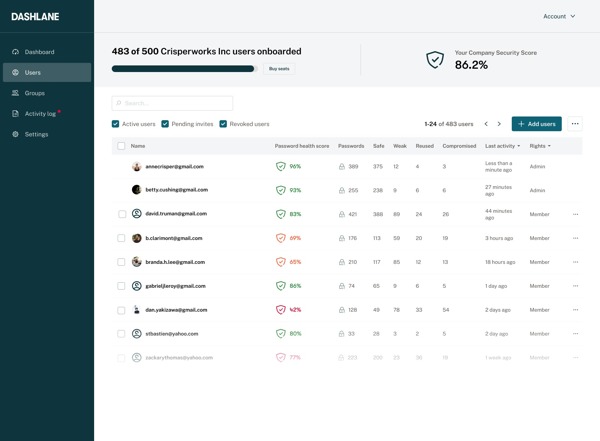
Dashlane Parola Yöneticisinin Temel Özellikleri.
Parolaları ve hesap bilgilerini AES-256 ve Argon2 ile şifreler.
- Çeşitli platformlarda parolaları içe ve dışa aktarır.
- Rastgele parola oluşturucu ile entegredir.
- Parolalarınızı değiştirmenize ve paylaşmanıza imkân tanır.
- Parolanızın gücünü kontrol eder.
- Formlar, ödemeler ve daha fazlası için otomatik doldurma sunar.
- Canlı karanlık ağ izleyicisi gibi ek araçlarla donatılmıştır.
- Gerçek zamanlı güvenlik bildirimleri sağlar.
- Cihazlar arasında sınırsız parola senkronizasyonunu destekler.
- Kullanıcılar parolalarını unutursa hesaplarını kurtarabilirler.
Dashlane Şifre Yöneticisinin İncelemesi
Artıları
- Parolaları otomatik olarak güncelleyebilir.
- Dashlane, GDPR ve CCPA ile uyumludur.
- Parolalar aktarılırken ve paylaşılırken veri şifrelemesi etkilidir.
- Şifrelenmiş dosya depolama olanağı sunar.
- Kullanıcılar parolalarını bulutta ve yerel bellekte ya da sürücüde saklayabilir.
- Tüm büyük platform ve uygulamaları destekler.
- Kullanıcı verilerini toplayabilir ve paylaşabilir.
Eksileri
- Çok faktörlü kimlik doğrulamayı desteklemez.
- Premium planlar pahalıdır.
- Web uygulaması yeterince gelişmiş değildir.
- Ücretsiz bir sürümle gelse de gelişmiş özellikler kullanılamaz.
- Dashlane Fiyatı.
Dashlane ücretsiz mi? Evet, sınırlı özelliklere sahip ücretsiz bir sürüm sunar. Tüm özelliklerin kilidini açmak ve parolalarınızı etkin bir şekilde korumak istiyorsanız bir plana abone olmanız gerekir. 4 ücretli plan sunar:
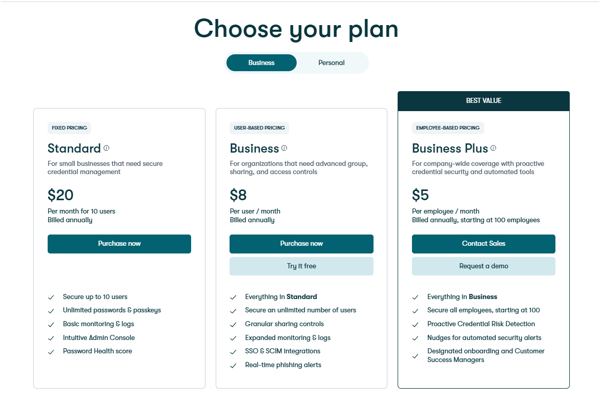
Premium planın aylık ücreti $4,99’dur.
- Friends & Family planının aylık ücreti $7,49’dur.
- Business planının kullanıcı başına aylık ücreti $8’dir.
- Omnix planının kullanıcı başına aylık ücreti $11’dir.
- Dashlane vs. 1Password.
Hem Dashlane hem de 1Password saygın parola yöneticisi hizmetleridir. Sıfır bilgi (zero‑knowledge) altyapısı üzerine kuruludurlar ve AES-256 şifreleme ile korunurlar. Fiyatlandırma açısından Dashlane ücretsiz bir sürümle gelir, ancak 1Password daha ucuzdur. 1Password güçlü güvenliğiyle öne çıkarken, Dashlane kullanımı kolaydır ve yerleşik bir VPN ile gelir. Bize göre Dashlane, başlangıç için iyidir ancak uzun vadeli kullanımda sınırlı kalabilir.
Dashlane Parola Yöneticisi, tüm parolalarınızı her türlü dijital cihaz ve platformda düzenlemenizi sağlar. Başlamak için bir plana sahip olmalısınız. Başka bir deyişle, hangi planı kullanacağınıza karar vermeniz gerekir.
Bölüm 3: Dashlane Parola Yöneticisine İdeal Bir Alternatif
Bir Dashlane planı seçin.
Aşama 1 Dashlane web sitesine gidin ve bir plan seçin. İşletme ve bireysel olmak üzere iki abonelik kademesi sunar. Ücretsiz plan yalnızca bireysel kullanım için geçerlidir. Durumunuza göre bir plana abone olun ve bir hesap oluşturun.
Uygulamayı ve uzantıyı kurun.
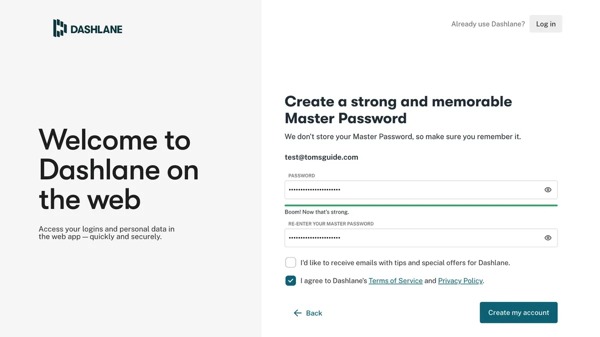
Adım 2 Dashlane’i Apple App Store, Google Play Store ve Microsoft Store’dan indirebilirsiniz. Ayrıca Chrome’da bir uzantı olarak da çalışabilir. Masaüstü bilgisayarınıza, mobil cihazınıza ve Chrome’a parola yöneticisi yazılımını, uygulamayı ve uzantıyı kurun. Ardından Dashlane’e giriş yapmak için hesabınızı ve ana parolanızı girin.
Parolalarınızı kaydedin.
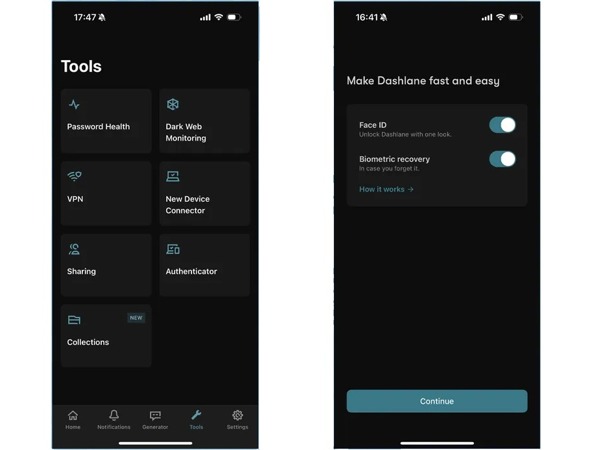
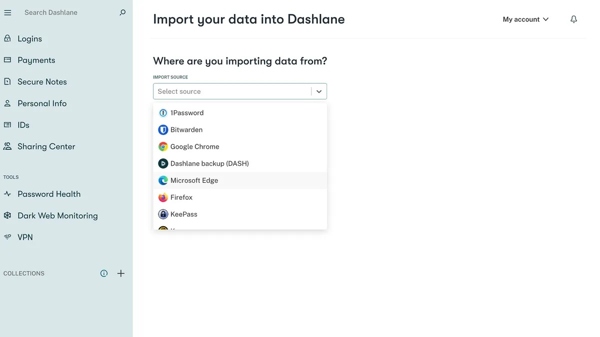
Aşama 3 Dashlane’e giriş yaptığınızda, , ekranına yönlendirileceksiniz. Buradan hesaplarınızı elle ekleyebilir veya tarayıcıdan içe aktarabilirsiniz.
Parolalarınıza erişin Başlamak Parolalarınıza erişmek için kenar çubuğundaki , Logins (Oturum Açma Bilgileri), Payments (Ödemeler) veya IDs (Kimlikler) sekmesine gidin. Ayrıca parolalarınızın güvenlik durumunu , kullanarak kontrol edebilirsiniz.
4. Adım Access your passwords
To access your passwords, go to the Logins, Payments, or IDs tab on the sidebar. Moreover, you can check the health of your passwords using the Şifre Sağlığı altındaki araç Aletler.
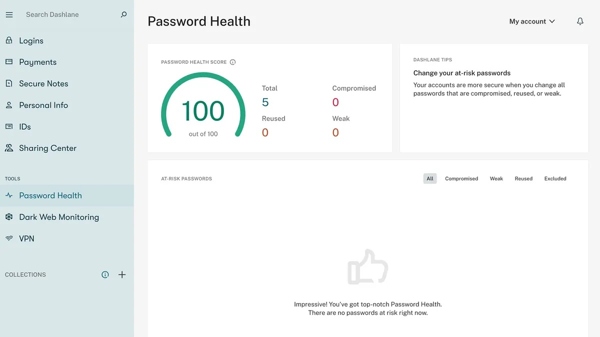
seçeneğini işaretleyin.
Dashlane nedir? Üst düzey bir parola yöneticisidir. Premium özellikleriyle öne çıkar. Giriş bilgilerini ve diğer hesap ayrıntılarını son derece kolay bir şekilde saklamak ve düzenlemek için yüksek kaliteli bir parola yöneticisine ihtiyaç duyan bireyler ve işletmelerin tümü tarafından kullanılabilir.
Dashlane ücretsiz bir sürüm sunsa da, çoğu özelliğin çalışması için internet bağlantısı gerekir. Bu da şifreleriniz için ekstra risk getirebilir. Bu nedenle, alternatif bir çözüm öneriyoruz: imyPass iPhone Şifre Yöneticisi. Bu yazılım, iPhone şifrelerinizi bilgisayarda kolayca yönetmenizi sağlar.

4.000.000+ İndirme
iOS cihazınızdaki tüm şifreleri tespit edin.
Bir bilgisayarda iPhone şifrelerini yönetin.
Şifreleri dahili veya harici sabit diske yedekleyin.
Geniş bir şifre türü yelpazesinde kullanılabilir.
En son iPhone ve iPad modellerini destekleyin.
Bilgisayarda iPhone Şifresi Nasıl Yönetilir
Aşama 1 iPhone'unuza bağlanın
PC’nize Dashlane Parola Yöneticisi alternatifini indirin ve yükleyin. Mac için de başka bir sürüm vardır. iPhone’unuzu Lightning kablosuyla PC’nize bağlayın. Yazılımı başlatın; iPhone’unuzu hemen algılayacaktır.

Adım 2 iPhone şifrelerini yönet
Tıkla Başlama düğmesine tıklayarak belleğinizdeki şifreleri taramaya başlayın. İşlem tamamlandığında, şifreleri türüne göre görüntüleyip yönetebilirsiniz. Örneğin uygulama şifrelerinizi görüntülemek için, kenar çubuğundan Web ve Uygulama Şifresi öğesini seçin. Ardından, belirli bir hesabın şifresini göstermek için Göz düğmesine tıklayın.

Aşama 3 iPhone şifrelerini yedekle
iPhone şifrelerinizi korumak için, her istenen öğenin yanındaki onay kutusunu işaretleyin. Sonra sağ alt köşedeki İhracat düğmesine tıklayın. Yazılım, iPhone şifrelerini bir CSV dosyasına yedekleyecektir.
Şifrelerinizi görüntülemek istiyorsanız, ana arayüzde Geçmişi Görüntüle seçeneğine tıklayın ve ilgili yedeğin altındaki görüş düğmesine basın.

Çözüm
Bu makale, popüler parola yöneticisi hizmetlerinden birini inceledi. Artık Dashlane’in ne olduğunu, neler yapabildiğini, güçlü ve zayıf yönlerini ve bilmeniz gereken diğer bilgileri anlamış olmalısınız. Ayrıca, parola yöneticisi hizmetini masaüstünüzde ve uygulamada indirip kullanmanın temel adımlarını paylaştık. Dahası, ideal bir alternatif olarak, imyPass iPhone Şifre Yöneticisi. yazılımını önerdik. Bu araç, internet olmadan bilgisayarda iPhone şifrelerini yönetmenize yardımcı olur.
Samuel, parola güvenliği ve dijital gizlilik konusunda uzmanlaşmıştır. Daha önce küçük işletmelerin dijital varlıklarını korumalarına yardımcı olmak için siber güvenlik danışmanı olarak çalıştı. Siber Güvenlik ve Etik Hackleme sertifikalarına sahip olan Samuel, karmaşık güvenlik konularını kolay anlaşılır tavsiyelere dönüştürür. Ayrıca kullanıcıların hesaplarını daha güvenle koruyabilmeleri için parola ipuçlarını paylaşmaktan keyif alır.
Sıcak Çözümler
-
Şifre İpuçları
- En İyi 4 Instagram Şifre Bulucu
- Instagram Şifrenizi Nasıl Görürsünüz
- Snapchat Hesabınızın Kilidi Nasıl Açılır
- Unutulan Twitter Şifresi Nasıl Sıfırlanır
- Chrome'da Kayıtlı Şifreler Nasıl Görüntülenir
- Apple Kimliği Şifremi Unuttuğumda Ne Yapmalıyım
- Snapchat Şifrenizi Nasıl Sıfırlarsınız
- Unutulan Discord Şifresi Nasıl Sıfırlanır
-
iOS'un kilidini aç
-
Android'in kilidini aç
-
Windows Şifresi


