



 Çözüm
Çözüm Destek Merkezi
 Hakkımızda
 İletişim
Android'de Face ID'yi Atlamanın Yolları: Android'in Kilidini Kolayca Açmanın 3 Yolu
 Gideon Byron yayınlandı 22 Haziran 2026Android'in kilidini aç3 dakikalık okuma
Android telefonlar, kullanıcı verilerini korumak için farklı ekran kilitleri kullanır. En yaygın seçenekler şifre, desen ve PIN’dir. Yeni Android cihazlar ayrıca yüz tanıma veya Yüzle Kilit Açma gibi biyometrik kimlik doğrulamayı da destekler. Bazı kullanıcılar, Apple cihazlarındaki teknolojiyi çağrıştırarak buna Face ID de der.
Kamera yüzünüzü tanıyamadığında, Android’de Face ID’yi veya Yüzle Kilit Açma özelliğini nasıl atlayabilirsiniz? Süreç biraz karmaşık olabilir, ancak bu rehber size üç etkili yöntem sunacaktır.

Bu makalede:
- Bölüm 1. Android’de Yüzle Kilit Açma Neden Çalışmıyor?
- Bölüm 2. Yüzle Kilit Açma Atlama Yöntemlerinin Karşılaştırılması
- Bölüm 3. imyPass AnyPassGo ile Yüz Tanımayı Atlama
- Bölüm 4. Google Cihazımı Bul ile Yüz Tanımayı Atlama
- Bölüm 5. Sahtecilik (Spoofing) Yöntemleriyle Yüz Tanımayı Atlama
- Ek İpuçları: Android Yüzle Kilit Açma vs. iPhone Face ID
Bölüm 1. Android’de Yüzle Kilit Açma Neden Çalışmıyor?
Yüzle Kilit Açma özelliği çeşitli nedenlerle çalışmayı durdurabilir. Yaygın nedenler şunlardır:
- Kötü ışık koşulları: Karanlık bir ortamdaysanız, kamera yüz hatlarınızı net biçimde yakalayamayabilir.
- Yüz görünümündeki değişiklikler: Maske, gözlük, şapka takmak, yoğun makyaj yapmak veya yüzünüzü kısmen kapatan herhangi bir şey, tanımayı etkileyebilir.
- Ön kameranın kirli olması: Ön kamera merceğindeki toz, parmak izi veya çizikler yüz taramasına engel olabilir.
- Sistem güncellemeleri: Android güncellemeleri veya geçici yazılım hataları, Yüzle Kilit Açma işlevinin düzgün çalışmamasına yol açabilir.
Yüzle Kilit Açma Çalışmıyor ise Hızlı Çözümler
- 1.Tozu ve parmak izlerini gidermek için ön kamera merceğini yumuşak ve temiz bir bezle silin.
- 2.Daha aydınlık bir yere geçin ve yüzünüzün net biçimde göründüğünden emin olun.
- 3.Güneş gözlüğü, maske veya aksesuar gibi yüz hatlarınızı kapatabilecek her şeyi çıkarın.
- 4.Sistemi tazelemek için Android cihazı yeniden başlatın.
- 5.Mevcut yüz tanıma profilini silin ve Yüzle Kilit Açma özelliğini yeniden kurun.
- 6.Geçici yazılım hatalarını gidermek için en son Android güncellemelerini yükleyin.
Bölüm 2. Yüzle Kilit Açma Atlama Yöntemlerinin Karşılaştırılması
Farklı Android sürümlerinde ne kadar etkili olduklarını değerlendirmek için üç yöntemi Samsung Galaxy (Android 16), Google Pixel (Android 9) ve Xiaomi akıllı telefonda (Android 12) test ettik.
İşte bu makalede tanıtılan üç yöntemin karşılaştırma tablosu:
| Yöntem | Samsung Galaxy (Android 16) | Google Pixel (Android 9) | Xiaomi (Android 12) | Veri kaybı | Kullanım kolaylığı | Genel Sonuç |
| imyPass Herhangi BirGeçiş | ~4-6 dk | ~4-6 dk | ~4-6 dk | Evet | Kolay | Son derece etkili |
| Google Cihazımı Bul | ~4-6 dk | ~4-6 dk | ~4-6 dk | Evet | Kolay | Etkili |
| Sahtecilik Yöntemleri | Başarısız | Başarısız | Kısmen işe yarıyor | HAYIR | Zor | Güvenilmez |
Sonuçlar, profesyonel kilit açma araçlarının ve resmi kurtarma yöntemlerinin daha yüksek başarı oranları sunduğunu, buna karşılık sahtecilik (spoofing) tekniklerinin genellikle güvenilir olmadığını gösteriyor.
Bölüm 3. imyPass AnyPassGo ile Yüz Tanımayı Atlama
Yüzle Kilit Açma çalışmadığında, Android telefonunuzun kilidini açmak için onu atlamanız gerekir. Öte yandan, diğer ekran kilitlerine göre atlanması en zor olan da budur. imyPass Herhangi BirGeçiş bu işlemi zahmetsizce yapmanıza yardımcı olabilir! Android telefonunuzdaki farklı ekran kilitlerini açmanızı sağlayan bir üçüncü taraf programdır. Buna yüz tanıma, parmak izi, desen, şifre ve PIN dahildir.
Atlama işlemi farklı Android telefon markalarında yapılabilir. Bunlar arasında Google telefonlar, Samsung, Poco, LG, HTC, Lenovo, Alcatel, Oppo, Xiaomi ve daha fazlası bulunur. Araç ayrıca Android telefonunuzdaki Google FRP kilit özelliğini atlamak için de kullanılabilir. Yüzle Kilit Açma özelliğini atlama adımları aşağıda yer almaktadır.
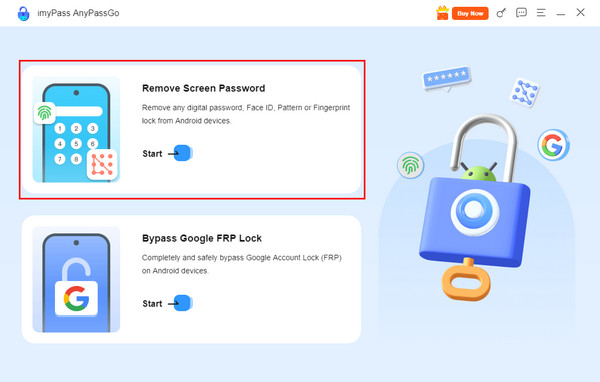
Kullanmak istediğiniz web tarayıcısını açın. Ardından, ’in web sitesini arayın. Yanındaki düğmelerden indirin. Daha sonra web tarayıcısından kurulumunu yapın. Küçük bir pencere açılacaktır. Lütfen ardından yükleyerek tamamen açılmasını sağlayın. imyPass Herhangi BirGeçiş. Araçta ilk arayüzü göreceksiniz. Lütfen sol üstteki.
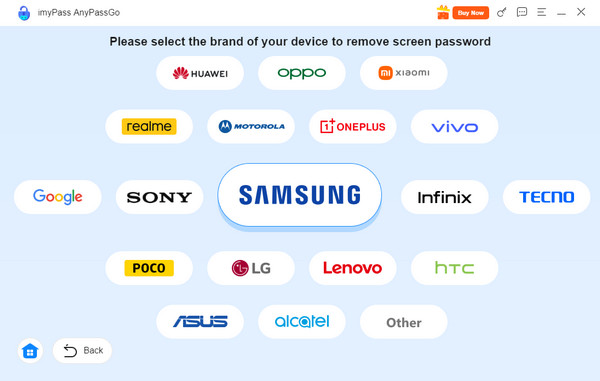
düğmesini seçin. Alternatif olarak, altındaki Ekran Parolasını Kaldır düğmesini de seçebilirsiniz. Başlama Araç tarafından desteklenen Android telefon markalarına yönlendirileceksiniz. Sahip olduğunuz Android telefon markasını seçin. Bu durumda, telefonunuz için uygun özellikleri göreceksiniz.
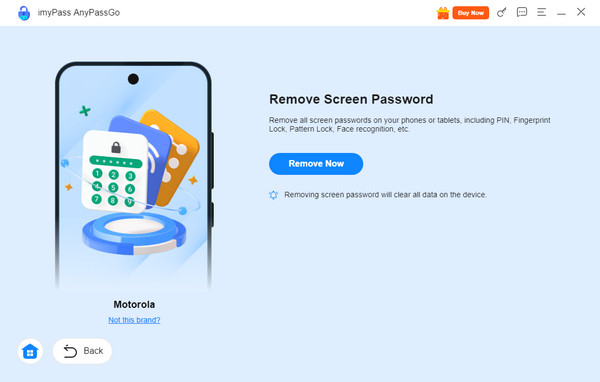
Lütfen Android telefonunuzu bilgisayara takın. Bu işlem için bir.
kablo kullanın ve devam etmek için bağlantının başarılı olması gerekir. Android telefon bilgileri görüldüğünde lütfen USB düğmesine tıklayın. Yüz tanıma için atlama işlemi başlayacaktır. Şimdi Kaldır veya günümüzde Find Hub olarak da bilinen bu hizmet, kaybolan, çalınan veya yanlış yere bırakılan Android telefonunuzu bulmanıza yardımcı olmak için Google tarafından sunulur. Bu hizmet, yüz tanımayı atlamak için Android telefonunuzu silebilir. Android telefon kilitli olduğundan, yedek bir cihaz kullanabilirsiniz. Google Cihazımı Bul, web tarayıcısı olan farklı cihazlardan erişilebilir.
Bölüm 4. Google Cihazımı Bul ile Yüz Tanımayı Atlama
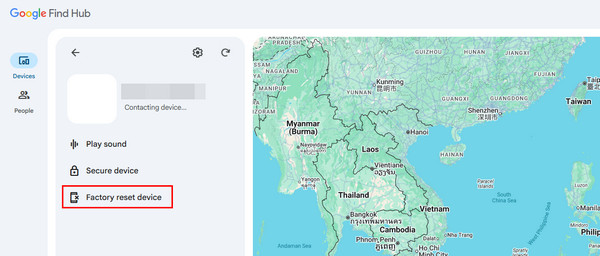
Google Cihazımı Bul Ancak, bu hizmetle fabrika ayarlarına döndürüldükten sonra Google FRP kilidi özelliği etkinleşecektir. Android telefonla ilişkili Google hesabının doğru kimlik bilgilerini girmeniz gerekir. Google Cihazımı Bul veya Find Hub’ı nasıl kullanacağınızı öğrenmek için lütfen aşağıdaki talimatları izleyin.
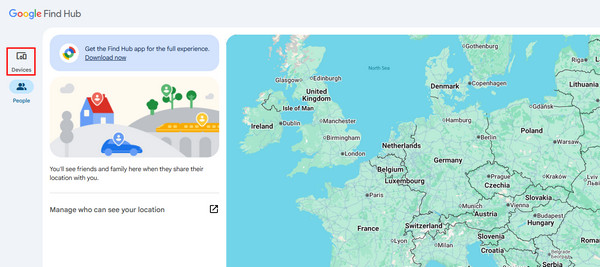
Cihazınızı ve web tarayıcısını açın. Ardından ’in web sitesini arayın. Kilidini açmak istediğiniz Android telefonla ilişkili Google hesabınıza giriş yapın. Daha sonra, ’e tıklayın.
Google hesabıyla ilişkili cihazlar karşınıza çıkacaktır. Kilidini açmak istediğiniz Android telefonu bulun. Ardından ekranda daha fazla seçenek gösterilecektir. Google Cihazımı Bul veya Bul Merkezi. Android telefonun altındaki Cihazlar Listeden butonuna tıklayın.
düğmesine tıklayın. Daha sonra birkaç doğrulama istenecektir. Son olarak, ekranda açılacak küçük penceredeki.
Tıkla Fabrika Ayarlarına Sıfırlama Cihazı düğmesine tıklayın. Sil Sahtekârlık, birinin ya da bir şeyin başka biriymiş veya başka bir şeymiş gibi davranmasıdır. GPS sahtekârlığı, kimlik sahtekârlığı vb. olabilir. Face ID veya yüz tanımayı, onu kandırarak (spoof ederek) açabilirsiniz! Kullanılabilecek yaygın sahtekârlık teknikleri vardır.
Bölüm 5. Sahtecilik (Spoofing) Yöntemleriyle Yüz Tanımayı Atlama
1. Videoları Kullanın.
Video çekerken, özellikle insanlar söz konusuysa, nesneler hareket eder. Android telefonun sahibi yüz tanımayı bizzat kullanamıyorsa video kullanmak elverişlidir. Ondan bir video isteyip, yüz tanımayı açmak için taratabilirsiniz.
2. Fotoğrafları Kullanın.
Alternatif olarak, video yerine fotoğrafları da kullanabilirsiniz. Ancak, bazı Android telefon modelleri kişinin göz kırpmasını şart koşar. Fotoğrafı video gibi hareket ettirebilen yapay zeka tabanlı bir üçüncü taraf düzenleme aracına ihtiyaç duyabilirsiniz.
3. Maskeleri Kullanın.
Maskeler de gelişti; neredeyse insanların yüz hatlarını bire bir kopyalayan silikon maskeler bulunmaktadır. Ancak silikon maskeler, önceki sahtekârlık yöntemleri kadar pratik değildir. Günümüzde oldukça pahalıdırlar.
Yüz tanıma, farklı markaların en yeni Android telefon modellerinde tanıtılmıştır. Bu, bazı Android kullanıcılarının bunun ne olduğunu bilmemesinin başlıca nedenlerinden biridir. Parmak izine ek olarak, Android telefonların biyometrik kilitlerinden biridir. Android telefon, kamera çerçevesinde bir yüz bulur. Ağız, burun, gözler ve yüz şeklinizi algılar. Arka plan hakkında endişelenmenize gerek yoktur, çünkü tarama işlemi arka planı yok sayar.
Ek İpuçları: Android Yüzle Kilit Açma vs. iPhone Face ID
Birçok kullanıcı hem Yüzle Kilit Açma hem de Face ID kullanıyor olsa da, bunlar tam olarak aynı şey değildir. Face ID, iPhone’larda kullanılan Apple’ın yüzle kimlik doğrulama teknolojisidir; Android cihazlar ise genellikle Yüzle Kilit Açma veya yüz tanıma terimlerini kullanır.
Pek çok Android telefonda Yüzle Kilit Açma, yüz özelliklerini tanımlamak için çoğunlukla ön kameraya dayanır. Bazı üst seviye Android modelleri, doğruluk ve güvenliği artırmak için ek sensörler de kullanır. Buna karşılık Apple’ın Face ID sistemi, kullanıcının yüzünün ayrıntılı bir derinlik haritasını oluşturmak için TrueDepth kamera sistemini kullanır; bu da onu fotoğraflara ve basit sahtecilik girişimlerine karşı daha dayanıklı hale getirir.
Face ID Çalışmıyorsa iPhone’un Kilidi Nasıl Açılır?
Face ID yüzünüzü tanıyamazsa, genellikle iPhone’unuzun kilidini ekran şifresiyle açmanıza izin verir. Eğer iPhone şifrenizi unuttuysanız, cihazınıza yeniden erişim sağlamak için Apple’ın resmi kurtarma seçeneklerini kullanmanız gerekebilir. Bu işlem genellikle iPhone’un silinmesini içerir, bu nedenle önemli verilerinizi önceden yedeklediğinizden emin olun.
Çözüm
Face ID kilidini açma ele alındı. Bunu atlamanın üç kolay yolunu paylaştık. bunların arasında kullanımı en kolay olanıdır. Yüz tanımaya ek olarak şifre, desen, PIN vb. kilitleri de açabilir. Ayrıntıları hakkında daha fazlasını öğrenmek için aracı indirin. imyPass Herhangi BirGeçiş is the easiest to use among them. Besides face recognition, it can also unlock a password, pattern, PIN, etc. Download the tool to know more about its details.
Gideon, iOS, Android ve Windows cihazlarının kilidini açma hakkında yazılar yazıyor. Daha önce bir onarım merkezinde mobil cihaz uzmanı olarak çalıştı ve kilitli cihazlar ile parola kurtarma konusunda müşterilere yardımcı oldu. Boş zamanlarında yeni kilit açma araçlarını test ediyor, akıllı cihazları kişiselleştiriyor ve karmaşık kilit açma süreçlerini basit ve güvenli hale getiriyor.
Sıcak Çözümler
-
Android'in kilidini aç
- AddROM FRP Bypass Aracı İncelemesi
- vnROM ile FRP Nasıl Bypass Edilir
- ZTE’de FRP Nasıl Kolayca Bypass Edilir
- FRP Hijacker Ayrıntılı İncelemesi
- Revvl 5G FRP Nasıl Atlanır
- Bilgisayar Olmadan Samsung FRP Nasıl Atlanır
- Galaxy A7 Lite FRP Bilgisayar Olmadan Nasıl Atlanır
- Easy Flashing FRP Bypass 8.0 APK İncelemesi
-
iOS'un kilidini aç
-
Şifre İpuçları
-
iOS İpuçları

