


 Çözüm
 Destek Merkezi
 Hakkımızda
 İletişim
Parola İle veya Parolasız iPad Security Lockout (Güvenlik Kilidi) Nasıl Düzeltilir
 Samuel Spenser yayınlandı 22 Ekim 2026iOS'un kilidini aç3 dakikalık okuma
"Kilit kodunu birkaç dakika boyunca başarısız şekilde denedikten sonra iPad’im Security Lockout (Güvenlik Kilidi) durumuna geçti. Bu sorunu nasıl çözebilirim?" Ekranınızda Security Lockout mesajını görürseniz, hemen paniğe kapılmanıza gerek yok. Bu, iPadOS ve iOS cihazlarda bulunan bir özelliktir. Bu özellik size bir iPad’i parola olmadan fabrika ayarlarına döndürme. imkanı tanır. Bu rehber, Security Lockout sonrası iPad’inize yeniden erişim sağlamanız için izleyebileceğiniz yöntemleri adım adım açıklar.

Bu makalede:
Bölüm 1: iPad Security Lockout Nedir ve Neden Ortaya Çıkar?
iPad Security Lockout bir hata değil, Apple’ın iPadOS 15.2 ve iOS 15.2’yi yayınladığında sunduğu önemli bir özelliktir. O zamandan beri, daha yeni iPadOS ve iOS sürümlerinin en kullanışlı güvenlik önlemlerinden biri haline gelmiştir.
Yanlış parolayı ilk kez girdiğinizde, iPad’inizin devre dışı kalması için 5 deneme hakkınız vardır. Başlangıçta bekleme süresi çok uzun değildir; 1 dakikayla başlar. 10 başarısız denemeden sonra ise iPad’iniz kullanılamaz ve devre dışı kalır.
Artık parolayı bilmeden iPad’inizin kilidini açmanız gerekir. Security Lockout sayesinde cihazınızı Apple Hesabınız ve şifrenizle silebilirsiniz.
Bölüm 2: iPad Security Lockout Nasıl Düzeltilir
Yöntem 1: iPad’i Silerek Devre Dışı Kalmış Bir iPad’in Kilidi Nasıl Açılır
Security Lockout özelliği, iPad’i Sil (Erase iPad) seçeneği ile birlikte gelir. Bu sayede devre dışı kalmış bir iPad’in kilidini Apple Hesabı şifrenizle açabilirsiniz. Bu yöntem ek yazılım veya donanım gerektirmez.
iPadOS 17 ve Sonrası İçin
Şuna dokunun: Şifremi Unuttum iPad Kullanılamıyor (iPad Unavailable) ekranının altındaki seçeneğe dokunun.
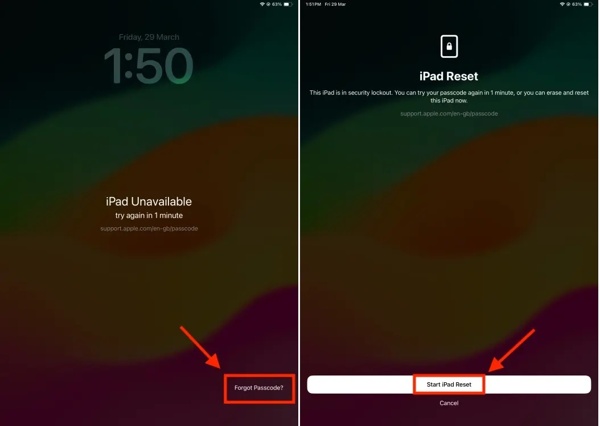
Seçmek iPad Sıfırla'yı Başlat.
Apple Hesabı parolanızı girin.
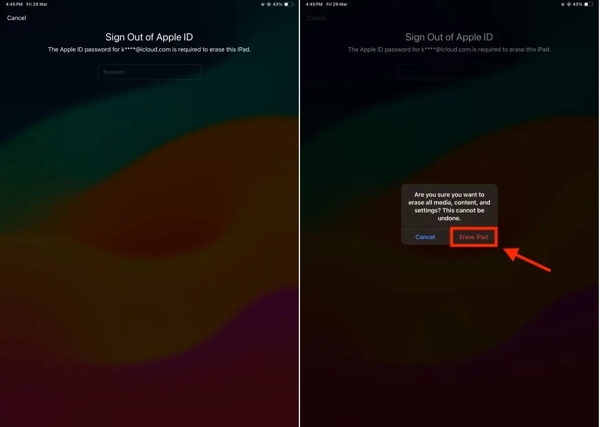
Ardından, iPad'i sil onaylamak için düğmesine basın.
iPadOS 15.2 ve Sonrası İçin
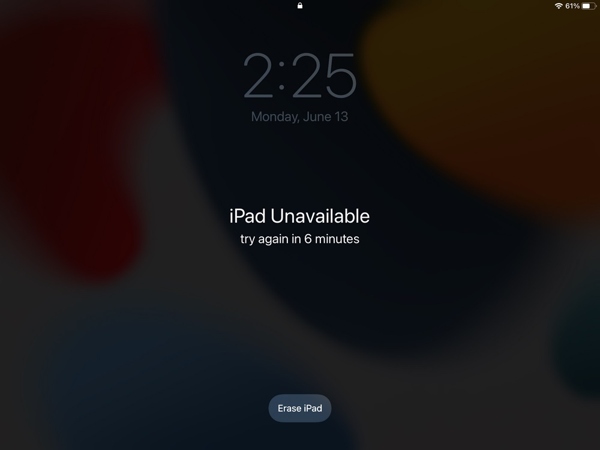
Şuna dokunun: iPad'i sil iPad Kullanılamıyor ekranı göründüğünde beliren seçeneğe dokunun.
Mesajı okuyun ve iPad'i sil düğmesine tekrar basın.
iPhone Kullanılamıyor ekranı göründüğünde,.
düğmesine dokunun.
Ardından, devre dışı kalmış iPad’in kilidini hemen açmaya başlayın.
Yöntem 2: Kurtarma Modunda iPad Kullanılamıyor Ekranı Nasıl Kaldırılır.
iPad’inizi USB kablosuyla bilgisayarınıza bağlayın.
iPad'inizi Kurtarma Moduna alın:
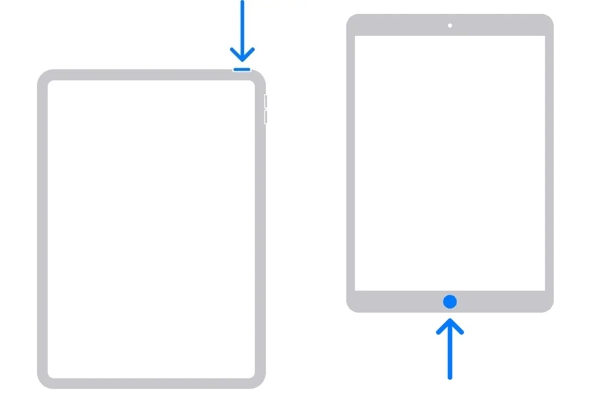
iPad Security Lockout size Sil (Erase) seçeneğini sunmuyorsa, Kurtarma Modu’nu kullanarak Kullanılamıyor Ekranından kurtulabilirsiniz. Bu yöntem için bir bilgisayar ve iTunes’un ya da Finder’ın en son sürümü gerekir.
Hızlıca basın Sesi aç düğmesine basın ve bırakın.
Hızlıca basın Sesi kıs düğmesine basın ve bırakın.
basılı tutun Taraf Ana Ekran Düğmesi Olmayan iPad İçin Kurtarma Modu görünür.
tuşuna basılı tutun ve bırakmayın
basın ve basılı tutun Ev + Uyu/Uyandır düğmelerini bir arada tutun.
Ana Ekran Düğmeli iPad İçin.
iPad’iniz Kurtarma Moduna girdiğinde tuşları bırakın.
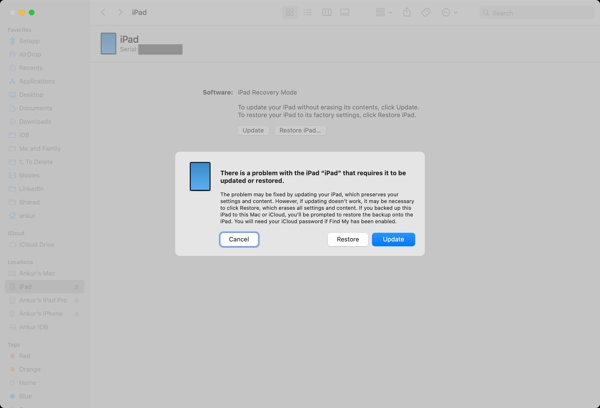
Ardından, Eski haline getirmek açılır iletişim kutusundaki düğme.
Windows’ta veya macOS Mojave ve öncesinde iTunes’u açın ya da macOS Catalina ve sonrasında Finder’ı çalıştırın.
Not:
İşlem bittiğinde iPad Kullanılamıyor Ekranı kaldırılmış olur.
Find My iPad açıksa, kurulumu tamamlamak için Apple Hesabı şifrenizi girmeniz gerekir.
Yöntem 3: iCloud Üzerinden Kilitlenmiş Bir iPad Nasıl Açılır.
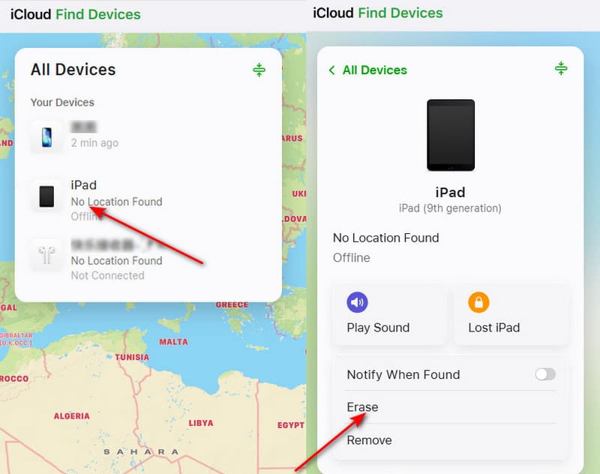
Security Lockout tetiklendikten sonra kilitlenmiş bir iPad’in kilidini açmak için, bağlı Apple Hesabı ve şifresini kullanarak işlemi iCloud.com üzerinden tamamlayabilirsiniz. Ön koşul, Find My iPad özelliğini daha önce açmış olmanızdır.
Apple Hesabınız ve parolanız ile oturum açın.
Tarayıcınızda www.icloud.com/find/ adresini ziyaret edin. Tüm cihazlar liste.
Kilidi açılacak iPad’i Sil seçenek.
Ardından, Sil listesinden seçin.
Cihazınız bulunduğunda
düğmesine tıklayın ve ardından onaylamak için tekrar.
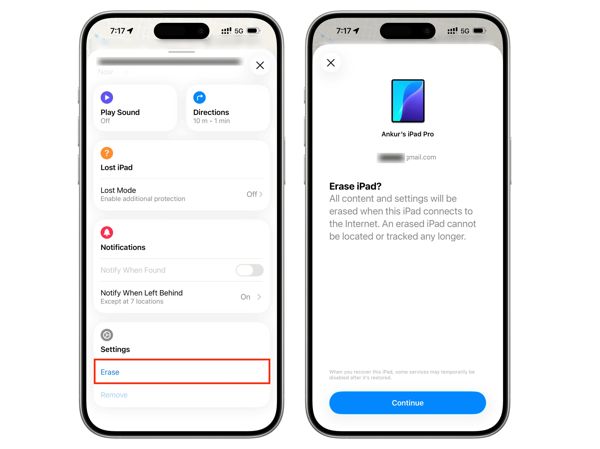
düğmesine basın.
İlişkilendirilmiş Apple Hesabı ve parolasıyla oturum açın.
Şuraya geç: Cihazlar sekme.
Yöntem 4: Find My ile Kullanılamayan Bir iPad Nasıl Düzeltilir.
I vur Sil Kullanılamayan bir iPad’i düzeltmenin bir diğer yolu, eğer cihazınız kilitlenmeden önce Find My iPad’i etkinleştirdiyseniz, Find My uygulamasını kullanmaktır. Bu yöntem, iPad’inizle ilişkili Apple Hesabı ve şifresini gerektirir. Devam et.
MDM atlama ne anlama gelir? Eğer bir yönetici parolanız veya atlama kodunuz yoksa, iPhone veya iPad’inizden MDM’yi atlamanız gerekir. Bu, MDM kontrolünden güçlü bir araç yardımıyla kurtulmanız gerektiği anlamına gelir. Başka bir Apple cihazında Find My uygulamasını açın..
Bölüm 3: iPad Security Lockout Nasıl Etkili Şekilde Düzeltilir
iPad’inizi seçin., imyPass iPassGo araç çubuğundaki.

4.000.000+ İndirme
seçeneğine dokunun ve.
iPad’in kilidini parolasız açmayı.
seçin.
Hem parolanızı hem de Apple Hesabı şifrenizi unuttuysanız,.
iPad Security Lockout sorununu hızlıca çözmenize yardımcı olabilir. Bu araç, herhangi bir iPad’e şifre olmadan yeniden erişmenizi sağlar. Sezgisel tasarımı ve ekrandaki talimatları sayesinde kullanımı kolaydır.
iPad'inize bağlanın
iPad Security Lockout ekranını kolayca kaldırın. İOS Ekranının Kilidini Aç Parola veya şifre gerektirmez.

Üretici yazılımını indirin
Sayısal parola, Face ID ve Touch ID’yi atlayın. Şimdi başla En yeni iPadOS sürümleriyle uyumludur.

iPad Güvenlik Kilitlenmesini Düzeltin
İndirdikten sonra tıklayın Kaldırmaya Başla devam etmek için düğmeye basın. Bildirimi okuyun ve işlemi onaylayın. Son olarak şu düğmeye tıklayın Tekrar Onayla işlemi kesinleştirmek için düğmeye basın. İşlem tamamlandığında iPad’inizin kilidini açabilir ve doğrudan kurulum yapabilirsiniz.

Not:
Bu işlem verilerinizi sileceği için, önce cihazınızı yedeklemeniz daha iyi olur.
Çözüm
Bu makale açıkladı şifresiz iPad nasıl sıfırlanır. Security Lockout’un ne olduğunu, neden ortaya çıktığını ve farklı durumlarda cihazınızın kilidini açmak için kanıtlanmış yöntemleri anlamalısınız. imyPass iPassGo, şifresiz veya Apple Hesabı parolası olmadan kilitli, devre dışı bırakılmış ya da kullanılamayan bir iPad’in kilidini açmak için nihai çözümdür. Üstelik herhangi bir teknik beceri gerektirmez.
Samuel, parola güvenliği ve dijital gizlilik konusunda uzmanlaşmıştır. Daha önce küçük işletmelerin dijital varlıklarını korumalarına yardımcı olmak için siber güvenlik danışmanı olarak çalıştı. Siber Güvenlik ve Etik Hackleme sertifikalarına sahip olan Samuel, karmaşık güvenlik konularını kolay anlaşılır tavsiyelere dönüştürür. Ayrıca kullanıcıların hesaplarını daha güvenle koruyabilmeleri için parola ipuçlarını paylaşmaktan keyif alır.
Sıcak Çözümler
-
iOS'un kilidini aç
-
iOS İpuçları
-
Android'in kilidini aç
-
Şifre İpuçları


