



 Çözüm
Çözüm Destek Merkezi
 Hakkımızda
 İletişim
iCloud Aktivasyon Kilidini Atlamak İçin iPad’inizi Nasıl Jailbreak Yaparsınız
 Samuel Spenser yayınlandı 17 Temmuz 2026iOS'un kilidini aç3 dakikalık okuma
Apple, iPad cihazlara ekran kilidi ve Aktivasyon Kilidi gibi birkaç güvenlik önlemi ekler. iPad’inizde bir Apple Hesabına giriş yaptıktan ve iPad’imi Bul’u ayarladıktan sonra iCloud Aktivasyon Kilidi otomatik olarak açılır. Cihazınızı fabrika ayarlarına sıfırlasanız bile, iPad’i kurarken ilgili Apple Hesabı kimlik bilgilerini girmeniz gerekir. Bu rehber, Aktivasyon Kilitli bir iPad’i nasıl jailbreak yapacağınızı.

Bu makalede:
Bölüm 1. Aktivasyon Kilitli Bir iPad’i Jailbreak Yapabilir misiniz?
Aktivasyon kilitli bir iPad’i jailbreak yapabilir misiniz? Evet. Ancak, yalnızca iPad’inizi jailbreak yapmak Aktivasyon Kilidini atlamaz. Jailbreak, iPadOS cihazlarındaki Apple yazılım kısıtlamalarını kaldırarak size root erişimi sağlar. Böylece, App Store’da bulunmayan üçüncü taraf Aktivasyon Kilidi atlama araçları gibi uygulama ve yardımcı programları yükleyebilirsiniz.
Bölüm 2. iPad’inizi Jailbreak Yapmadan Önce
Eski bir iPad’i jailbreak yapmak veri kaybına ve diğer ciddi sorunlara yol açabilir. İşleme başlamadan önce iPad’inizi bir bilgisayara yedeklemeniz daha iyi olur. Aşağıda iPad verilerinizi yedekleme iş akışını gösteriyoruz.
Ayrıca, bir iPad’i jailbreak yapmanın cihazınızın garantisini geçersiz kılacağını bilmelisiniz. iPadOS’i resmi kanaldan güncelleyemezsiniz. Ayrıca, iPad’inize kararsızlık getirebilir.
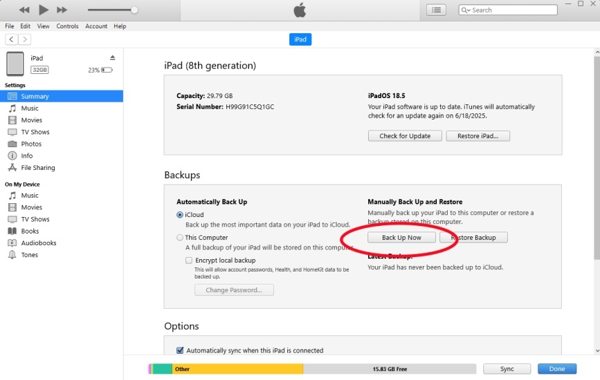
iPad'inizi uyumlu bir kabloyla bilgisayara bağlayın.
PC ve macOS Mojave veya önceki sürümlerde iTunes’un en son sürümünü açın.
macOS Catalina veya sonraki sürümlerde Finder’ı açın.
Tıkla Cihaz iTunes'daki düğmeye basın ve şuraya gidin: Özet.
Finder’da iPad adınıza tıklayın ve Genel.
Tıkla Şimdi yedekle düğmesi Yedeklemeler cihazınızı yedeklemeye başlamak için ilgili bölüme gidin.
İşlem tamamlandığında iPad’inizin bağlantısını kesin.
Bölüm 3. Bir iPad Nasıl Jailbreak Yapılır
iPad mini/Pro ve diğer modelleri jailbreak yaparken bir jailbreak aracına ihtiyacınız vardır. Kullanılabilir araç, iPad modelinize bağlı olarak farklılık gösterir. İş akışını göstermek için palera1n kullanıyoruz. Bu araç, iPad 7./6./5. nesil, iPad Pro 12,9 inç 2019 / 10,5 inç 2017 / 9,7 inç 2016 / 12,9 inç 2015 için çalışır.
iPad’inizi USB kablosuyla bilgisayarınıza bağlayın.
Jailbreak aracının en son sürümünü resmi web sayfasından indirin.
Komut İstemi veya Terminal uygulamasını açın, şunu yazın: cd Downloads, ve bas Girmek veya Geri dönmek klavyenizde.
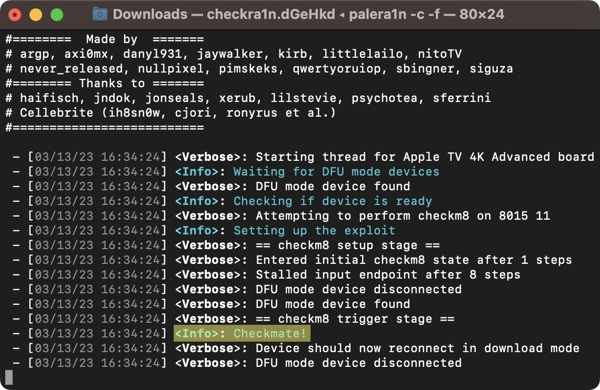
Komutu çalıştırın: sudo mkdir /usr/local/bin.
İstendiğinde, bilgisayarınızın yönetici parolasını girin.
Ardından aşağıdaki komutu girin ve Girmek veya Geri dönmek.
sudo mv ./palera1n-macos-universal /usr/local/bin/palera1n
İstendiğinde, bilgisayarınızın yönetici parolasını tekrar girin.
Komutu çalıştırın: sudo xattr -c /usr/local/bin/palera1n.
Sonra şu komutu yazın: sudo chmod +x /usr/local/bin/palera1n, ve vur Girmek veya Geri dönmek.
iPad’inizi DFU moduna alın:
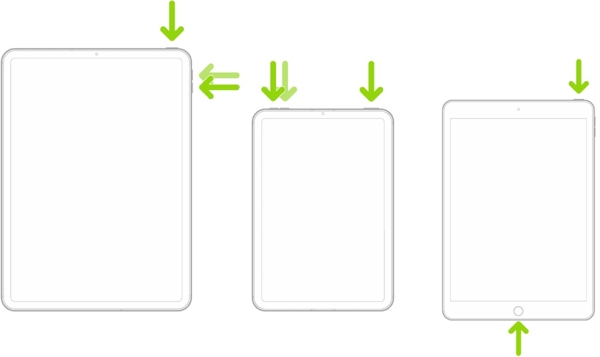
Face ID’li bir iPad
- Hızlıca basın ve bırakın Sesi aç buton.
- Aynısını şuna da yapın: Sesi kıs buton.
- Şunu tut Tepe düğmesine, ekran kararıncaya kadar basılı tutun.
- Ekran kararır kararmaz, Sesi kıs düğmesini basılı tutun ve Tepe buton.
- 5 saniye sonra, Tepe düğmesini bırakın ancak Sesi kıs düğmesini iPad DFU modunda algılanana kadar basılı tutmaya devam edin.
Ana Ekran düğmeli bir iPad
- Şunu tut Tepe + Ev düğmesine birlikte 8 saniye boyunca basın.
- Daha sonra serbest bırakın Tepe düğmesini bırakın ancak Ev buton.
- düğmesini basılı tutmaya devam edin.
iPad’iniz DFU modundayken.
Durumunuza göre aşağıdaki komutu çalıştırın:
palera1n -B -f palera1n -c -f.
eğer iPad’iniz iPadOS 16 çalıştırıyorsa veya 16 GB’tan fazla kullanılabilir depolama alanına sahipse.
Ardından şu komutu girin: İşlem bittiğinde iPad’iniz yeniden başlayacaktır..
palera1n -f iPad’inizi açın ve uygulama.
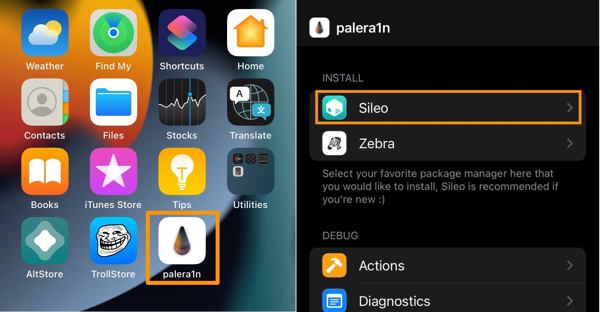
Şuna dokunun: Sileo palera1n.
düğmesine dokunarak Sileo paket yöneticisini yükleyin.
Kurulum tamamlandığında, dokunun Kapat.
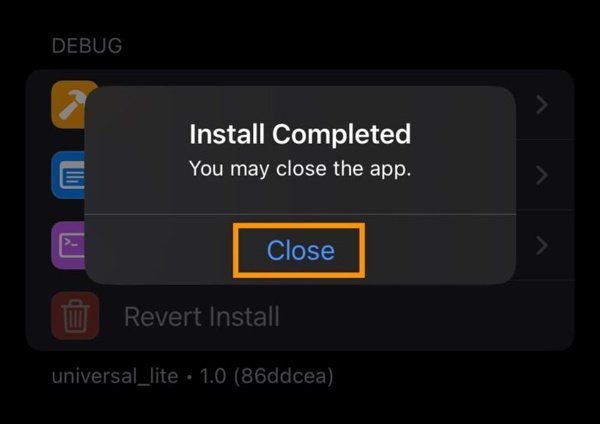
Şimdi, iPad’in jailbreak işlemi tamamlandı.
seçeneğini işaretleyin.
Bölüm 4. iPad’inizde Aktivasyon Kilidi Nasıl Atlanır
Daha önce bahsedildiği gibi, bir iPad’i jailbreak yapmak, Etkinleştirme Kilidi’ni (Activation Lock) kaldıramaz. Ayrıca şu tür güçlü bir araca da ihtiyacınız var: imyPass iPassGo. Bu araç, iPad’inizi jailbreak yaptıktan sonra iCloud Kilidi’ni atlamanızı sağlar. Diğer programlarla karşılaştırıldığında, kullanıcı dostu tasarımı iş akışını basitleştirir.

4.000.000+ İndirme
Sadece 3 adımda bir iPad’deki iCloud Activation Lock’u atlayın.
iPad parolanıza veya Apple Hesabı şifrenize ihtiyaç duymaz.
Ekrandaki talimatları uygulayın.
Şu gibi ek özelliklerle birlikte gelir: MDM’yi atlama.
En son iPadOS ve iOS sürümlerini destekler.
Parola olmadan iPad’inizdeki Activation Lock’u nasıl atlatırsınız
iPad'inize bağlanın
PC’nize Activation Lock atlama yazılımını indirin ve kurun. Mac için de başka bir sürüm vardır. iPad’inizi jailbreak yaptıktan sonra yazılımı başlatın. Ardından iPad’inizi Lightning kablosu ile PC’nize bağlayın. İstendiğinde, bu PC’ye güvenmek için iPad ekranında Güven’e dokunun.

Ana arayüzden iPad jailbreak
Seç iCloud Etkinleştirme Kilidini Atla modunu kontrol edin. iPad’iniz tanındıktan sonra, devam etmek için Şimdi başla düğmesine tıklayın. Ardından Sonraki düğmesine tıklayın. iPad’inizi jailbreak yapmadıysanız, Jailbreak Eğitimi’ne tıklayın ve işlemi tamamlamak için talimatları izleyin.

iCloud Kilidini Atlat
Cihaz bilgilerinizin yüklenmesini bekleyin ve kontrol edin. Ardından, iPad’inizdeki iCloud Kilidi’ni atlamaya başlamak için Etkinleştirmeyi Atlamayı Başlat düğmesine tıklayın. İşlem tamamlandığında, iPad’inizin bağlantısını kesin ve herhangi bir kısıtlama olmadan kullanın.

Çözüm
Bu kılavuz şunu gösterdi: iPad'e nasıl jailbreak yapılır Apple Hesabı şifresini unuttuysanız iCloud Activation Lock’u atlamak için. Açıkçası, güvenlik endişeleri nedeniyle Apple, kullanıcıların iPadOS cihazlarını jailbreak yapmasına izin vermez. Ancak jailbreak, kök dizine erişmenize ve daha fazla özgürlük kazanmanıza olanak tanır. Cihazınızı ücretsiz olarak jailbreak yapmak için ayrıntılı adımlarımızı izleyebilirsiniz. İşlem tamamlandığında, iPad’inizdeki iCloud Activation Lock’tan parola olmadan kurtulmak için imyPass iPassGo kullanabilirsiniz.
Samuel, parola güvenliği ve dijital gizlilik konusunda uzmanlaşmıştır. Daha önce küçük işletmelerin dijital varlıklarını korumalarına yardımcı olmak için siber güvenlik danışmanı olarak çalıştı. Siber Güvenlik ve Etik Hackleme sertifikalarına sahip olan Samuel, karmaşık güvenlik konularını kolay anlaşılır tavsiyelere dönüştürür. Ayrıca kullanıcıların hesaplarını daha güvenle koruyabilmeleri için parola ipuçlarını paylaşmaktan keyif alır.
Sıcak Çözümler
-
iOS'un kilidini aç
-
iOS İpuçları
-
Android'in kilidini aç
-
Şifre İpuçları


