


 Çözüm
 Destek Merkezi
 Hakkımızda
 İletişim
iPhone'da Denetimi Kaldırma Yöntemleri: Deneyebileceğiniz 4 Çözüm
 Samuel Spenser yayınlandı 21 Ekim 2026iOS'un kilidini aç3 dakikalık okuma
Ayarlar'da iPhone'unuz "Bu iPhone, [kurum] tarafından denetleniyor ve yönetiliyor" şeklinde bir mesaj gösteriyorsa, bazı ayarlar ve özellikler bir okul, şirket veya başka bir yönetici tarafından kontrol ediliyor olabilir. Özellikle ikinci el bir iPhone satın aldıysanız ya da artık iş yönetim profilini kullanmanız gerekmiyorsa, cihazınız üzerindeki kontrolü yeniden kazanmak için denetimi kaldırmak isteyebilirsiniz.
Bu yazıda size şunları göstereceğiz: iPhone'da denetim nasıl kaldırılır. Öncelikle cihazın nasıl yönetildiğini tespit ederek başlayabilirsiniz. Bazı yönetim profilleri doğrudan Ayarlar üzerinden kaldırılabilirken, kuruma ait cihazların yönetimden çıkarılması için bir yöneticinin onayı gerekebilir. Bu rehberde iPhone denetim modunun neleri içerdiği, denetimin ne zaman kaldırılabileceği, mevcut yöntemler ve sonrasında neler yapmanız gerektiği açıklanmaktadır.
Bu makalede:
Bölüm 1. iPhone Denetimi Neleri Kapsar?
iPhone denetim modu, bir kuruma iPhone üzerinde ek kontrol imkânı tanıyan bir cihaz yönetim durumudur. Okullar ve işletmeler, güvenlik ilkelerini zorunlu kılmak, ayarları yapılandırmak, uygulamaları dağıtmak ve cihazları uzaktan yönetmek için denetimi yaygın olarak kullanır.
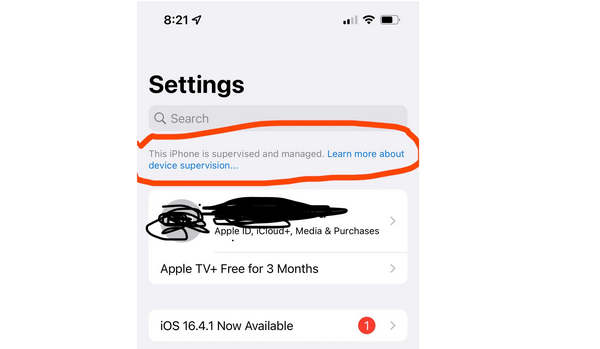
Bir iPhone denetim altındaysa ve Mobile Device Management (MDM) sistemine kaydedilmişse, bir yönetici şu işlemleri yapabilir:
- Cihaz özelliklerini kısıtlama: Belirli uygulamalara, işlevlere ve sistem ayarlarına erişimi kontrol etme.
- Ağ ayarlarını yapılandırma: Wi‑Fi, VPN, e‑posta ve diğer yapılandırma profillerini yükleme.
- Uygulamaları yönetme: Belirli uygulamaları yükleme, yapılandırma veya kısıtlama.
- Güvenlik ilkelerini uygulama: Parola zorunluluğu getirme, kısıtlamalar ayarlama ve uyumluluk kuralları uygulama.
- Cihazları uzaktan yönetme: Desteklenen komutları gönderme, ayarları güncelleme veya yönetilen bir cihazı silme.
MDM ve Denetim:
Denetim ve MDM birbiriyle ilişkili ancak farklı kavramlardır. Denetim ek yönetim yetenekleri sağlarken, MDM kaydedilmiş cihazları yapılandırmak ve yönetmek için kullanılan sistemdir.
Örneğin, "Bu iPhone başka bir bilgisayar tarafından denetleniyor" mesajı, cihazın bir kurum veya bilgisayar tabanlı kurulum süreciyle yapılandırıldığını ya da yönetildiğini gösterebilir. Yüklü yönetim profillerini gözden geçirmek için Ayarlar > Genel > VPN ve Cihaz Yönetimi bölümünü kontrol edin.
Bölüm 2. iPhone Denetimini Ne Zaman Kaldırabilirsiniz?
iPhone'da cihaz denetimini kaldırmayı öğrenmeden önce, cihazın kime ait olduğunu ve nasıl kaydedildiğini belirleyin.
Şu durumlarda denetimi kaldırabilmeniz mümkün olabilir:
- iPhone size aitse ve yönetim profili kaldırılabilir durumdaysa.
- İşvereniniz veya okulunuz kayıttan çıkarmaya onay verdiyse.
- Önceki sahibi veya kurum, cihazı yönetim sisteminden resmi olarak çıkardıysa.
- iPhone, kullanıcıların profili kaldırmasına izin veren bir MDM hizmetine kaydedildiyse.
Şu durumlarda denetimi kendiniz kaldıramayabilirsiniz:
- Yönetici, kullanıcıların MDM profilini kaldırmasını engellediyse.
- iPhone, otomatik kayıt yoluyla hâlâ bir kuruma atanmış durumdaysa.
- Cihaz, hâlâ yönetim gerektiren bir okulun veya şirketin demirbaşıysa.
- Yönetim durumunu değiştirmek için yönetici yetkiniz yoksa.
Bir iPhone'u silmek, kurumsal kaydı her zaman ortadan kaldırmaz. Cihaz bir kuruma atanmış durumda kalırsa, kurulum sırasında Uzaktan Yönetim ekranı yeniden görünebilir.
Yönetim altında olan ikinci el bir iPhone satın aldıysanız, satıcıyla iletişime geçin ve cihazın resmi olarak serbest bırakılmasını talep edin. Bir kurumun kontrollerini izinsiz olarak aşmaya çalışmaktan kaçının.
Bölüm 3. iPhone'da Denetimi Kaldırma Yöntemleri
Uygun yöntem, cihazda kaldırılabilir bir profil olup olmadığına, yönetici onayı gerekip gerekmediğine veya hâlâ bir kuruma atanmış olup olmadığına bağlıdır.
Yöntem 1. Ayarlar’dan MDM Profilini Kaldırma
iPhone'unuz profil kaldırmaya izin veriyorsa, iPhone'dan MDM kaldırmanın en basit yolu budur.
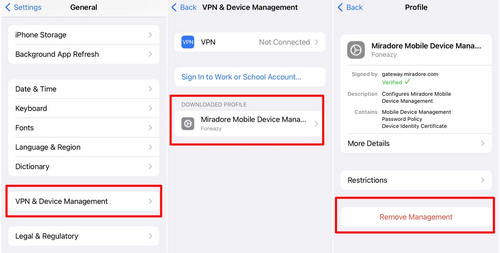
Bu iPhone denetimi kaldırma yöntemi yalnızca profil kaldırma izni verildiğinde çalışır. Kaldırma seçeneği yoksa veya pasif durumdaysa, profil yönetici tarafından kilitlenmiş olabilir.
Bir profilin kaldırılması; ilgili ayarların, yönetilen hesapların ve kurumsal verilerin de silinmesine neden olabilir. Devam etmeden önce sonuçlarını kontrol edin.
Yöntem 2. imyPass iPassGo
iPhone'dan mobil cihaz yönetimini Ayarlar üzerinden kaldıramıyorsanız ve okul, şirket veya kurumla iletişime geçmek de sorunu çözemiyorsa, imyPass iPassGo sizin için nihai çözümdür. iPhone veya iPad'inizdeki MDM ve kısıtlamalar ne olursa olsun, bu program bunları saniyeler içinde algılayıp silebilir. Tek yapmanız gereken, iPhone'unuzu bilgisayarınıza bağlayıp tanıtmak ve ardından iPhone denetimini kaldırma işlemine başlamaktır.
Almak imyPass iPassGo bilgisayarınıza indirip kurun ve iPhone'unuzu bilgisayarınıza bağlayın. Ardından, seçmeniz gerekir MDM'yi atla.
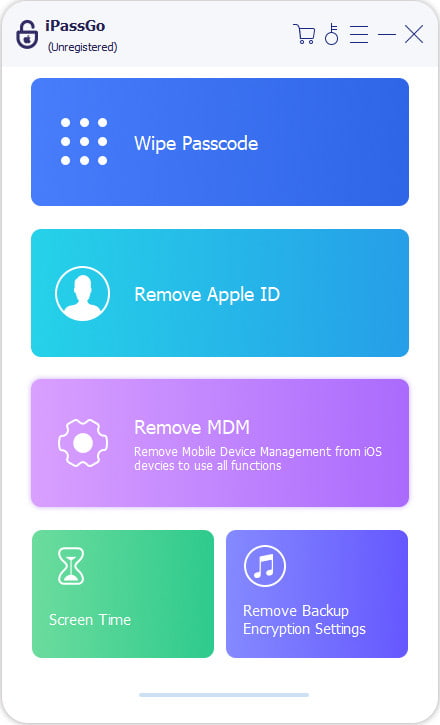
iPhone’unuzun iyi bir şekilde bağlandığından emin olun. Bu iPhone denetimi kaldırma aracı ayrıca bağlantıyı test edebilir. Bağlantı iyiyse Bağlandı ve Devam Et düğmesine tıklayın.
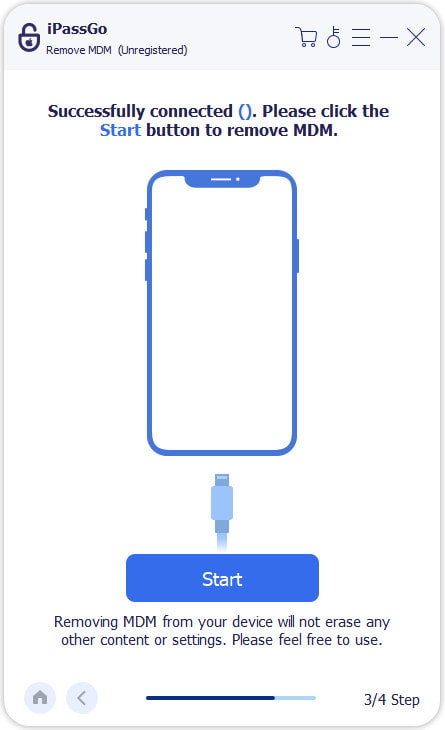
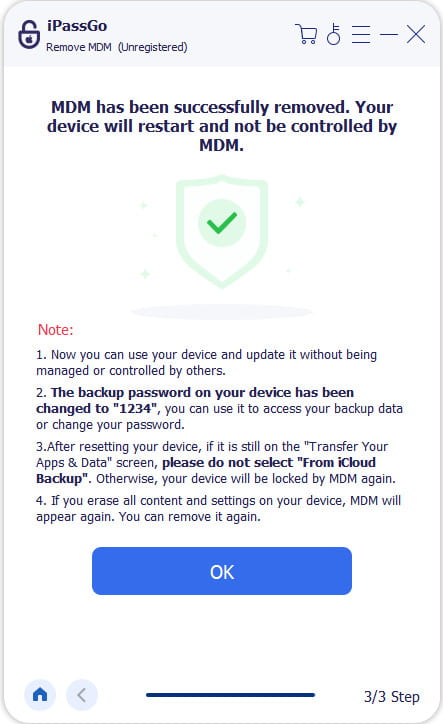
Son olarak, yalnızca Başlama iPhone’unuzdaki denetimi kaldırmak için düğmeye tıklayın. İşlem genellikle sadece birkaç saniye sürebilir.
Yöntem 3. Yönetim Kaldırıldıktan Sonra iPhone’u Geri Yükleme
Temiz bir kurulum istiyorsanız, MDM denetimi resmi olarak kaldırıldıktan sonra iPhone’u geri yüklemek uygun olabilir. Devam etmeden önce önemli kişisel verilerinizi yedekleyin ve etkinleştirme için gereken Apple Hesabı kimlik bilgilerini bildiğinizden emin olun.
- Kuruluştan, iPhone’un yönetimden çıkarıldığını onaylamasını isteyin.
- Verilerinizi iCloud’a veya bir bilgisayara yedekleyin.
- Ayarlar > Genel > iPhone’u Aktar veya Sıfırla yolunu açın.
- Seçme Tüm İçeriği ve Ayarları Sil.
- Cihazı silmek ve kurmak için talimatları izleyin.
- Etkinleştirme sırasında Wi‑Fi’ye bağlanın ve Uzaktan Yönetim ekranının tekrar görünüp görünmediğini kontrol edin.
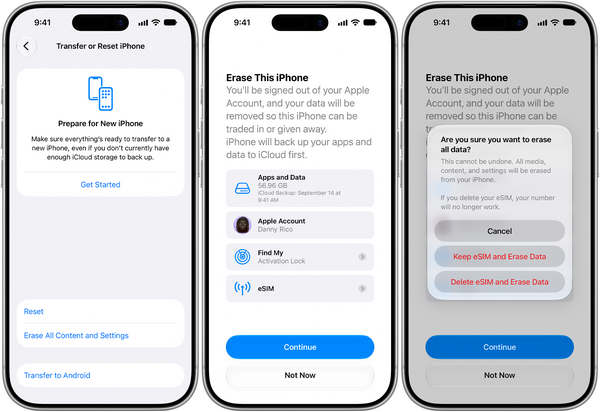
Önemli: Sadece iPhone’u silmek, denetimin kaldırılacağını garanti etmez. Cihaz hâlâ bir kuruluşa atanmışsa, uzaktan yönetim kurulum sırasında geri gelebilir.
Yöntem 4. Apple Destek veya Orijinal Satıcı ile İletişime Geçin
Yönetim kaynağını belirleyemiyorsanız, cihazın durumu ve mevcut seçenekler hakkında yönlendirme almak için Apple Destek ile iletişime geçin. İkinci el bir iPhone için, satıcıya veya orijinal kuruluşa ulaşın ve cihazı yönetim sistemlerinden çıkarmalarını isteyin. Gerekirse satın alma kanıtı sağlayın.
Apple Destek, iPhone denetiminizin durumunu açıklamanıza yardımcı olabilir, ancak sizin adınıza mutlaka bir denetim/yönetim kısıtlamasını kaldıramayabilir. Kaydı yapan kurumun harekete geçmesi gerekebilir.
Genişletilmiş Okuma:
Bölüm 4. iPhone Denetimini Kaldırdıktan Sonra Ne Yapılmalı
Denetim veya MDM başarıyla kaldırıldıktan sonra, iPhone’un beklendiği gibi çalıştığından emin olmak için birkaç kontrol gerçekleştirin.
Yönetim Profilinin Kaybolduğunu Doğrulayın
Ayarlar > Genel > VPN ve Aygıt Yönetimi’ne gidin. Önceki yönetim profilinin hâlâ listelenip listelenmediğini kontrol edin. Hiç profil görünmüyorsa, bu bölümde yüklü cihaz yönetimi profili yok demektir.
Kısıtlanmış Ayarları ve Özellikleri Kontrol Edin
Wi‑Fi, VPN, uygulama izinleri, parola gereksinimleri ve daha önce kuruluş tarafından kontrol edilen diğer ayarları gözden geçirin. Profil kaldırıldıktan sonra bile bazı ayarlar değişmeden kalabilir; gerekirse bunları tek tek düzenleyin.
Kişisel Verilerinizi ve Uygulamalarınızı Geri Yükleyin
iPhone’u sildiyseniz, kişisel verilerinizi uygun bir yedekten geri yükleyin. Uygulamaları yeniden yükleyin, hesaplarınıza giriş yapın ve fotoğraflarınızın, kişilerin, mesajların ve diğer önemli dosyaların erişilebilir olduğunu doğrulayın.
iOS’u Güncelleyin ve Güvenlik Ayarlarını Gözden Geçirin
Mevcut iOS güncellemelerini yükleyin ve Bul, Apple Hesabı güvenliği ve gizlilik izinlerini gözden geçirin. Cihazınızı güçlü bir parola ve iki faktörlü kimlik doğrulama ile koruyun.
Uzaktan Yönetimin Geri Dönmediğini Doğrulayın
iPhone’u yeniden başlatın ve denetim durumunu tekrar kontrol edin. Kurulum sırasında Uzaktan Yönetim ekranı görünürse, cihaz hâlâ bir kuruluşun otomatik kayıt sistemine atanmış olabilir. Cihazı tekrar tekrar silmek yerine sorumlu yöneticiyle iletişime geçin.
Çözüm
bilmek iPhone’da uzaktan yönetim nasıl kaldırılır denetim ile MDM kaydı arasındaki farkı anlamakla başlar. Ayarlar içinden kaldırılabilir bir profili silebilirsiniz; ancak kuruluş tarafından yönetilen cihazlar genellikle yönetici onayı ve otomatik kayıttan resmi olarak çıkarılma gerektirir. Neyse ki, imyPass iPassGo iPhone veya iPad’de denetimi kaldırmak için daha hızlı bir çözüm sunar.
iPhone denetimi kaldırıldıktan sonra, yönetim durumunu doğrulayın, gerekirse kişisel verilerinizi geri yükleyin ve güvenlik ayarlarınızı gözden geçirin. Bu adımlar, iPhone’unuzun kişisel kullanım için doğru şekilde yapılandırılmasını sağlar.
Samuel, parola güvenliği ve dijital gizlilik konusunda uzmanlaşmıştır. Daha önce küçük işletmelerin dijital varlıklarını korumalarına yardımcı olmak için siber güvenlik danışmanı olarak çalıştı. Siber Güvenlik ve Etik Hackleme sertifikalarına sahip olan Samuel, karmaşık güvenlik konularını kolay anlaşılır tavsiyelere dönüştürür. Ayrıca kullanıcıların hesaplarını daha güvenle koruyabilmeleri için parola ipuçlarını paylaşmaktan keyif alır.
Sıcak Çözümler
-
iOS'un kilidini aç
-
iOS İpuçları
-
Android'in kilidini aç
-
Şifre İpuçları


