



 Çözüm
Çözüm Destek Merkezi
 Hakkımızda
 İletişim
support.apple.com/iphone/passcode Güvenlik Kilidi Nasıl Kaldırılır
 Samuel Spenser yayınlandı 10 Nisan 2026iOS'un kilidini aç3 dakikalık okuma
iPhone ekran şifrenizi unutursanız ve birkaç kez yanlış girerseniz, cihazınız devre dışı kalabilir ve ekranda support.apple.com/iphone/passcode Security Lockout (Güvenlik Kilidi) veya iPhone Kullanılamıyor hatası görünebilir. Endişelenmeyin – bu rehberde bu hata ekranının neden göründüğünü ve şifrenizi hatırlamıyor olsanız bile adım adım nasıl kilidini açacağınızı öğreneceksiniz.

Bu makalede:
Bölüm 1. support.apple.com/iphone/passcode Görüntülenmesinin Yaygın Nedenleri
1. Unutulan Şifre: iPhone şifrenizi unutup birkaç kez yanlış girerseniz cihazınız devre dışı kalabilir. Destek sayfası, şifrenin nasıl kurtarılacağı veya sıfırlanacağı konusunda rehberlik sağlar.
2. Güvenlik Kilitlemesi: Çok sayıda yanlış şifre denemesinden sonra iPhone'unuz, verilerinizi korumak için güvenlik kilitleme durumuna girer. Destek sayfası, cihazınızın kilidini açma veya geri yüklemeyle ilgili talimatlar sunabilir.
3. iPhone Seçeneğini Sil: Bazı durumlarda destek sayfası iPhone'u Sil seçeneğiyle ilişkilendirilebilir. Bu özellik, kullanıcıların cihazlarında kaybolması veya çalınması durumunda tüm verileri uzaktan silmesine olanak tanır. Sayfa, kullanıcılara bu süreç boyunca rehberlik edebilir.
4. iOS Güncellemeleri veya Değişiklikleri: iOS sistemindeki güncellemeler veya şifre ayarlarındaki değişiklikler ek doğrulama ihtiyacını tetikleyebilir. Destek sayfası, bu değişiklikler arasında nasıl gezinileceği konusunda bilgi sağlayabilir.
5. Genel Şifre Sorunlarını Giderme: Kullanıcılar ayrıca parolanın çalışmaması, unutulan Apple Kimliği parolasıyla ilgili sorunlar veya ilgili endişeler gibi genel parola sorunlarını gidermek için bu destek sayfasına yönlendirilebilir.
Bölüm 2. iPhone'da support.apple.com/iphone/passcode Nasıl Kaldırılır
iOS 15.2 ve sonraki sürümleri kullanan kullanıcılar, support.apple.com/iphone/passcode ekranını kaldırmak için iPhone’larını kolayca sıfırlayabilirler. Sorunsuz bir sıfırlama için aşağıdaki adımları izleyin.
Not:
Bu işlem iPhone’unuzdaki tüm verileri silecektir. Lütfen önceden mutlaka yedek alın.
iOS 15.2 / iOS 16:
iPhone'unuzun iOS 15.2 veya sonraki bir sürümünü çalıştırdığından, hücresel veya Wi-Fi ağına bağlı olduğundan ve Apple Kimliğinizle oturum açtığınızdan emin olun.
support.apple.com/iphone/passcode adresini gösteren ekranda simgesine dokunun. Iphone'u temizle Tekrar.
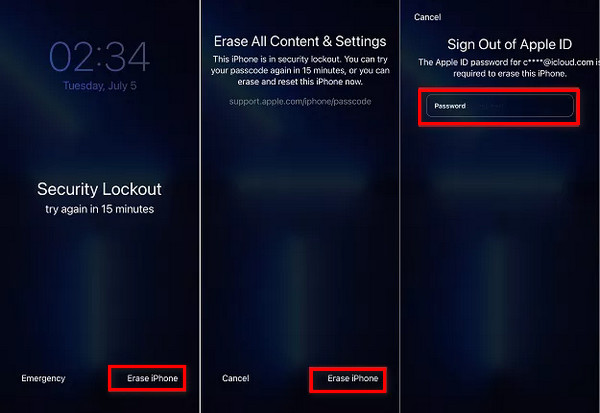
Sıfırlama işlemine devam etmek için ekrandaki talimatları izleyin.
Son olarak, prosedürü tamamlamanız istendiğinde Apple ID şifrenizi girin.
iOS17:
Musluk Şifremi Unuttum? support.apple.com/iphone/passcode ekranında.
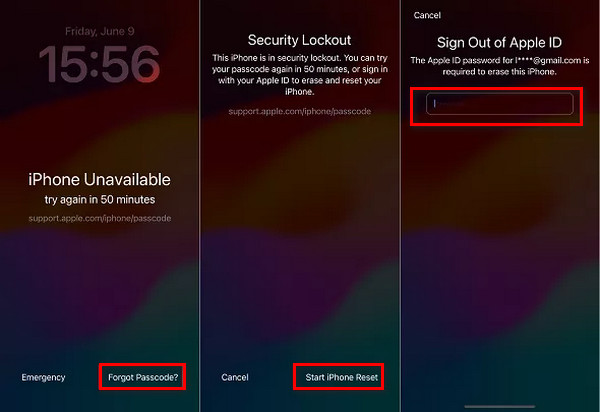
Ardından, seçin iPhone Sıfırlamayı Başlat ve Apple Kimliği parolanızı girin.
Son olarak silme ve sıfırlama işlemini tamamlamak için ekrandaki sonraki talimatları izleyin.
iPhone'unuzu silmenin dışında, eğer sadece iPhone şifrenizi değiştirin 3 gün içinde yeni şifrenizi unutursanız, iPhone'unuzu silmeden support.apple.com/iphone/passcode ekranını kaldırmak için eski şifrenizi kullanabilirsiniz. Ancak, iPhone şifresi değiştirildikten sonra iPhone en az bir kez kilitlenmelidir.
Bölüm 3. Bilgisayarda support.apple.com/iphone/passcode Nasıl Kaldırılır
1. support.apple.com/iphone/passcode Ekranını Şifre Olmadan Kaldırma
imyPass iPassGo şifre olmadan support.apple.com/iphone/passcode ekranını doğrudan kaldırmanıza olanak tanır. 4 haneli/6 haneli/özel kodlar, Touch ID veya Face ID dahil çeşitli iPhone ekran şifrelerini çözmek için tasarlanmıştır. Çok sayıda iPhone modeli ve iOS sürümünü destekler.
Önkoşullar: Bir Windows PC veya Mac, bir USB kablosu ve kararlı bir ağ bağlantısı.

4.000.000+ İndirme
Kilitli bir iPhone veya iPad'i şifre gerektirmeden sıfırlayın.
support.apple.com/iphone/passcode ekranından çıkın.
Kullanımı kolaydır ve tek tıklamayla sıfırlamayı destekler.
Çeşitli iPhone ve iPad modellerini destekler.
Bonus özellikleri şunları içerir: MDM'yi kaldırmaEkran Süresini atlama ve daha fazlası.
Support.apple.com/iphone/passcode dosyasını kaldırma adımları şunlardır:
Bilgisayarınıza imyPass iPassGo’yu indirin ve yükleyin (hem Mac hem de Windows için kullanılabilir). iPhone’unuzun kilidini açmak için Şifreyi Sil modunu seçin.

iPhone’unuzu bilgisayara bağlayın ve Başlama düğmesine tıklayın. Bağlantı kurulduktan sonra cihaz bilgilerini onaylayın ve ürün yazılımı paketini indirin.

Ürün yazılımı paketi indirildikten sonra devam etmek için Kilidini aç Girmek 0000 kaldırmayı onaylamak için. Ardından, iPhone şifreniz kısa süre içinde silinecektir.

2. iTunes'u kullanarak support.apple.com/iphone/passcode adresinden çıkın
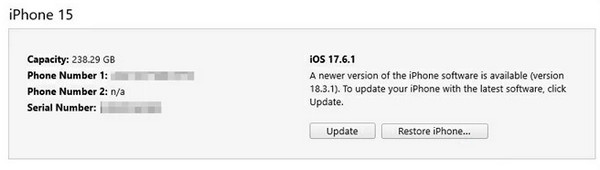
support.apple.com/iphone/passcode'dan çıkmak için, Kurtarma Modu'na girerek iPhone'unuzu geri yüklemek için iTunes'u da kullanabilirsiniz. Geri yüklemeden sonra, hata mesajı kaybolacaktır, ancak iPhone'a yeniden erişmek için Apple Kimliği parolasını girmeniz gerekecektir.
Önkoşullar: iTunes yüklü bir bilgisayar, bir USB kablosu ve Apple Kimliği (Apple ID) bilgileri.
Öğle yemeği iTunes Bilgisayarınıza yükleyin ve iPhone'unuzu bir USB kablosuyla bu bilgisayara bağlayın.
iPhone'unuzu Kurtarma Moduna almak için şu adımları izleyin:
iPhone 8 veya üzeri için: Ses açma ve kısma tuşlarına sırayla basıp hemen bırakın. Sonra yan tuşa basın.
iPhone 7, iPhone 7 Plus için: Üst veya yan düğmeye ve ses kısma düğmesine basın.
iPhone 6s ve öncesi için: Hem üst veya yan düğmeye hem de Ana Ekran düğmelerine basın.
Apple logosunu görene kadar düğmeyi/düğmeleri basılı tutun.
Seçme Eski haline getirmek açılır pencerede. Ve iTunes iPhone'unuzu sıfırlamaya başlayacaktır.
İşlem tamamlandığında şifresiz bir iPhone ve support.apple.com/iphone/passcode ekranıyla karşılaşacaksınız.
3. iCloud Kullanarak support.apple.com/iphone/passcode Ekranından Çıkış Yapma
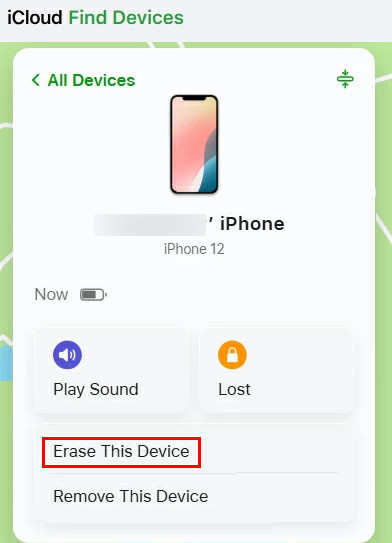
Bu, iPhone'unuz güvenlik kilidindeyse support.apple.com/iphone/passcode'u kaldırmanın son yöntemidir. Bu yöntemin kilitli iPhone'da oturum açmış Apple Kimliği gerektirdiğini unutmayın. support.apple.com/iphone/passcode'un kilidini nasıl açacağımızı görelim.
Önkoşullar: Cihazınızda Etkinleştirilen iPhoneumu Bul (Find My), Apple Kimliği bilgileri ve kararlı bir ağ bağlantısı.
iCloud.com'u ziyaret edin ve tıklayın Bul özellik.
Üst menüde tüm cihazlarınızı göreceksiniz. Güvenlik kilidinde olanı seçin.
Tıklamak Bu cihazı silVe iPhone'unuz güvenlik kilidinden çıkarılacak.
SSS.
-
iPhone'da kaç şifre denemesi var?
Altı hatalı parola denemesinden sonra iPhone'unuz geçici olarak devre dışı bırakılır ve X dakika içinde Yeniden Dene mesajı görüntülenir. Daha sonraki başarısız girişimler kilitleme süresini daha da artırır. Aşırı durumlarda, art arda on arızadan sonra iPhone'unuz devre dışı bırakılabilir ve kurtarma için iTunes veya iCloud ile bağlantı kurulması gerekebilir.
-
iPhone şifremi nasıl kapatabilirim?
İle iPhone şifrenizi kapatınAyarlar'a gidin, Face ID ve Parola'ya veya Touch ID ve Parola'ya dokunun, mevcut parolanızı girin ve "Parolayı Kapat"ı seçin. Kararınızı onayladığınızda iPhone'unuzun artık etkin bir şifresi olmayacak ve bu da güvenlikten ödün vererek erişilebilirliği artıracaktır.
-
iPhone'um devre dışı bırakılırsa ne yapmalıyım?
iPhone parolanızı etkinleştirmek için Ayarlar'a erişin, Yüz Kimliği ve Parola'ya veya Touch ID ve Parola'ya dokunun, mevcut parolanızı girin ve Parolayı Aç'ı seçin. Cihazınızın güvenliğini artıracak yeni bir şifre belirlemek için talimatları izleyin. Bu özellik kişisel bilgilerinizi ve cihaz erişiminizi korur.
Çözüm
Bu makalede, destek kilidini aç apple com iphone parola güvenlik kilidi ekranını kaldırmanın 4 yolunu inceledik: Şifreyi Unuttum özelliği, iTunes, iCloud veya imyPass iPassGo gibi üçüncü taraf bir araç. Devre dışı kalmış bir iPhone canınızı sıkmasın. Doğru yöntemle, cihazınıza hızlı ve kolay bir şekilde yeniden erişim sağlayabilirsiniz!
Samuel, parola güvenliği ve dijital gizlilik konusunda uzmanlaşmıştır. Daha önce küçük işletmelerin dijital varlıklarını korumalarına yardımcı olmak için siber güvenlik danışmanı olarak çalıştı. Siber Güvenlik ve Etik Hackleme sertifikalarına sahip olan Samuel, karmaşık güvenlik konularını kolay anlaşılır tavsiyelere dönüştürür. Ayrıca kullanıcıların hesaplarını daha güvenle koruyabilmeleri için parola ipuçlarını paylaşmaktan keyif alır.
Sıcak Çözümler
-
iOS'un kilidini aç
-
iOS İpuçları
-
Android'in kilidini aç
-
Şifre İpuçları


