



 Çözüm
Çözüm Destek Merkezi
 Hakkımızda
 İletişim
Aksesuarları Kullanmak için iPhone Kilidi Nasıl Açılır: Tam Rehber
 Samuel Spenser yayınlandı 24 Eylül 2026iOS'un kilidini aç3 dakikalık okuma
Bir kabloyu veya aksesuarı iPhone’unuza bağlayıp önce cihazın kilidini açmanız gerektiğini söyleyen bir mesaj mı görüyorsunuz? Bu, iPhone’unuz kilitliyken iOS’un güvenlik amacıyla yeni kablolu veri bağlantılarını engellemesi nedeniyle olur. Çoğu insan için, iPhone’un kilidini açmak ve aksesuarı tekrar bağlamak yeterlidir. Ancak şifrenizi unuttuysanız veya ekran tepki vermiyorsa, farklı bir yönteme ihtiyacınız olabilir. Bu rehberde şunları öğreneceksiniz: aksesuarları kullanmak için iPhone kilidi nasıl açılır sorusunun cevabını farklı durumlar için gösterir.

Bu makalede:
Bölüm 1. iPhone'unuz Kilitliyken Aksesuarlarınızı Neden Engelliyor?
iOS 11.4.1’den itibaren, iPhone kilitliyken yeni kablolu veri bağlantılarını engeller. Bu güvenlik özelliği, Lightning veya USB bağlantı noktası üzerinden yetkisiz araçların verilere erişmesini önlemek için tasarlanmıştır. iPhone’unuz kilitlendiğinden bu yana bir saatten fazla geçtiyse, cihazın kilidini açana kadar yeni kablolu veri bağlantıları engellenir.
Ancak veri erişimi ile şarj arasında önemli bir fark vardır. Kilitli bir iPhone, bir USB aksesuarı veya bilgisayar ile iletişimi engelleyebilir, fakat bir USB güç adaptörüne bağlandığında yine de normal şekilde şarj olabilir. Dolayısıyla, iPhone’unuzu açmanızı isteyen bir mesaj görmeniz, onu şarj edemeyeceğiniz anlamına gelmez.
Bölüm 2. Aksesuarları Kullanmak için iPhone Kilidi Nasıl Açılır
Yöntem 1. iPhone’unuzun Kilidini Basitçe Açın
Çoğu durumda, aksesuar kullanmak için iPhone kilidini açmak adına özel bir araca ihtiyacınız yoktur. Cihazın kilidini açın ve aksesuarı yeniden bağlayın.
iPhone’unuzu uyandırın ve parola, Face ID veya Touch ID ile kilidini açın. Ardından aksesuarı Lightning veya USB-C bağlantı noktasına tekrar bağlayın.
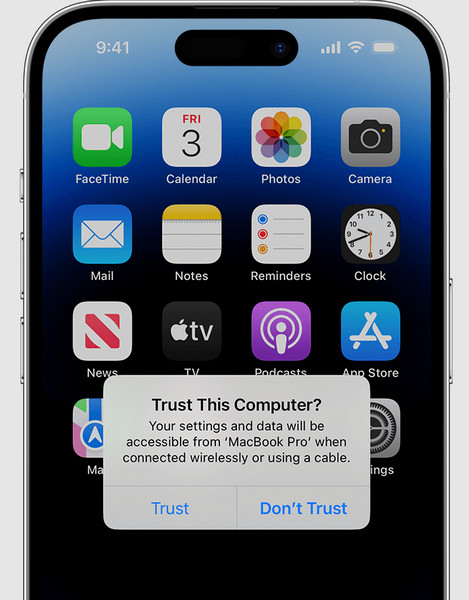
iPhone’unuzu bir Mac veya PC’ye bağlıyorsanız, ayrıca Bu Bilgisayara Güvenilsin mi? mesajını görebilirsiniz. Güven’e dokunun ve istendiğinde parolanızı girin.
Yöntem 2. USB Kısıtlamalarını Devre Dışı Bırakma
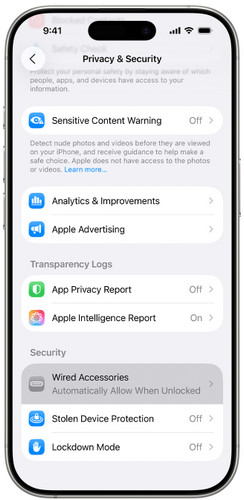
Bir aksesuar her bağlandığında tekrarlanan uyarıları önlemek istiyorsanız, iPhone'unuz kilitliyken bile aksesuarların çalışmasına izin veren bir ayarı değiştirebilirsiniz. Bu, güvenilir cihazlarla düzenli bağlantı kurmak için faydalıdır.
git Ayarlar > Gizlilik ve Guvenlik > Güvenlik > Kablolu Aksesuarlar.
USB-C girişli bir iPhone’da, cihazın kablolu aksesuarları nasıl işleyeceğini şu seçeneklerle belirleyebilirsiniz: Her Zaman Sor, Her Zaman İzin Ver, ve Kilit Açıkken Otomatik Olarak İzin Ver.
Musluk Her Zaman İzin Ver tüm aksesuarların bağlandıklarında otomatik olarak onaylanması için.
Not:
iPhone kilitliyken aksesuarlara izin vermek korumayı azaltır ve riskleri artırır.
Yöntem 3. AssistiveTouch veya VoiceOver Kullanma
Ekranda sorunlar olduğunda iPhone’unuzla etkileşim kurmak zordur. Ekranın bazı kısımları hâlâ dokunmaya yanıt veriyorsa, AssistiveTouch tuşları kullanmadan iPhone kilidini açmanıza yardımcı olabilir. Ekranı görebiliyor ancak dokunmakta zorlanıyorsanız, VoiceOver aksesuarları kullanmak için iPhone kilidini açmanıza yardım edebilir.
AssistiveTouch Kullan
Ekranın bazı bölümlerine hâlâ dokunabiliyorsanız, iPhone’u daha kolay kontrol etmek için AssistiveTouch’ı deneyin.
git Ayarlar > Ulaşılabilirlik > Dokunmak > YardımcıDokunmatik.
Aç YardımcıDokunmatik.
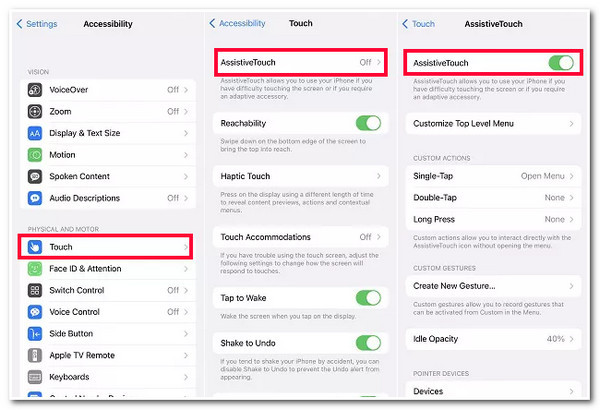
Ekranda yüzen bir düğme belirir. AssistiveTouch menüsünü açmak için bu düğmeye dokunun.
Menüyü kullanarak iPhone’unuzun kilidini parola, Face ID veya Touch ID ile açın. iPhone kilidi açıldıktan sonra aksesuarı yeniden bağlayın.
VoiceOver Kullan
iPhone ekranınız kısmen kırık ve tepkisizse, ekrandaki öğeleri okutmak ve iPhone’u jestlerle kontrol etmek için VoiceOver’ı deneyin.
"Hey Siri, VoiceOver’ı aç" diyerek Siri’den VoiceOver’ı açmasını isteyin."
Öğeler arasında gezinmek için bir parmağınızla sola veya sağa kaydırın. VoiceOver her bir öğeyi sesli olarak okuyacaktır.
Şifre ekranındaki bir rakama ulaştığınızda, onu seçmek için ekranın herhangi bir yerine iki kez dokunun.
Aynı adımları şifrenizdeki tüm rakamlar için tekrarlayın. Ardından, iPhone’unuzun kilidi açılacak; USB aksesuarınızı veya kablonuzu tekrar bağlayın.
Bölüm 3. Parola Olmadan Aksesuarları Kullanmak için iPhone Kilidini Kolayca Açma
iPhone parolanızı hatırlamıyorsanız ne yapmalısınız? Parola olmadan aksesuarları kullanmak için iPhone kilidi nasıl açılır? imyPass iPassGo cihazlarından kilitli kalan ve aksesuarlara bağlanamayan kullanıcılar için özel bir iOS kilit açma aracıdır. Ekran parolasını, Face ID’yi veya Touch ID’yi kaldırma konusunda uzmanlaşmıştır. En son iOS sürümlerini destekler ve iTunes olmadan çalışır.

4.000.000+ İndirme
Parola olmadan aksesuarları kullanmak için iPhone kilidini açın.
iPhone veya iPad’deki çeşitli ekran kilidi türlerini kaldırın.
Cihazınızdan Apple Kimliğini kimlik bilgileri olmadan kaldırın.
Screen Time ve MDM kısıtlamalarını kolayca atlayın.
Bilgisayarınızda imPass iPassGo'yu başlatın ve ardından İOS Ekranının Kilidini Aç modunu arayüzden seçin. Cihazınızı bir USB kablosu ile bilgisayara bağlayın.

Cihaz bilgilerinizi onaylayın ve tıklayın Şimdi başla donanım yazılımı paketini indirmeye başlamak için.

Tıkla Kaldırmaya Başla düğmesine tıklayarak sıfırlamayı başlatın. İşlem tamamlandığında, ekran kilidi ve tüm verileriniz cihazınızdan silinecektir.

Bölüm 4. iPhone’unuz Aksesuarı Tanımazsa Ne Yapmalısınız
iPhone’unuzun kilidini zaten açtıysanız ancak aksesuar hâlâ çalışmıyorsa, sorun aksesuar, kablo veya bağlantı noktasında olabilir. Önce şu basit çözümleri deneyin.
- iPhone’unuzu yeniden başlatın ve aksesuarı tekrar bağlayın.
- Görünür hasar olup olmadığına bakın ve iPhone’unuzla uyumlu olduklarından emin olun. Varsa başka bir kablo veya aksesuar deneyin.
- Lightning veya USB-C bağlantı noktasını engelleyen toz veya kir olmadığından emin olun ve kabloyu sıkıca takın.
- Sisteminizi en son iOS sürümüne güncelleyin.
Çözüm
iPhone’unuz ne kadar kötü çalışıyor veya ekranı ne kadar hasarlı olursa olsun, yine de kilidini açmanın ve aksesuarlarınızı yeniden bağlamanın yolları vardır. Aksesuarları kullanmak için iPhone kilidini açın uyarısını görmeye devam ediyorsanız, kilidi hızla açmak ve aksesuarlarınızı yeniden bağlamak için imyPass iPassGo’yu kullanın. unlock iPhone to use accessories, use imyPass iPassGo to unlock it quickly and reconnect your accessories.
Samuel, parola güvenliği ve dijital gizlilik konusunda uzmanlaşmıştır. Daha önce küçük işletmelerin dijital varlıklarını korumalarına yardımcı olmak için siber güvenlik danışmanı olarak çalıştı. Siber Güvenlik ve Etik Hackleme sertifikalarına sahip olan Samuel, karmaşık güvenlik konularını kolay anlaşılır tavsiyelere dönüştürür. Ayrıca kullanıcıların hesaplarını daha güvenle koruyabilmeleri için parola ipuçlarını paylaşmaktan keyif alır.
Sıcak Çözümler
-
iOS'un kilidini aç
-
iOS İpuçları
-
Android'in kilidini aç
-
Şifre İpuçları


