



 Çözüm
Çözüm Destek Merkezi
 Hakkımızda
 İletişim
Kayıp Vista Parolası: Hesaba Tekrar Erişmek İçin Parolayı Nasıl Sıfırlayabilirim?
 kuruş warren yayınlandı 27 Kasım 2025Windows Şifresi3 dakikalık okuma
Windows Vista, özellikle yönetici hakları ve sistem koruması olmak üzere güvenlik özelliklerinde avantajlara sahip olmasıyla bilinir. Son birkaç yılda bu konuda birçok iyileştirme yapıldı. Büyük sistem değişiklikleri öncesinde her zaman yönetici kimlik bilgilerinden izin ister.
Peki, Windows Vista parolası unutulursa nasıl değişiklik yapabilirsiniz? Düşününce gerçekten stresli. İyi olan şey, bir parolayı değiştirebilmeniz. Windows Vista parola kurtarmaWindows Vista şifre kurtarma için en iyi dört yolu bu yazıyı inceleyerek bulabilirsiniz.

Bu makalede:
Bölüm 1. Disk Olmadan Windows Vista Parolasını Sıfırlamak Mümkün mü?
Windows Vista parolayı hatırlayamıyorsa, disket olmadan sıfırlayabilir miyim? Bu soru, günümüzde insanların en çok sorduğu sorulardan biri. Bunun nedenlerinden biri, günümüzde disketlerin yaygın olarak kullanılmaması ve insanların sağladığı kolaylık nedeniyle USB bellek kullanmayı tercih etmesi. İyi haber şu ki, Windows Vista parolanızı disket olmadan sıfırlayabilirsiniz. Bunun yerine bir DVD veya USB bellek kullanabilirsiniz. Windows Vista sıfırlama parolası oluşturmak için yukarıda belirtilen cihazlardan birini kullanabilirsiniz. Bunun için imyPass Windows Password Reset Ultimate/Platinum gibi üçüncü taraf bir araç kullanabilirsiniz.
Windows'un sunduğu yerleşik yöntemleri kullanarak CD olmadan da Windows Vista parolanızı kurtarabilirsiniz. Windows Vista kilitlendiğinde Komut İstemi'ni kullanabilirsiniz.
Bölüm 2. Windows Vista Parolası Unutulduğunda Parolayı Sıfırlamanın 4 Yolu
Windows Vista parolasını sıfırlamanın sayısız yolu mevcut. Ancak en kullanışlı ve kolay dört Windows parolası kırma yöntemi, makalenin bu bölümünde filtrelenerek listelenmiştir. Listeyi aşağıda kaydırarak inceleyebilirsiniz.
Yöntem 1. imyPass Windows Parola Sıfırlama ile Windows Vista Parolasını Kaldırma
imyPass Windows Parola Sıfırlama Windows Vista kilitlendiğinde parolayı sıfırlamak için bir Windows parola sıfırlama diski oluşturabilen üçüncü taraf bir araçtır. Bu aracın en iyi yanı, CD kullanmak istemiyorsanız bir DVD veya USB flash sürücü kullanabilmenizdir. Bu yazılım, desteklediği Windows sürümleri sayesinde evrenseldir. Windows 11, Windows 7, Windows 8, Windows 10 vb. işletim sistemlerinizde kullanabilirsiniz.
Bu üçüncü taraf aracı, Windows parola sıfırlama diski oluşturmada yüksek bir başarı oranına sahiptir. Bu sayede, Windows Vista hesabınız kilitlendiğinde endişelenmenize gerek kalmaz. Aşağıdaki adımlar, bu aracı nasıl kullanacağınız konusunda size en iyi rehber olacaktır.
Web sayfasını ziyaret etmek için en iyi web tarayıcınızı kullanın imyPass Windows Parola SıfırlamaDaha sonra Windows Vista'nızda kurulumunu yapın ve başlatın.
seçin CD/DVD Yazdır veya USB'yi Yaz Tercih ettiğiniz parola sıfırlama diskine bağlı olarak bir tane oluşturmak için düğmesine tıklayın. Ardından, bilgisayarınızı yeniden başlatın ve F12 veya ESC Önyüklemek için. Devam etmek için daha sonra yazdırdığınız diski seçin.
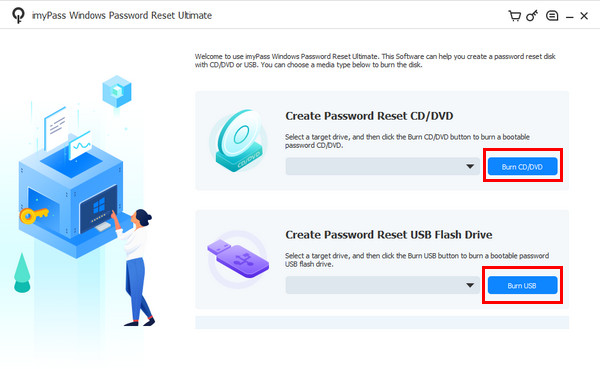
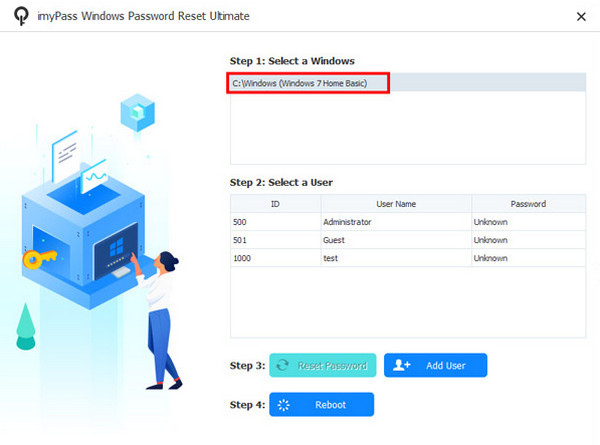
Bilgisayarınızda mevcut işletim sistemlerinin listesi açılacaktır. Hesabınızın bulunduğu işletim sistemini seçin ve sonraki ekranda hesabı seçin.
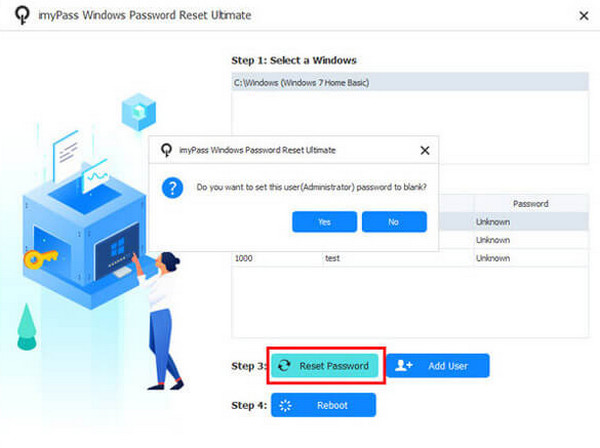
Lütfen tıklayın Şifreyi yenile Alttaki düğmeye tıklayın. Küçük bir iletişim kutusu açılacak ve Evet düğmesini seçin. Son olarak, yeniden başlat işlemi tamamlamak için düğmesine basın.
Yöntem 2. Bir Sıfırlama Diski Satın Alın ve Windows Vista Parolasını Atlayın
Şunu bilmek isteyebilirsiniz: Sıfırlama diski oluşturmayı bilmiyorsam Windows Vista'da parolayı nasıl atlayabilirim? Amazon gibi bir yerden çevrimiçi olarak satın alabilirsiniz. Ancak, bu sıfırlama diskinin başarı oranı, Windows Vista'dan parolayı sıfırlayabileceğinizi garanti etmez. Ayrıca, normal disklere kıyasla pahalıdırlar. Windows Vista'nızın etkililiğini sağlamak için yine de manuel olarak sıfırlama diski oluşturmanızı öneririz.
Yöntem 3. Windows Vista Parolasını Sıfırlamak için Komut İstemi'ni Kullanın
Komut İstemi, Windows Vista'nın unutulmuş bir kullanıcı hesabı parolası nedeniyle kilitlenmesi durumunda kullanılabilen bir Güvenli Mod özelliğine sahiptir. Bu özellik, söz konusu cihazın parolasını sıfırlamak için kullanılabilir. Windows Vista'da parolalar nasıl aşılır? Komut İstemi adımları aşağıda verilmiştir.
Bilgisayarı yeniden başlatın ve tuşuna basın F8 10 saniye boyunca. Ardından, seçin Komut İstemi ile Güvenli Mod.
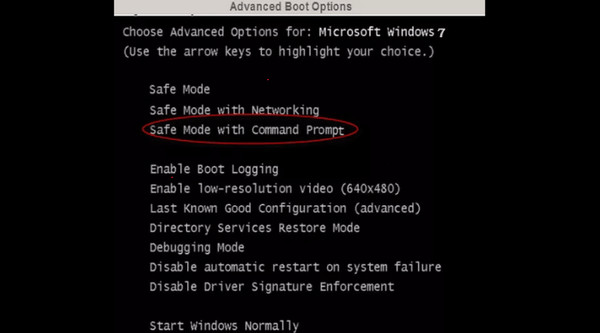
Yönetici hesabına giriş yapın. Ardından şunu yazın: net user [kullanıcı adı] [yeni şifre] ve bilgileri değiştirin. Ardından, değişiklikleri uygulamak için Enter tuşuna basın. Daha sonra bilgisayarı yeniden başlatın ve yeni parolanızla oturum açın.
Yöntem 4. Yönetici Ayrıcalığı Alın ve Windows Vista Parolasını Sıfırlayın
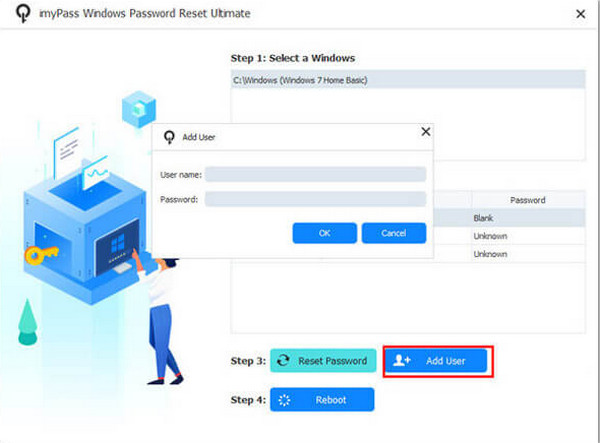
Windows Vista'da, yeni bir şifre oluşturarak yönetici ayrıcalığını elde ederek CD olmadan da şifrenizi sıfırlayabilirsiniz. Kilitlendiğinizde bunun mümkün olup olmadığını merak ediyor olabilirsiniz. İyi haber şu ki, imyPass Windows Parola Sıfırlama! Bu işlem, aracın arayüzü ve özellikleri sayesinde oldukça basittir. Aşağıdaki adımlar, bu işlem boyunca size rehberlik edecektir.
Önceki bölümden takip edebileceğiniz Windows parola sıfırlama diskini oluşturduğunuzdan emin olun. Şimdi, yeni bir yönetici hesabı oluşturmak istediğiniz Windows sürümünü seçin.
Seç Kullanıcı Ekle Alttaki seçeneğe tıklayın. Ardından, kullanıcı adınızı girin ve hesap için bir şifre belirleyin. Son olarak, TAMAM buton.
Bölüm 3. Windows Vista Parolasının Unutulmasını Önlemek İçin İpuçları
Bazılarınız Vista şifrenizi sık sık kaybediyor olabilir. Bunun nedeni, birden fazla şifre kullanmanız, nadiren oturum açmanız veya daha fazlası olabilir. "Vista şifremi nasıl unutabilirim?" diye sorabilirsiniz. Aslında yapabileceğiniz birçok hazırlık ve prensip var.
1. Parolaları Akılda Kalıcı Hale Getirin
Bazı kişiler Windows Vista için rastgele bir parola kullanır. Doğum günleri, özel tarihler ve benzeri gibi sizinle ilgili parolalar kullanmanız önerilir. Parolalarınızın güçlü olmasını unutmayın.
2. Hesap Kimlik Bilgilerini Listeleyin
Hesap bilgilerinizi veya kimlik bilgilerinizi not etmeniz de önerilir. Cep telefonunuzdaki bir uygulamayı kullanarak not alabilirsiniz. Ancak, hesap bilgilerinizi not defterlerinize veya yapışkan notlarınıza yazmanız önerilmez.
3. Kurtarma Yöntemlerine Sahip Olun
Bazılarınız Windows Vista parolasını yanlışlıkla unutmaktan kendini alamıyor. Windows şifre kurtarma yöntemler. Windows Vista parola sıfırlama diski, ikincil yönetici hesabı veya daha fazlasını oluşturun.
Çözüm
Sonuç olarak, sıfırlayabilir veya Windows Vista parolasını kurtar Bu yazının yardımıyla kolayca yapabilirsiniz. Windows Vista parolanızı sıfırlamak için kullanılabilecek dört kanıtlanmış yöntemi listeledik. imyPass Windows Parola Sıfırlama Yeni bir yönetici hesabı oluşturarak Windows Vista ayrıcalığını sıfırlamak ve almak için kullanılabilir. Aracı indirin ve özelliklerini keşfedin.
Penny, imyPass'ın kıdemli editörüdür. Her türlü senaryoda mükemmel GPS konum çözümleri bulmaya odaklanmıştır ve ayrıca bilgisayar onarımı konusunda da deneyime sahiptir.
Sıcak Çözümler
-
Windows Şifresi
-
Windows İpuçları
-
Windows'u Düzelt
-
Şifre İpuçları

Windows Parola Sıfırlama
Windows Yönetici/Kullanıcı Hesabını Sıfırla
Ücretsiz indirin Ücretsiz indirin
