



 Sự hòa tan
 Trung tâm hỗ trợ
 Về chúng tôi
 Tiếp xúc
Cách vượt qua Face ID trên Android: 3 cách mở khóa Android dễ dàng
 Gideon Byron Được xuất bản trên Ngày 22 tháng 6 năm 2026Mở khóa Androidđọc 3 phút
Điện thoại Android sử dụng nhiều kiểu khóa màn hình khác nhau để bảo vệ dữ liệu người dùng. Các tùy chọn phổ biến nhất gồm có mật khẩu, hình vẽ (pattern) và mã PIN. Các thiết bị Android đời mới cũng hỗ trợ xác thực sinh trắc học như nhận diện khuôn mặt hoặc Mở khóa bằng khuôn mặt (Face Unlock). Một số người dùng gọi nó là Face ID, tương tự như trên thiết bị Apple.
Khi camera không nhận dạng được khuôn mặt của bạn, làm sao để vượt qua Face ID hoặc Face Unlock trên Android? Quá trình này có thể phức tạp, nhưng hướng dẫn này sẽ đưa ra ba phương pháp hiệu quả.

Trong bài viết này:
- Phần 1. Tại sao tính năng Mở khóa bằng khuôn mặt trên Android không hoạt động?
- Phần 2. So sánh các phương pháp vượt qua Mở khóa bằng khuôn mặt
- Phần 3. Vượt qua nhận diện khuôn mặt bằng imyPass AnyPassGo
- Phần 4. Vượt qua nhận diện khuôn mặt qua Google Tìm thiết bị (Find My)
- Phần 5. Vượt qua nhận diện khuôn mặt bằng các cách giả mạo (spoofing)
- Mẹo thêm: Mở khóa bằng khuôn mặt trên Android so với Face ID trên iPhone
Phần 1. Tại sao tính năng Mở khóa bằng khuôn mặt trên Android không hoạt động?
Tính năng Mở khóa bằng khuôn mặt có thể ngừng hoạt động vì nhiều lý do. Các nguyên nhân thường gặp gồm:
- Điều kiện ánh sáng kém: Nếu bạn ở trong môi trường tối, camera có thể không ghi lại rõ nét các đường nét khuôn mặt của bạn.
- Thay đổi về diện mạo khuôn mặt: Đeo khẩu trang, kính, mũ, trang điểm đậm hoặc bất cứ thứ gì che khuất khuôn mặt có thể ảnh hưởng đến khả năng nhận diện.
- Camera trước bị bẩn: Bụi, dấu vân tay hoặc vết xước trên ống kính camera trước có thể cản trở quá trình quét khuôn mặt.
- Cập nhật hệ thống: Các bản cập nhật Android hoặc lỗi phần mềm tạm thời có thể khiến Mở khóa bằng khuôn mặt hoạt động không đúng cách.
Cách khắc phục nhanh khi Mở khóa bằng khuôn mặt không hoạt động
- 1.Lau ống kính camera trước bằng khăn mềm, sạch để loại bỏ bụi và dấu vân tay.
- 2.Di chuyển đến nơi có ánh sáng tốt và đảm bảo khuôn mặt của bạn được nhìn rõ.
- 3.Tháo bỏ mọi vật che khuất khuôn mặt như kính râm, khẩu trang hoặc phụ kiện.
- 4.Khởi động lại thiết bị Android để làm mới hệ thống.
- 5.Xóa hồ sơ nhận diện khuôn mặt hiện tại và thiết lập lại tính năng Mở khóa bằng khuôn mặt.
- 6.Cài đặt các bản cập nhật Android mới nhất để khắc phục lỗi phần mềm tạm thời.
Phần 2. So sánh các phương pháp vượt qua Mở khóa bằng khuôn mặt
Chúng tôi đã thử nghiệm ba phương pháp này trên Samsung Galaxy (Android 16), Google Pixel (Android 9) và điện thoại Xiaomi (Android 12) để đánh giá hiệu quả của chúng trên các phiên bản Android khác nhau.
Dưới đây là bảng so sánh ba phương pháp được giới thiệu trong bài viết này:
| Phương pháp | Samsung Galaxy (Android 16) | Google Pixel (Android 9) | Xiaomi (Android 12) | Mất dữ liệu | Dễ sử dụng | Kết quả tổng thể |
| imyPass AnyPassGo | Thành công | Thành công | Thành công | Đúng | Dễ | Hiệu quả cao |
| Google Tìm thiết bị của tôi | Thành công | Thành công | Thành công | Đúng | Dễ | Hiệu quả |
| Phương pháp giả mạo | Thất bại | Thất bại | Hoạt động một phần | KHÔNG | Khó | Không đáng tin cậy |
Kết quả cho thấy các công cụ mở khóa chuyên nghiệp và các phương thức khôi phục chính thức mang lại tỷ lệ thành công cao hơn, trong khi các kỹ thuật giả mạo nói chung không đáng tin cậy.
Phần 3. Vượt qua nhận diện khuôn mặt bằng imyPass AnyPassGo
Khi Face Unlock không hoạt động, bạn cần vượt qua nó để mở khóa điện thoại Android. Mặt khác, đây lại là kiểu khóa có quy trình vượt qua khó nhất trong các loại khóa màn hình. imyPass AnyPassGo có thể giúp bạn thực hiện thao tác này rất dễ dàng! Đây là một chương trình của bên thứ ba cho phép bạn mở khóa nhiều loại khóa màn hình khác nhau trên điện thoại Android. Bao gồm nhận diện khuôn mặt, vân tay, hình vẽ, mật khẩu và mã PIN.
Quy trình vượt khóa có thể thực hiện trên nhiều hãng điện thoại Android khác nhau. Bao gồm điện thoại Google, Samsung, Poco, LG, HTC, Lenovo, Alcatel, Oppo, Xiaomi và nhiều hãng khác. Công cụ này cũng có thể dùng để vượt khóa FRP của Google trên điện thoại Android của bạn. Các bước để vượt tính năng Face Unlock được trình bày bên dưới.
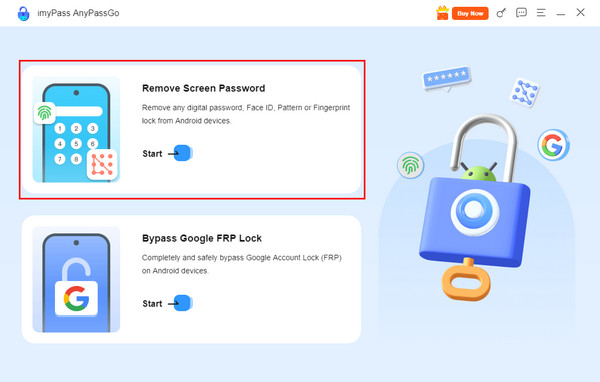
Mở trình duyệt web bạn muốn sử dụng. Sau đó tìm kiếm trang web của . Tải chương trình xuống từ các nút gần phần mô tả. Tiếp đó, tiến hành cài đặt từ trình duyệt. Một cửa sổ nhỏ sẽ xuất hiện. Hãy cài đặt nó rồi mở hoàn toàn công cụ. imyPass AnyPassGo. Bạn sẽ thấy giao diện đầu tiên của công cụ. Hãy chọn nút ở góc trên bên trái. Ngoài ra, bạn cũng có thể chọn nút bên dưới.
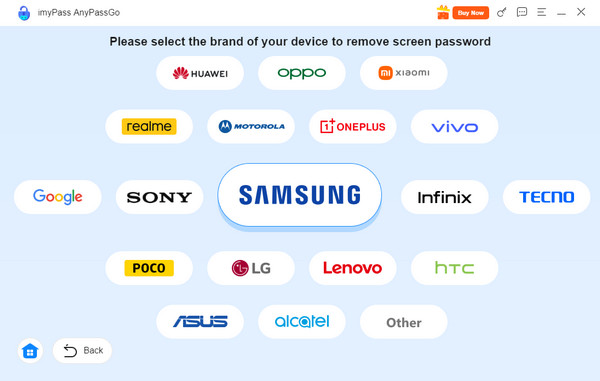
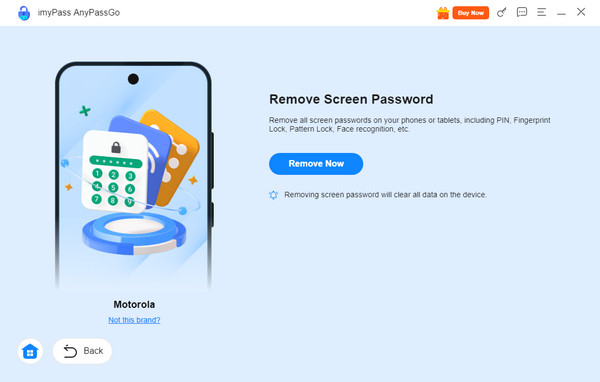
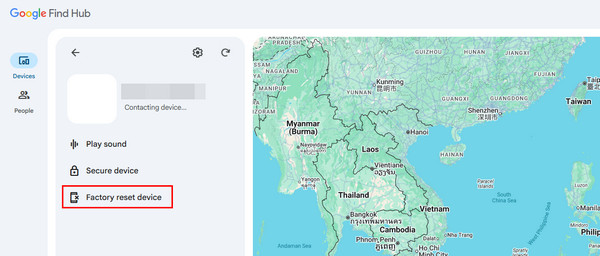
Bạn sẽ được chuyển đến danh sách các hãng điện thoại Android được công cụ hỗ trợ. Hãy chọn hãng điện thoại Android bạn đang dùng. Khi đó, bạn sẽ thấy các tính năng phù hợp với điện thoại của mình. Xóa mật khẩu màn hình Hãy cắm điện thoại Android vào máy tính. Sử dụng cáp cho thao tác này và phải kết nối thành công thì mới có thể tiếp tục. Khi thông tin điện thoại Android đã hiển thị, hãy bấm nút . Quá trình vượt khóa nhận diện khuôn mặt sẽ bắt đầu. Bắt đầu hay hiện nay còn được gọi là Find Hub, là một dịch vụ do Google cung cấp để giúp bạn tìm điện thoại Android bị thất lạc, bị trộm hoặc bị mất. Dịch vụ này cũng có thể xóa dữ liệu điện thoại Android của bạn để vượt qua nhận diện khuôn mặt. Vì điện thoại Android đang bị khóa, bạn có thể dùng một thiết bị khác. Google Find My Device có thể truy cập trên nhiều thiết bị miễn là có trình duyệt web.
Tuy nhiên, tính năng khóa FRP của Google sẽ được kích hoạt sau khi khôi phục cài đặt gốc bằng dịch vụ này. Bạn bắt buộc phải nhập đúng thông tin tài khoản Google liên kết với điện thoại Android đó. Hãy làm theo hướng dẫn dưới đây để biết cách sử dụng Google Find My Device hoặc Find Hub.
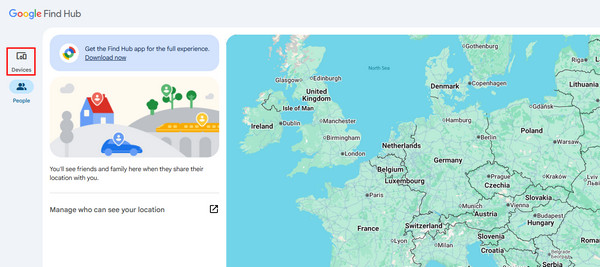
Mở thiết bị của bạn, bao gồm cả trình duyệt web. Sau đó tìm kiếm trang web của . Đăng nhập tài khoản Google liên kết với điện thoại Android mà bạn muốn mở khóa. Tiếp đó, nhấp vào USB Các thiết bị liên kết với tài khoản Google này sẽ được hiển thị. Hãy tìm điện thoại Android mà bạn muốn mở khóa. Khi đó, nhiều tùy chọn hơn sẽ xuất hiện trên màn hình. Xóa ngay bây giờ nút bên dưới tên điện thoại Android. Sau đó, bạn sẽ được yêu cầu thực hiện một vài bước xác thực. Cuối cùng, nhấn nút trên cửa sổ nhỏ xuất hiện trên màn hình.
Phần 4. Vượt qua nhận diện khuôn mặt qua Google Tìm thiết bị (Find My)
Google Tìm thiết bị của tôi Spoofing (giả mạo) là hành vi ai đó giả làm một người hoặc một thứ gì đó khác. Có thể là giả mạo GPS, giả mạo danh tính, v.v. Bạn có thể mở khóa Face ID hoặc nhận diện khuôn mặt bằng cách giả mạo nó! Có một số kỹ thuật spoofing phổ biến có thể sử dụng.
1. Dùng video.
Khi quay video, đối tượng sẽ chuyển động, đặc biệt là con người. Dùng video khá tiện khi chủ sở hữu điện thoại Android không thể trực tiếp dùng nhận diện khuôn mặt. Bạn có thể xin họ một đoạn video và đưa lên quét để mở khóa nhận diện khuôn mặt. Google Tìm thiết bị của tôi hoặc Tìm trung tâm. 2. Dùng hình ảnh thiết bị nút từ danh sách.
Hoặc bạn có thể dùng hình ảnh thay vì video. Tuy nhiên, có một số mẫu điện thoại Android yêu cầu người dùng phải chớp mắt. Bạn có thể cần một công cụ chỉnh sửa bằng AI của bên thứ ba có thể làm cho bức ảnh chuyển động như video.
Nhấn vào Thiết lập lại cài đặt gốc cho thiết bị 3. Dùng mặt nạ Tẩy xóa Mặt nạ hiện nay cũng đã được nâng cấp, là các mặt nạ silicon sao chép gần như chính xác các đặc điểm khuôn mặt của người thật. Tuy nhiên, mặt nạ silicon không thực tế bằng các cách spoofing trước đó. Chúng khá đắt đỏ hiện nay.
Phần 5. Vượt qua nhận diện khuôn mặt bằng các cách giả mạo (spoofing)
Nhận diện khuôn mặt được giới thiệu trên các mẫu điện thoại Android mới nhất của nhiều hãng khác nhau. Đây là lý do chính khiến nhiều người dùng Android khác vẫn chưa biết rõ về nó. Đây là loại khóa sinh trắc học của điện thoại Android, bên cạnh vân tay. Điện thoại Android sẽ tìm khuôn mặt trong khung hình camera. Nó sẽ nhận diện miệng, mũi, mắt và hình dạng tổng thể khuôn mặt của bạn. Không cần lo về phông nền vì quá trình quét sẽ bỏ qua phần này.
1. Các bước căn chỉnh khuôn mặt được phát hiện
Bộ quét sẽ cắt phần khuôn mặt ra khỏi khung hình camera. Đồng thời, nó xoay vùng mắt để căn chỉnh đúng vị trí. Sau đó, nó điều chỉnh ánh sáng và kích thước khuôn mặt. Một số bộ quét có đèn tích hợp để làm rõ khuôn mặt hơn.
2. AI phân tích những gì
Nhận diện khuôn mặt sử dụng các tính năng AI để quét khuôn mặt bạn khi mở khóa. AI sẽ phân tích các cấu trúc khác nhau trên khuôn mặt, như chiều rộng sống mũi, khoảng cách giữa hai mắt, đường nét xung quanh mắt hoặc miệng, hình dạng đường quai hàm, v.v.
3. Cách mã hóa hoạt động
Mẫu khuôn mặt được chụp trong quá trình quét sẽ được chuyển thành một vector toán học. Điều này có nghĩa là dữ liệu sẽ không được lưu dưới dạng ảnh thật. Nó biểu diễn khuôn mặt của chủ sở hữu bằng các giá trị toán học.
Mẹo thêm: Mở khóa bằng khuôn mặt trên Android so với Face ID trên iPhone
Nhiều người dùng sử dụng cả Mở khóa bằng khuôn mặt và Face ID, nhưng chúng không hoàn toàn giống nhau. Face ID là công nghệ xác thực bằng khuôn mặt của Apple được dùng trên iPhone, trong khi các thiết bị Android thường sử dụng Face Unlock hoặc nhận diện khuôn mặt.
Trên nhiều điện thoại Android, Face Unlock chủ yếu dựa vào camera trước để nhận diện các đặc điểm khuôn mặt. Một số mẫu Android cao cấp cũng dùng thêm các cảm biến bổ sung để tăng độ chính xác và bảo mật. Ngược lại, Face ID của Apple sử dụng hệ thống camera TrueDepth để tạo bản đồ độ sâu chi tiết của khuôn mặt người dùng, giúp chống lại ảnh chụp và các cách giả mạo đơn giản tốt hơn.
Làm sao mở khóa iPhone nếu Face ID không hoạt động?
Nếu Face ID không nhận dạng được khuôn mặt của bạn, thông thường bạn vẫn có thể mở khóa iPhone bằng mật mã màn hình. Nếu bạn quên mật mã iPhone, bạn có thể cần sử dụng các tùy chọn khôi phục chính thức của Apple để lấy lại quyền truy cập thiết bị. Thao tác này thường yêu cầu xóa sạch dữ liệu trên iPhone, nên hãy sao lưu trước các dữ liệu quan trọng.
Sự kết luận
The face recognition, Face Unlock, or Face ID unlock is tackled in this post. We have posted the three easy ways to bypass it. imyPass AnyPassGo is the easiest to use among them. Besides face recognition, it can also unlock a password, pattern, PIN, etc. Download the tool to know more about its details.
Gideon viết về cách mở khóa các thiết bị iOS, Android và Windows. Trước đây anh từng làm chuyên viên thiết bị di động tại một trung tâm sửa chữa, hỗ trợ khách hàng xử lý thiết bị bị khóa và khôi phục mật khẩu. Trong thời gian rảnh, anh thử nghiệm các công cụ mở khóa mới, tùy biến thiết bị thông minh và biến những quy trình mở khóa phức tạp trở nên đơn giản và an toàn.
Giải Pháp Nóng
-
Mở khóa Android
- Đánh giá công cụ AddROM FRP Bypass
- Cách bypass FRP bằng vnROM
- Cách bypass FRP trên điện thoại ZTE một cách dễ dàng
- Đánh giá chi tiết FRP Hijacker
- Cách vượt qua FRP trên Revvl 5G
- Cách vượt qua FRP trên điện thoại Samsung không cần máy tính
- Cách vượt qua FRP trên Galaxy A7 Lite không cần máy tính
- Đánh giá Easy Flashing FRP Bypass 8.0 APK
-
mở khóa iOS
-
Mẹo mật khẩu
-
Mẹo iOS

