



 Sự hòa tan
 Trung tâm hỗ trợ
 Về chúng tôi
 Tiếp xúc
Cách sử dụng vnROM FRP Bypass APK: Tải miễn phí, Thử nghiệm & Giải pháp thay thế
 Gideon Byron Được xuất bản trên Ngày 14 tháng 9, 2026Mở khóa Androidđọc 3 phút
Sau khi đặt lại dữ liệu gốc (factory reset) trên điện thoại Android, bạn có thể gặp khóa Google FRP (Factory Reset Protection). vnROM Bypass là một trong những công cụ tuyên bố có thể bỏ qua Google FRP để khôi phục toàn quyền truy cập vào thiết bị của bạn miễn phí. Nhưng liệu vnROM có thực sự hoạt động như quảng cáo không? Bài viết này cung cấp cái nhìn tổng quan chi tiết về vnROM là gì, cách sử dụng và các ưu nhược điểm của nó. Ngoài ra, nếu vnROM không đáp ứng được nhu cầu của bạn, chúng tôi sẽ giới thiệu hai công cụ thay thế khác để bạn lựa chọn.

Trong bài viết này:
- Phần 1. vnROM Net Bypass là gì?
- Phần 2. Kiểm tra khả năng tương thích thiết bị với vnROM Bypass
- Phần 3. Tải vnROM APK ở đâu
- Phần 4. Cách sử dụng vnROM FRP Bypass APK để xóa khóa FRP
- Phần 5. vnROM FRP Bypass không hoạt động? Nguyên nhân và cách khắc phục
- Phần 6. Các giải pháp thay thế vnROM FRP Bypass [Hỗ trợ Android 17]
- Phần 7. Câu hỏi thường gặp về vnROM Bypass APK
Phần 1. vnROM Net Bypass là gì?
vnROM Bypass (có tại vnrom.net/bypass/) cung cấp các công cụ giúp người dùng Android bỏ qua màn hình xác minh Google sau khi đặt lại dữ liệu gốc. Nó cung cấp các tệp APK, driver, công cụ flash và những tài nguyên khác có thể hỗ trợ bạn thiết lập điện thoại Android mà không cần thông tin tài khoản Google.
Cách vnROM Bypass hoạt động
vnROM Bypass hoạt động bằng cách tận dụng Nói chuyện lại và phím tắt trình duyệt trên Android để bỏ qua màn hình Google FRP. Sau khi đặt lại dữ liệu gốc, bạn có thể kích hoạt TalkBack để điều hướng tới trình duyệt và tải xuống vnROM APK. Sau khi cài đặt, APK sẽ giúp xóa bước xác minh tài khoản Google, cho phép bạn thiết lập thiết bị mà không cần thông tin đăng nhập trước đó.
Các tính năng chính của vnROM Bypass
- 1.Bỏ qua FRP trên Android thông qua các tệp và APK.
- 2.Cung cấp hướng dẫn sử dụng hoặc video hướng dẫn để bỏ qua FRP.
- 3.Hỗ trợ nhiều phiên bản hệ điều hành Android và thương hiệu điện thoại khác nhau.
- 4.Cung cấp thêm các mẹo kỹ thuật và tệp liên quan đến lĩnh vực điện thoại.
- 5.Thường xuyên cập nhật công cụ, APK, tệp và hướng dẫn.
Ưu điểm và nhược điểm của việc bỏ qua vnROM
Ưu điểm
- Miễn phí sử dụng và hoạt động khá tốt trên Android phiên bản 5.0-10.0.
- Không cần máy tính nếu dùng phím tắt bàn phím hoặc trình duyệt.
- Cập nhật thường xuyên và hỗ trợ rộng nhiều thiết bị, đặc biệt là các mẫu đời cũ.
Nhược điểm
- Tỷ lệ thành công thấp trên Android 10-17 do các bản cập nhật bảo mật.
- Không có hỗ trợ hay bảo hành chính thức, người dùng phải tự xử lý sự cố.
- Quy trình bỏ qua khá phức tạp và có thể gồm nhiều bước, tiềm ẩn rủi ro bảo mật.
Phần 2. Kiểm tra khả năng tương thích thiết bị với vnROM Bypass
Công cụ vnROM Bypass tương thích với nhiều mẫu Android, bao gồm Samsung, Redmi, Oppo, LG, Motorola và nhiều hãng khác. Chúng tôi đã kiểm tra hiệu quả của nó trên các phiên bản Android và thương hiệu khác nhau. Dưới đây là phân tích chi tiết về hiệu năng của công cụ.
| Phiên bản Android | Tỉ lệ thành công | Ghi chú |
| Android 5.0-7.0 | Cao | Nhiều tệp và APK hỗ trợ tốt cho các phiên bản cũ này. Tuy nhiên, mức độ bảo mật thấp hơn. |
| Android 8.0-9.0 | Trung bình | Các tệp bypass FRP an toàn hơn nhưng có thể cần nhiều bước thao tác hơn. |
| Android 10-13 | Thấp | Cần thường xuyên dùng thêm tiện ích hỗ trợ và có thể không bỏ qua FRP thành công một cách ổn định. |
| Android 14-17 | Rất thấp | Các bản vá bảo mật từ Google có thể chặn hoàn toàn mọi nỗ lực bypass. |
Kết quả kiểm tra trên một số thiết bị cụ thể:
- vnROM Samsung: vnROM chủ yếu được thiết kế cho các mẫu Samsung, với rất nhiều tệp và hướng dẫn có sẵn để bỏ qua FRP trên thiết bị Samsung. Tuy nhiên, nó có thể không hoạt động tốt với các bản vá bảo mật mới nhất từ Samsung.
- vnROM Motorola: Các mẫu Motorola đời cũ (Android 7.0-10) hoạt động tương đối ổn với vnROM. Bạn có thể sử dụng bàn phím hoặc các tính năng hỗ trợ tiếp cận trong trình duyệt để cài đặt APK cần thiết và bỏ qua FRP. Tuy nhiên, công cụ này lại không hoạt động được trên các phiên bản Android mới hơn.
Ghi chú:
Các công cụ vnROM Bypass, bao gồm tệp và APK, không được hỗ trợ hay bảo đảm chính thức, vì vậy bạn tự chịu rủi ro khi sử dụng. Để dùng vnROM Bypass, bạn sẽ cần một USB và cáp OTG để tải và chuyển các tệp cần thiết sang thiết bị Android bị khóa.
Phần 3. Tải vnROM APK ở đâu
Để bắt đầu bỏ qua khóa Google FRP bằng vnROM Bypass, bạn cần tải các tệp APK và file cần thiết về chiếc điện thoại đang bị khóa FRP. Trang vnROM bypass chính thức nằm tại vnrom.net/bypass/. Dưới đây là cách bạn có thể truy cập trang web này.
Thủ thuật trình duyệt
Hiện tại, bạn không thể truy cập màn hình chính trên điện thoại, vì vậy bạn cần sử dụng một thủ thuật để truy cập trình duyệt. Bạn có thể nhấn liên tục vào... Nói chuyện lại cài đặt, và sau đó vẽ một Giống chữ L cử chỉ trên màn hình để mở Giúp đỡ menu nơi bạn có thể truy cập tìm kiếm Google hoặc YouTube.
Tải xuống APK vnROM Bypass
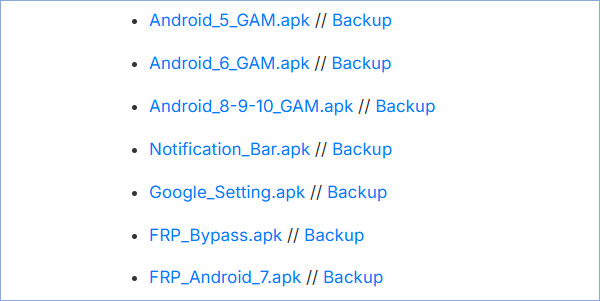
Khi đã vào trình duyệt, hãy truy cập vnrom.net/bypass/. Tại đây có nhiều liên kết tải xuống. Hãy tìm tệp FRP_Bypass.apk và tải trực tiếp về máy.
Ghi chú:
Bạn cũng có thể tải xuống APK vnROM Bypass trên máy tính hoặc điện thoại khác. Sau đó, chuẩn bị cáp OTG hoặc ổ USB kép và chuyển APK vào điện thoại bị khóa FRP. Bạn sẽ sử dụng nó trong quá trình bỏ qua khóa.
Phần 4. Cách sử dụng vnROM FRP Bypass APK để xóa khóa FRP
Sau khi tải xuống, bạn cần cài đặt đúng cách tệp vnROM bypass APK. Hãy làm theo từng bước cẩn thận để tránh lỗi hoặc tình trạng khởi động lại ngoài ý muốn.
Ngoài ra, hãy nhớ rằng phương pháp này không hoạt động trên mọi thiết bị. Do các bản cập nhật bảo mật của Google, phương pháp có thể thất bại trên một số thiết bị chạy Android 10 trở lên. Nếu vnROM không hoạt động trên điện thoại của bạn, bạn có thể chuyển sang Phần 6 để thử một phương pháp thay thế.
Khi màn hình xác minh của Google hiện lên, hãy kết nối ổ USB chứa tệp APK vnROM Bypass với điện thoại bị khóa của bạn bằng cáp OTG. Nếu bạn đã tải xuống APK vnROM Bypass trên điện thoại, vui lòng chuyển sang Bước 2.
Mở Talkback: Kết nối điện thoại với mạng WiFi và nhấn giữ nút home hoặc nút tăng và giảm âm lượng cùng lúc để mở Talkback.
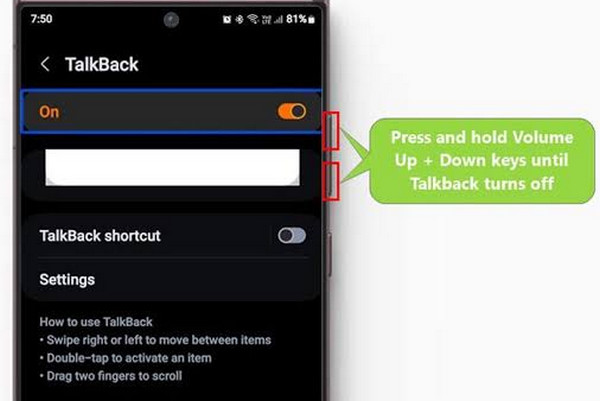
Mở ngăn Trợ giúp & Phản hồi: Vuốt sang trái và lên trên (giống như chữ L lật ngược). Sau đó giữ lại các nút đó một lần nữa.
Mở YouTube: Chạm hoặc nói "Bắt đầu với Voice Access" và phát video.
Mở trình duyệt: Chạm vào biểu tượng hồ sơ người dùng ở góc trên bên phải, đi đến Điều khoản và Chính sách quyền riêng tư và hủy. Quay lại và sau đó chạm vào Dấu trang.
Cài đặt APK: Giữ tab Dấu trang, sau đó đi tới Lịch sử tải xuống và chạm vào Tệp của tôi. Sau đó, cài đặt APK bạn đã tải xuống.
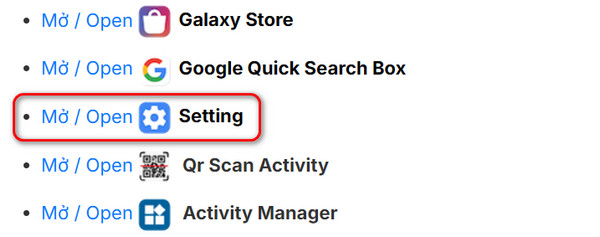
Mở Cài đặt: Truy cập vnrom.net/bypass/ và nhấn vào liên kết để mở Cài đặt. Sau đó cho phép cài đặt ứng dụng không xác định.
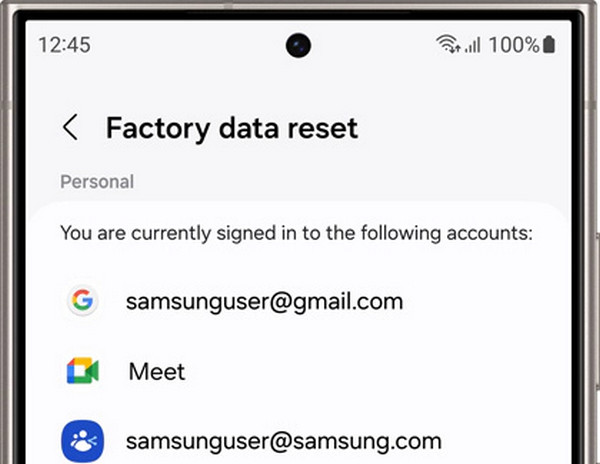
Đặt lại thiết bị: Sau khi cài đặt thành công, hãy vào Settings > General Management > Reset > Factory Data Reset. Xác nhận bằng cách chạm vào tùy chọn Reset. Sau đó, điện thoại Android của bạn sẽ khởi động lại và bạn có thể thiết lập mà không cần nhập bất kỳ thông tin đăng nhập tài khoản Google nào.
Phần 5. vnROM FRP Bypass không hoạt động? Nguyên nhân và cách khắc phục
Mặc dù vnROM Bypass hoạt động với một số thiết bị Android đời cũ, nó có thể thất bại trên các điện thoại đời mới hơn do cập nhật bảo mật và vấn đề tương thích. Hãy xem bảng dưới đây để biết các sự cố thường gặp và cách khắc phục.
| Vấn đề | Nguyên nhân có thể | Sự hòa tan |
| Phím tắt TalkBack không thể mở trình duyệt | Thủ thuật TalkBack bị chặn bởi bản vá bảo mật của thiết bị | Khởi động lại điện thoại và thử lại |
| Điện thoại không nhận ổ OTG | Sự cố với USB, cáp OTG hoặc tương thích thiết bị khiến không thể truy cập tệp | Thử cáp OTG/USB khác hoặc tải trực tiếp APK về điện thoại nếu có thể |
| Không thể cài đặt vnROM APK | Cài đặt ứng dụng không rõ nguồn gốc bị chặn hoặc APK không tương thích | Bật quyền cài đặt ứng dụng và tải về tệp APK tương thích |
| Khóa FRP xuất hiện lại sau khi đặt lại máy | Bản vá bảo mật của thiết bị ngăn chặn việc bypass hoạt động | Kiểm tra khả năng tương thích của thiết bị hoặc dùng công cụ FRP thay thế |
Bạn cũng có thể thử một số bước xử lý lỗi phổ biến, chẳng hạn như khởi động lại quá trình thiết lập, chuyển sang mạng Wi‑Fi khác hoặc lặp lại các bước TalkBack.
Phần 6. Các giải pháp thay thế vnROM FRP Bypass [Hỗ trợ Android 17]
Mặc dù vnROM APK hoạt động tốt trên các phiên bản Android cũ như Android 5 đến 9, nhưng nó không còn hoạt động trên các phiên bản Android mới hơn. vnROM Bypass và addROM không tương thích với các thiết bị hiện nay. Hơn nữa, quy trình của chúng quá phức tạp và tốn thời gian. Có giải pháp thay thế vnROM nào nhanh hơn và dễ dàng hơn không? Hãy xem xét hai lựa chọn sau.
1. imyPass AnyPassGo
Nếu bạn dùng thiết bị Android đời mới, chẳng hạn như Android 17, và vnROM bypass không thành công, bạn có thể sử dụng imyPass AnyPassGo như một giải pháp thay thế. Công cụ này hỗ trợ bypass FRP trên Android 5–17 và hoạt động với hầu hết các hãng điện thoại. Nó cũng giúp xóa khóa màn hình trên điện thoại Android, bao gồm mã PIN, mật mã, mẫu hình, mở khóa khuôn mặt hoặc vân tay.
Không giống các phương pháp bypass thủ công yêu cầu nhiều thủ thuật phức tạp hoặc cài APK, công cụ này cho phép bạn xóa Google FRP chỉ với vài cú nhấp chuột. Nó cung cấp hướng dẫn từng bước, vì vậy bạn có thể mở khóa Android một cách dễ dàng, ngay cả khi không có kinh nghiệm kỹ thuật.
Ưu điểm
- Vượt qua khóa FRP chỉ với máy tính và cáp USB.
- Giao diện rõ ràng và gọn gàng, quy trình làm việc rất đơn giản.
- Cung cấp hỗ trợ chính thức và hướng dẫn sử dụng chi tiết.
- Tương thích cao với mọi hệ điều hành Android, từ Android 5 đến 17.
Nhược điểm
- Cần phải có máy tính.
- Cung cấp bản dùng thử miễn phí, nhưng muốn sử dụng đầy đủ tính năng thì phải mua.
Hãy cùng xem cách sử dụng imyPass AnyPassGo để vượt qua khóa FRP của Google.
Nhấn vào Tải xuống nhấn nút bên dưới để tải xuống imyPass AnyPassGoTiếp theo, hãy cài đặt và khởi chạy công cụ thay thế vnROM này.
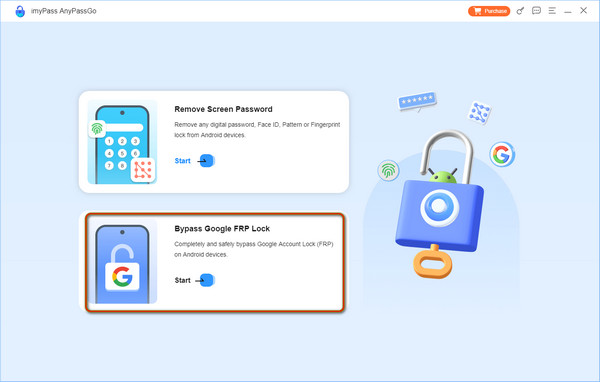
Kết nối thiết bị của bạn với máy tính này bằng cáp USB. Sau đó, chọn... Vượt qua Google Lock.
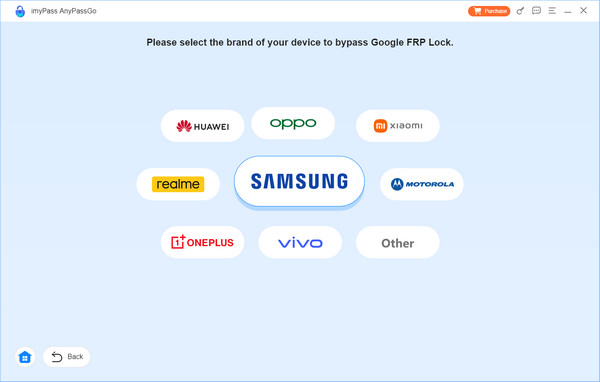
Hãy chọn thương hiệu điện thoại của bạn, ví dụ như Samsung, Motorola, OPPO hoặc các thương hiệu khác.
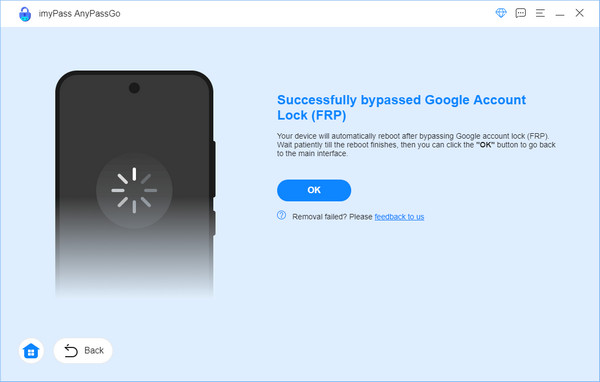
Chuẩn bị điện thoại Android của bạn theo hướng dẫn chi tiết trên màn hình. Khi hoàn tất, hãy rút phích cắm điện thoại và kiểm tra xem bạn có thể truy cập điện thoại thành công hay không.
2. Tenorshare 4uKey cho Android
Tenorshare 4uKey cho Android là một giải pháp thay thế APK vnROM Bypass khác trong FRP bypass. Nó tương thích với hệ điều hành Android 11-14 mới nhất. Bạn có thể sử dụng nó để xóa khóa Google FRP trên Samsung, Huawei, Vivo, Motorola, Xiaomi, Redmi, Oppo, Realme và OnePlus.
Ưu điểm
- Tenorshare cung cấp hướng dẫn chi tiết để bạn làm theo.
- Bạn có thể liên hệ với nhóm hỗ trợ của nó khi bạn có thắc mắc.
Nhược điểm
- Bạn cần phải trả tiền cho tính năng bỏ qua FRP.
- Cần có máy tính để sử dụng, không hỗ trợ dùng trực tiếp trên điện thoại.
Cách dùng 4uKey cho Android để gỡ khóa FRP
Tải xuống và cài đặt nó trên máy tính của bạn từ trang web chính thức của nó. Mở nó và cắm điện thoại bị khóa vào máy tính của bạn. Nhấp chuột Xóa Google Lock (FRP) trên giao diện chính.
Sau khi phần mềm phát hiện model Android của bạn, bạn sẽ thấy giao diện tương ứng. Lựa chọn Xóa ngay bây giờ để cài đặt trình điều khiển.
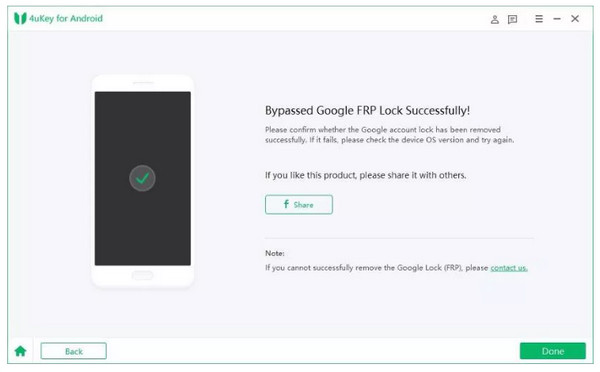
Sau khi cài đặt thành công trình điều khiển, hãy làm theo các bước trên màn hình để vận hành điện thoại Android bị khóa của bạn. Sau đó, khóa Google sẽ tự động được bỏ qua.
Bảng so sánh công cụ
| Tính năng | imyPass AnyPassGo | Tenorshare 4uKey cho Android | vnROM bỏ qua |
| Phiên bản Android được hỗ trợ | Android 5.0-17.0 | Android 11.0-14.0 | Android 5.0-10.0 (hỗ trợ hạn chế cho 11-17) |
| Tỉ lệ thành công | Cao | Cao | Thấp đối với Android 10-17 |
| Dễ sử dụng | Dễ | Dễ | Phức tạp |
| Cần máy tính | Đúng | Đúng | KHÔNG |
| Giá | Trả phí (có bản dùng thử miễn phí) | Trả | Miễn phí |
Đọc mở rộng:
Câu hỏi thường gặp.
-
Việc bỏ qua FRP có hợp pháp không?
Nhìn chung thì việc này là hợp pháp. Tuy nhiên, việc vượt qua khóa FRP trên điện thoại không phải của bạn là bất hợp pháp.
-
Tôi có thể sử dụng AddROM Bypass trên Android 11 không?
Bạn không thể sử dụng AddROM bypass trên Android 11 vì nó chỉ hỗ trợ các phiên bản Android từ Lollipop 5.0 đến Pie 9.0. Vì vậy, bạn có thể dùng imyPass AnyPassGo để bypass FRP Android 5-17.
-
vnROM FRP bypass hỗ trợ những thương hiệu nào?
Bỏ qua xác minh tài khoản Google (FRP) trên vnROM hoạt động với nhiều dòng máy Android. Phương pháp này thường thành công trên các thương hiệu phổ biến: Samsung, Xiaomi/Redmi, Huawei, OPPO/Realme, Vivo, Motorola và OnePlus.
Sự kết luận
Bằng cách đọc bài đánh giá đầy đủ này về Bỏ qua FRP vnROM công cụ này, bạn có thể tìm hiểu cách dùng vnROM để bypass tài khoản Google và ưu, nhược điểm của nó. Nếu điện thoại bị khóa của bạn chạy các phiên bản Android mới như Android 10 đến 17, bạn có thể chuyển sang một giải pháp thay thế vnROM dễ dùng và tương thích hơn. imyPass AnyPassGoỨng dụng này giúp bạn dễ dàng vượt qua khóa FRP chỉ với vài cú nhấp chuột. Bạn không cần thực hiện các thủ thuật Talkback hay VoiceOver phức tạp và có thể nhanh chóng truy cập vào điện thoại của mình.
Gideon viết về cách mở khóa các thiết bị iOS, Android và Windows. Trước đây anh từng làm chuyên viên thiết bị di động tại một trung tâm sửa chữa, hỗ trợ khách hàng xử lý thiết bị bị khóa và khôi phục mật khẩu. Trong thời gian rảnh, anh thử nghiệm các công cụ mở khóa mới, tùy biến thiết bị thông minh và biến những quy trình mở khóa phức tạp trở nên đơn giản và an toàn.
Giải Pháp Nóng
-
Mở khóa Android
- Đánh giá công cụ AddROM FRP Bypass
- Cách bypass FRP bằng vnROM
- Cách bypass FRP trên điện thoại ZTE một cách dễ dàng
- Đánh giá chi tiết FRP Hijacker
- Cách vượt qua FRP trên Revvl 5G
- Cách vượt qua FRP trên điện thoại Samsung không cần máy tính
- Cách vượt qua FRP trên Galaxy A7 Lite không cần máy tính
- Đánh giá Easy Flashing FRP Bypass 8.0 APK
-
mở khóa iOS
-
Mẹo mật khẩu
-
Mẹo iOS

