


 Sự hòa tan
 Trung tâm hỗ trợ
 Về chúng tôi
 Tiếp xúc
Hướng Dẫn Bỏ Qua FRP Samsung Không Cần PC Hoặc Có PC (Hướng dẫn 2026)
 Gideon Byron Được xuất bản trên Ngày 13 tháng 11, 2026Mở khóa Androidđọc 3 phút
Nếu bạn đang gặp khó khăn khi vượt qua khóa Google FRP trên Samsung J7, bạn sẽ hiểu nó gây khó chịu đến mức nào vượt FRP Samsung có thể như vậy. J7 là một phần của dòng Galaxy J và đi kèm với cơ chế bảo mật nghiêm ngặt khiến quá trình này trở nên khó khăn. Vì lý do đó, nhiều người bối rối khi họ quên thông tin đăng nhập. Để hỗ trợ bạn, hướng dẫn này sẽ chỉ cho bạn năm phương pháp hiệu quả để vượt qua bước xác minh tài khoản Google trên Samsung J7 của bạn mà không tốn quá nhiều thời gian.

Trong bài viết này:
Phần 1. Phương pháp chính thức để xóa FRP trên Samsung J7/J7 Prime
Nếu bạn quên mật khẩu tài khoản Google đã từng được đồng bộ với Samsung J7 của mình, hãy thử dịch vụ khôi phục tài khoản chính thức của Google trước.
Phương pháp 1. Khôi phục tài khoản Google của bạn
Mở trang Khôi phục Tài khoản Google trên một điện thoại hoặc máy tính khác.
Nhập địa chỉ Gmail đã được liên kết trước đó với Samsung J7 của bạn.
Làm theo hướng dẫn trên màn hình để xác minh danh tính của bạn bằng email khôi phục, số điện thoại hoặc các tùy chọn xác minh khác.
Nếu Google cho phép bạn đặt lại mật khẩu, hãy tạo một mật khẩu mới và hoàn tất quá trình khôi phục.
Quay lại Samsung J7 của bạn và đăng nhập bằng tài khoản Google vừa được khôi phục khi được yêu cầu.
Ghi chú:
Nếu bạn vừa mới thay đổi mật khẩu tài khoản Google, bạn có thể cần phải đợi trước khi dùng mật khẩu mới trên thiết bị Samsung đã được đặt lại của mình.
Phương pháp 2. Liên hệ Bộ phận Hỗ trợ của Samsung
Nếu bạn không thể khôi phục tài khoản Google đã được đồng bộ trước đây với Samsung J7, hãy liên hệ Bộ phận Hỗ trợ Samsung hoặc đến Trung tâm Dịch vụ Ủy quyền của Samsung. Trước khi liên hệ Samsung, hãy chuẩn bị sẵn số model chính xác, ví dụ SM-G610F hoặc SM-J700F và hóa đơn mua hàng hay giấy tờ khác chứng minh quyền sở hữu thiết bị. Bộ phận Hỗ trợ Samsung sẽ kiểm tra thiết bị và xem xét điều kiện đủ của bạn.
Phần 2: Cách bypass FRP trên Samsung J7 và các mẫu khác (Dễ nhất)
Một công cụ mở khóa tất cả‑trong‑một là cách nhanh nhất để xử lý một chiếc điện thoại bị khóa, và với Samsung J7, không gì hiệu quả hơn imyPass AnyPassGo. Nó hỗ trợ xóa FRP trên nhiều thương hiệu và phiên bản Android, với khả năng tương thích rộng từ Android 5–17. Công cụ này được thiết kế cho người dùng thích giải pháp có hướng dẫn hơn là các thao tác thủ công phức tạp. Ngoài ra, công cụ này còn có thể xóa nhiều loại khóa màn hình trên điện thoại Android mà không cần mật khẩu.
Tải xuống và khởi chạy AnyPassGo. Cài đặt imyPass AnyPassGo trên máy tính Windows của bạn và mở chương trình.
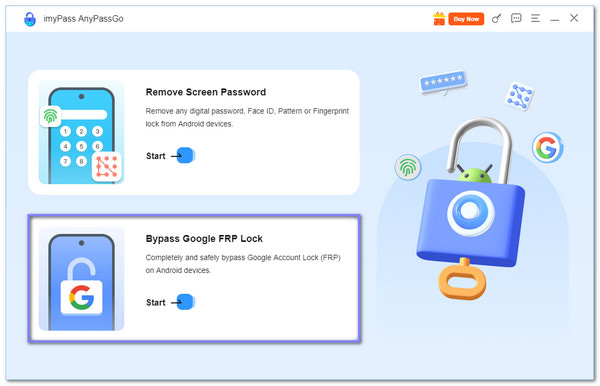
Lựa chọn Bỏ qua khóa FRP của Google từ giao diện chính.
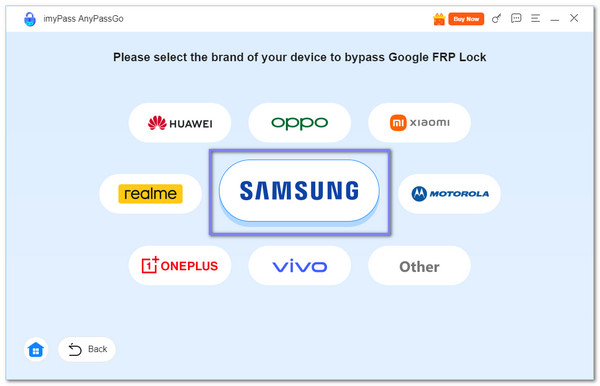
Lựa chọn SAMSUNG làm thương hiệu thiết bị của bạn và kết nối Galaxy J7 với máy tính bằng cáp USB.
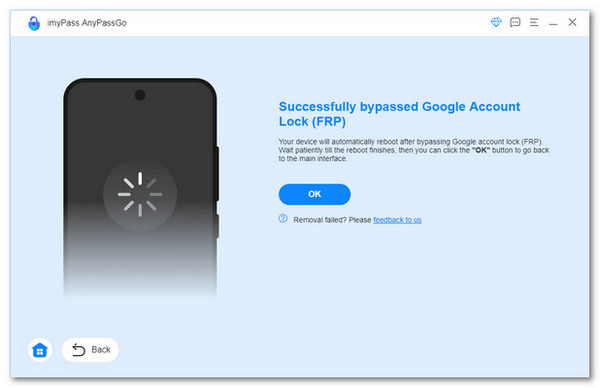
Kiểm tra các hướng dẫn hiển thị cho mẫu thiết bị và phiên bản firmware của bạn. Làm theo các bước được phần mềm hướng dẫn và chờ chương trình hoàn tất. Khóa Google FRP đã được xóa thành công.
Phần 3: Cách bypass FRP trên Samsung J7 bằng công cụ Odin
Odin là một tiện ích flash firmware thường được dùng với các thiết bị Samsung Galaxy. Nó cho phép người dùng cài đặt các gói firmware tương thích, nhưng nó không phải là công cụ bypass FRP. Nếu firmware không trùng khớp với Số Model chính xác của bạn, quá trình flash có thể thất bại và khiến điện thoại không thể khởi động. Trước khi bắt đầu, hãy kiểm tra chính xác model trong Cài đặt > Giới thiệu về điện thoại hoặc trên hộp gốc, và chỉ tải firmware được tạo riêng cho Số Model đó.
Nếu bạn chấp nhận những rủi ro này và có firmware phù hợp, hãy làm theo các bước sau:
Tải xuống Công cụ Odin Samsung Flash từ nguồn đáng tin cậy. Bạn cũng cần tải firmware FRP Bypass cho Samsung G610F (J7 Prime) từ một trang web firmware đáng tin cậy. Sau đó, vui lòng cài đặt trình điều khiển USB Samsung mới nhất trên máy tính để máy tính có thể phát hiện điện thoại của bạn.
Tắt Samsung J7 của bạn. Bây giờ, nhấn và giữ Giảm âm lượng + Trang chủ + Quyền lực cùng lúc. Một màn hình cảnh báo sẽ xuất hiện. Nhấn Tăng âm lượng để tiếp tục. Điện thoại của bạn hiện đang ở Chế độ tải xuống.
Sử dụng cáp USB tốt để kết nối Samsung J7 với máy tính. Mở công cụ Odin trên máy tính. Khi điện thoại được phát hiện, một hộp màu xanh sẽ hiển thị bên trong Odin. Điều này có nghĩa là công cụ đã nhận diện được thiết bị của bạn và sẵn sàng hoạt động.
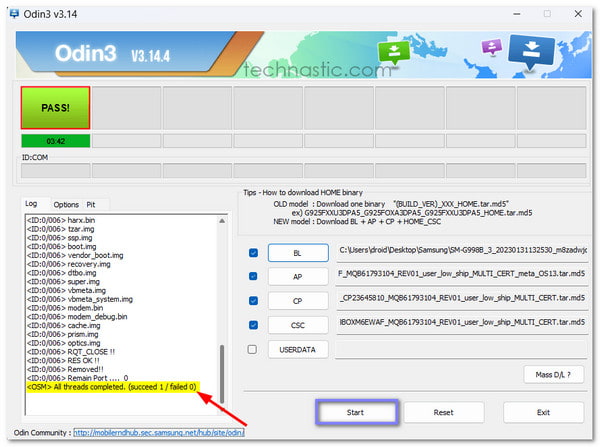
Trong Odin, nhấp vào AP nút. Tìm và chọn tệp chương trình cơ sở Bỏ qua FRP mà bạn đã tải xuống trước đó. Đảm bảo rằng chỉ Tự động khởi động lại và F. Thời gian đặt lại được kiểm tra trong Odin. Không thay đổi các tùy chọn khác vì có thể gây ra sự cố.
Bây giờ, bấm vào Bắt đầu trong Odin. Vui lòng đợi công cụ hoàn tất quá trình flash. Bạn sẽ thấy VƯỢT QUA khi hoàn tất. Điện thoại của bạn sẽ tự khởi động lại. Nếu không khởi động lại, hãy giữ Quyền lực để khởi động lại thủ công. Sau bước này, khóa FRP sẽ được gỡ bỏ khỏi Samsung J7 của bạn.
Phần 4: Cách bypass FRP trên Samsung J7 không cần máy tính
QuickShortcutMaker là một file APK liệt kê tất cả các activity ẩn bên trong các ứng dụng hệ thống và cho phép bạn mở trực tiếp chúng thông qua shortcut. Nó từng được dùng như một cách lách để bypass FRP trên điện thoại Samsung. Firmware Samsung mới hơn đã vá nhiều điểm truy cập kiểu này, nên phương pháp này không còn hiệu quả. Nó cũng yêu cầu cài đặt file APK từ nguồn không xác định, có thể khiến điện thoại của bạn gặp rủi ro. Chỉ tải file từ các trang web đáng tin cậy.
Bật Samsung J7 và thiết lập cho đến khi bạn đến màn hình xác minh Google. Khi được yêu cầu nhập số điện thoại hoặc email, hãy nhập bất kỳ văn bản ngẫu nhiên nào. Nhấn và giữ trên đó và chạm vào bánh hamburger nút. Từ danh sách, chọn Hỗ trợ. Từ chối tin nhắn trợ giúp và chạm vào Thanh tìm kiếm của Google hiện ra.
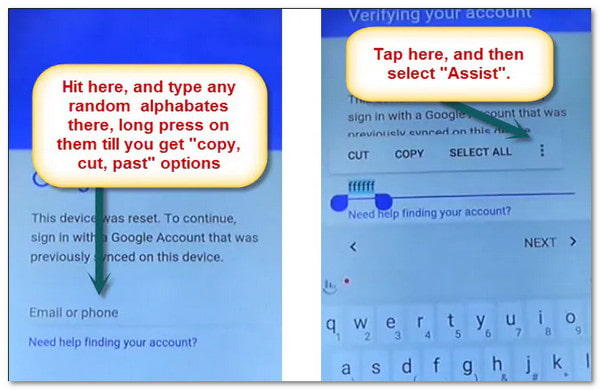
Trong thanh tìm kiếm, hãy tìm kiếm APK Trình quản lý tài khoản Google và tải xuống. Làm tương tự cho QuickShortcutMaker. Cả hai tập tin sẽ được lưu trong Tải xuống phần điện thoại của bạn.
Vào thư mục Tải xuống của bạn và mở APK Trình quản lý tài khoản Google. Nếu bạn thấy thông báo về các lượt cài đặt bị chặn, hãy truy cập Cài đặt và cho phép các ứng dụng từ nguồn không xác định. Sau đó, tiếp tục và làm theo hướng dẫn cho đến khi ứng dụng được cài đặt.
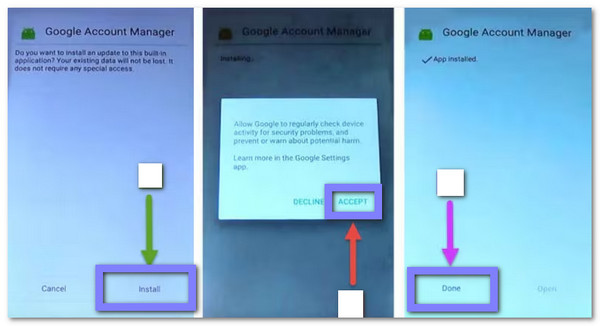
Sau khi ứng dụng đầu tiên hoàn tất, hãy quay lại Tải xuống và mở QuickShortcutMaker. Cho phép nguồn không xác định một lần nữa nếu cần. Sau đó, cài đặt ứng dụng theo các bước tương tự. Khi quá trình cài đặt hoàn tất, nhấn để mở ứng dụng.
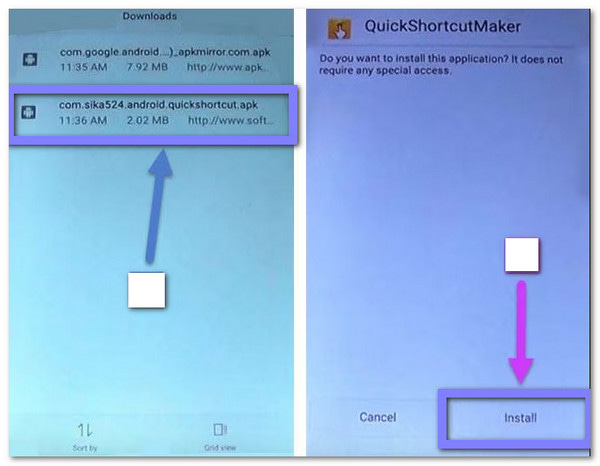
Bên trong QuickShortcutMaker, hãy tìm Người quản lý tài khoản Google. Chọn tùy chọn có nội dung Nhập email và mật khẩu. Nó sẽ đưa ra một màn hình đăng nhập. Nhập tên của bạn Email và mật khẩu tài khoản Google. Sau khi đăng nhập, khóa FRP sẽ được gỡ bỏ và Samsung J7 của bạn sẽ sẵn sàng để sử dụng.
Như bạn thấy, nó đơn giản, trực tiếp và không cần các ứng dụng bổ sung như SideSync, nhưng nó đòi hỏi sự kiên nhẫn và các bước cẩn thận để hoạt động tốt nếu bạn muốn bỏ qua xác minh của Google.
Sự kết luận
Tóm lại, có nhiều cách để vượt FRP Samsung trên Samsung J7 hoặc J7 Prime. Hãy bắt đầu với Khôi phục Tài khoản Google nếu bạn vẫn còn tài khoản đã liên kết. Odin và QuickShortcutMaker có thể giúp trên những điện thoại Samsung chạy firmware cũ. Nếu các phương pháp này không phù hợp, imyPass AnyPassGo cung cấp giải pháp đơn giản nhất cho người mới bắt đầu. Bạn có thể lấy lại toàn quyền truy cập vào điện thoại của mình mà không phải chịu rủi ro không cần thiết với công cụ này.
Gideon viết về cách mở khóa các thiết bị iOS, Android và Windows. Trước đây anh từng làm chuyên viên thiết bị di động tại một trung tâm sửa chữa, hỗ trợ khách hàng xử lý thiết bị bị khóa và khôi phục mật khẩu. Trong thời gian rảnh, anh thử nghiệm các công cụ mở khóa mới, tùy biến thiết bị thông minh và biến những quy trình mở khóa phức tạp trở nên đơn giản và an toàn.
Giải Pháp Nóng
-
Mở khóa Android
- Đánh giá công cụ AddROM FRP Bypass
- Cách bypass FRP bằng vnROM
- Cách bypass FRP trên điện thoại ZTE một cách dễ dàng
- Đánh giá chi tiết FRP Hijacker
- Cách vượt qua FRP trên Revvl 5G
- Cách vượt qua FRP trên điện thoại Samsung không cần máy tính
- Cách vượt qua FRP trên Galaxy A7 Lite không cần máy tính
- Đánh giá Easy Flashing FRP Bypass 8.0 APK
-
mở khóa iOS
-
Mẹo mật khẩu
-
Mẹo iOS

