



 Sự hòa tan
 Trung tâm hỗ trợ
 Về chúng tôi
 Tiếp xúc
Cách mở khóa máy tính bảng khi bạn quên mật khẩu
 Penny Warren Được xuất bản trên Ngày 01 tháng 6, 2026Mở khóa Androidđọc 3 phút
Máy tính bảng Android là các thiết bị thông minh phổ biến nhờ màn hình lớn. Tương tự như điện thoại Android, chúng sử dụng khóa màn hình để bảo vệ dữ liệu người dùng và ngăn truy cập trái phép. Tuy nhiên, nếu quên mật khẩu, bạn có thể bị khóa khỏi thiết bị. Trong hướng dẫn này, chúng ta sẽ cùng tìm hiểu năm cách đơn giản để mở khóa máy tính bảng trong các tình huống khác nhau để bạn có thể lấy lại quyền truy cập ngay cả khi quên mã PIN, hình vẽ mở khóa hoặc mật khẩu.

Trong bài viết này:
Phần 1: Cách mở khóa máy tính bảng mà không cần đặt lại
Cách 1: Mở khóa máy tính bảng bằng Tài khoản Google
Yêu cầu: Android 4.4 hoặc cũ hơn; đã liên kết tài khoản Google.
Phù hợp nhất cho: Người dùng có máy tính bảng đời cũ nhưng vẫn nhớ thông tin đăng nhập Google.
Trên Android 4.4 trở xuống, bạn có thể mở khóa máy tính bảng Android nếu quên mã PIN. Cách này không yêu cầu gì ngoài tài khoản Google liên quan. Sau đây là các bước để thực hiện.

Nhập sai mã PIN hoặc hình vẽ nhiều lần cho đến khi máy tính bảng của bạn bị vô hiệu hóa.
Chạm vào QUÊN MẪU hoặc QUÊN PIN ở phía dưới.
Sau đó nhập tài khoản Google và mật khẩu để mở khóa máy tính bảng ngay lập tức.
Cách 2: Mở khóa máy tính bảng qua ADB
Yêu cầu: Đã bật gỡ lỗi USB; máy tính có cài ADB.
Phù hợp nhất cho: Người dùng nâng cao, quen thuộc với dòng lệnh.
Là một công cụ dòng lệnh, ADB cho phép bạn truy cập các tính năng hệ thống trên máy tính bảng Android bằng máy tính. Cách này yêu cầu máy tính đã cài đặt ADB và cáp USB. Thêm vào đó, phương pháp này không phù hợp với người mới bắt đầu.

Tải ADB về máy tính của bạn, giải nén tệp và mở cửa sổ dấu nhắc lệnh trong thư mục.
Kết nối máy tính bảng với máy tính bằng cáp USB.
Sau đó thực hiện các lệnh dưới đây:
thiết bị adb
vỏ adb
cd /dữ liệu/hệ thống
thế
rm *.key
adb khởi động lại
Phần 2: Cách mở khóa máy tính bảng bằng cách đặt lại
Hầu hết các phương pháp dựa trên đặt lại sẽ xóa toàn bộ dữ liệu trên máy tính bảng của bạn. Hãy sao lưu các tệp quan trọng trước khi tiếp tục.
Cách 1: Xóa dữ liệu máy tính bảng bằng Tìm thiết bị của tôi (Find My Device)
Yêu cầu: Máy tính bảng được kết nối Internet và đã bật Tìm thiết bị của tôi.
Phù hợp nhất cho: Mở khóa từ xa khi bạn không thể tiếp cận trực tiếp máy tính bảng.
Find My Device là dịch vụ định vị thiết bị Android do Google cung cấp. Nó cho phép bạn xóa dữ liệu máy tính bảng từ xa hoàn toàn miễn phí. Điều kiện tiên quyết là tính năng Find My Device đã được bật trên thiết bị của bạn.
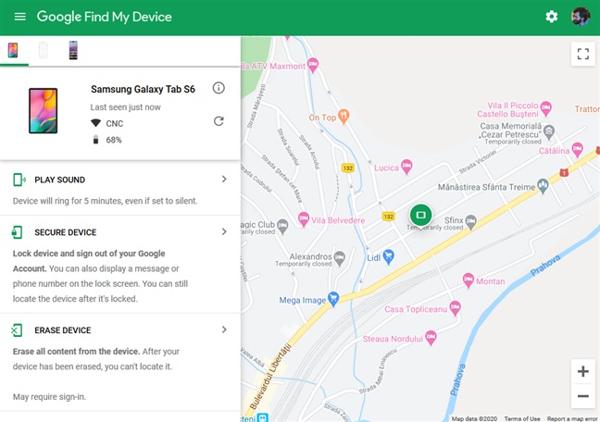
Truy cập trang web Find My Device trong trình duyệt và đăng nhập vào tài khoản Google của bạn. Hoặc mở ứng dụng Find My Device trên thiết bị Android khác.
Chọn máy tính bảng của bạn từ danh sách thiết bị.
Nhấp chuột XÓA THIẾT BỊ hoặc chạm vào TẨY XÓA nút. Khi được nhắc, hãy xác nhận hành động.
Cách 2: Đặt lại máy tính bảng trong Chế độ Khôi phục (Recovery Mode)
Yêu cầu: Máy tính bảng có thể vào được Chế độ Khôi phục.
Phù hợp nhất cho: Khi tất cả các phương pháp khác đều thất bại và máy tính bảng bị khóa hoàn toàn.
Nếu bạn không có máy tính, bạn có thể mở khóa máy tính bảng Android của mình bằng cách thực hiện khôi phục cài đặt gốc ở Chế độ khôi phục. Cách này không yêu cầu phần mềm hoặc phần cứng bổ sung. Đảm bảo sao lưu máy tính bảng của bạn trước khi thực hiện.

Đưa máy tính bảng của bạn vào Chế độ khôi phục bằng cách giữ Giảm âm lượng + Quyền lực Các nút. Tổ hợp nút có thể khác nhau tùy theo thiết bị.
Sử dụng âm lượng các nút để làm nổi bật Wipe dữ liệu/khôi phục cài đặt gốc, và nhấn nút Quyền lực nút để chọn nó. Khi được nhắc, hãy tô sáng và chọn Đúng.
Khi hoàn tất, hãy tô sáng và chọn Khởi động lại hệ thống ngay bây giờ.
Cách 3: Mở khóa máy tính bảng bằng phần mềm của bên thứ ba
Yêu cầu: Một máy tính và cáp USB.
Phù hợp nhất cho: Người dùng không rành kỹ thuật nhưng muốn một giải pháp mở khóa nhanh và đơn giản.
Một cách khác để mở khóa máy tính bảng Android là phần mềm mở khóa của bên thứ ba, chẳng hạn như imyPass AnyPassGo. Nó cho phép bạn xóa nhiều loại khóa màn hình mà không cần mật khẩu. Hơn nữa, phần mềm này rất dễ sử dụng.

4.000.000+ lượt tải xuống
Dễ dàng gỡ bỏ khóa màn hình trên máy tính bảng Android.
Có sẵn cho hầu hết các loại khóa màn hình.
Không yêu cầu kỹ năng chuyên môn.
Hỗ trợ nhiều loại máy tính bảng.
Sau đây là quy trình mở khóa máy tính bảng Android của bạn mà không cần mật khẩu:
Cài đặt phần mềm mở khóa máy tính bảng trên PC của bạn và khởi chạy nó. Chọn Xóa mật khẩu màn hình.

Chọn thương hiệu thiết bị của bạn và kết nối máy tính bảng với PC bằng cáp USB.

Cuối cùng, nhấp vào Xóa ngay bây giờvà làm theo hướng dẫn trên màn hình để mở khóa máy tính bảng 5G của bạn.

Câu hỏi thường gặp.
-
Có thể mở khóa mạng di động của máy tính bảng Samsung không?
Có. Bạn có thể mở khóa máy tính bảng di động của mình bằng cách gửi yêu cầu nếu bạn đáp ứng chính sách mở khóa thiết bị. Nếu không, bạn phải sử dụng dịch vụ mở khóa của bên thứ ba.
-
Điều gì xảy ra nếu tôi quên mở khóa bằng hình vẽ trên máy tính bảng?
Chỉ cần bạn quên khóa mẫu hình trên máy tính bảng, bạn sẽ bị khóa khỏi thiết bị. Mọi dữ liệu và tệp tin sẽ không thể truy cập được trừ khi bạn mở khóa mẫu hình.
-
Việc mở khóa máy tính bảng có xóa dữ liệu trên thiết bị không?
Câu trả lời được xác định bởi phương pháp mở khóa. Nếu bạn mở khóa máy tính bảng mà không khôi phục cài đặt gốc, dữ liệu của bạn sẽ không bị xóa.
Sự kết luận
Hướng dẫn này đã giới thiệu năm phương pháp hiệu quả để mở khóa máy tính bảng Android trong các tình huống khác nhau. Nếu bạn muốn truy cập từ xa, có thể dùng Tài khoản Google hoặc Find My Device. Nếu muốn đặt lại hệ thống, Chế độ Khôi phục có sẵn mà không cần cài thêm phần mềm. ADB phù hợp nhất với người dùng nâng cao, trong khi phần mềm mở khóa của bên thứ ba là lựa chọn dễ dàng nhất cho hầu hết người dùng.
Penny tập trung vào việc khắc phục sự cố GPS và tối ưu hóa Windows. Trước đây cô từng là kỹ sư hỗ trợ kỹ thuật, giúp khách hàng giải quyết hiệu quả các vấn đề liên quan đến định vị và hệ thống. Với kinh nghiệm hỗ trợ CNTT, cô đưa ra những giải pháp thực tế và hữu hiệu. Trong thời gian rảnh, cô thích đi bộ đường dài và chơi geocaching, thử nghiệm công nghệ GPS ngoài đời thực.
Giải Pháp Nóng
-
Mở khóa Android
- Đánh giá công cụ AddROM FRP Bypass
- Cách bypass FRP bằng vnROM
- Cách bypass FRP trên điện thoại ZTE một cách dễ dàng
- Đánh giá chi tiết FRP Hijacker
- Cách vượt qua FRP trên Revvl 5G
- Cách vượt qua FRP trên điện thoại Samsung không cần máy tính
- Cách vượt qua FRP trên Galaxy A7 Lite không cần máy tính
- Đánh giá Easy Flashing FRP Bypass 8.0 APK
-
mở khóa iOS
-
Mẹo mật khẩu
-
Mẹo iOS

