



 Sự hòa tan
 Trung tâm hỗ trợ
 Về chúng tôi
 Tiếp xúc
5 cách mở khóa điện thoại Android nếu bạn quên mã PIN
 Gideon Byron Được xuất bản trên Ngày 12 tháng 11 năm 2025Mở khóa Androidđọc 3 phút
Hãy tưởng tượng thế này: bạn cầm điện thoại lên, tự hứa với bản thân sẽ xem tin nhắn, nhưng rồi bạn quên mất mã PIN. Một lỗi nhỏ nhân lên thành ba, và rồi bạn phải đối mặt với màn hình bị khóa và cảm giác lo lắng. Ai cũng từng gặp phải tình huống này, không chỉ người dùng Android lần đầu mà cả những người dùng lâu năm đang sử dụng hai thiết bị Android trở lên.
Trong hướng dẫn này, chúng ta sẽ cùng tìm hiểu về... cách mở khóa điện thoại Android nếu bạn quên mã PIN Có 5 cách đã được chứng minh, liên quan đến imyPass, AnyPassGo, Find My Device, Smart Lock, v.v. Cho dù đó là bằng thiết bị khôi phục tích hợp sẵn hay thông qua khả năng đăng nhập từ xa, bạn sẽ có một giải pháp mà không khiến bạn phải lo lắng hay mất đi những gì mình đã lưu trữ.

Trong bài viết này:
- Phương pháp 1. Mở khóa mã PIN Android và mọi khóa màn hình [Siêu dễ]
- Phương pháp 2. Mở khóa Android bằng Smart Lock khi bạn quên mã PIN
- Phương pháp 3. Cách mở khóa điện thoại bằng Tìm thiết bị của tôi/Tìm di động của tôi
- Phương pháp 4. Cách mở khóa điện thoại Android bằng tính năng Quên mã PIN
- Phương pháp 5. Đặt lại điện thoại khi quên mã PIN
| Phương pháp | Mức độ thân thiện với người dùng | Cần có Internet | Rủi ro mất dữ liệu | Yêu cầu bổ sung | Sử dụng tốt nhất cho | Sự giới thiệu |
| imyPass AnyPassGo | Dễ nhất | Đúng | KHÔNG | Windows hoặc Mac đã cài đặt phần mềm | Người dùng muốn có giải pháp nhanh chóng, không cần kiến thức công nghệ | ★★★★☆ (4.5/5) |
| Khóa thông minh | Dễ | Đúng | KHÔNG | Cần phải thiết lập | Người dùng đã bật Smart Lock trên thiết bị của họ | ★★★★☆ (4.3/5) |
| Tìm thiết bị/di động của tôi | Trung bình | Đúng | Không, trừ khi bạn chọn khôi phục cài đặt gốc | Thiết bị phải được liên kết với Tài khoản Google hoặc Samsung | Người dùng có quyền truy cập trực tuyến và đồng bộ hóa tài khoản được bật | ★★★★☆ (4.1/5) |
| Quên tính năng ghim | Trung bình | KHÔNG | KHÔNG | Thông tin tài khoản | Người dùng nhớ thông tin đăng nhập Google của họ | ★★★★☆ (4.0/5) |
| Đặt lại điện thoại | Khó | KHÔNG | Đúng | Truy cập vào Chế độ phục hồi | Người dùng không có lựa chọn nào khác | ★★★☆☆ (3.0/5) |
Phương pháp 1. Mở khóa mã PIN Android và mọi khóa màn hình [Siêu dễ]
Khi khám phá cách mở khóa mã PIN điện thoại Android mà không cần khôi phục cài đặt gốc, imyPass AnyPassGo Phần mềm này cung cấp một giải pháp trực tiếp và hiệu quả. Tiện ích giao diện đồ họa (GUI) này chạy trên máy tính để bàn. Sau khi kết nối USB, phần mềm sẽ nhận diện kiểu máy của bạn, tải cấu hình đã cho và cung cấp quy trình mở khóa an toàn.

4.000.000+ lượt tải xuống
Gỡ bỏ nhiều loại khóa khác nhau, bao gồm khóa mã PIN, khóa hình vẽ, khóa mật khẩu và khóa sinh trắc học.
Xóa mật mã mà không làm mất dữ liệu trên các dòng máy Samsung đời cũ, chẳng hạn như Note 3, Galaxy S5, v.v.
Giao diện đơn giản và thân thiện với người dùng.
Cách mở khóa mã PIN Android dễ dàng
Trước tiên, bạn cần tải xuống phiên bản AnyPassGo về máy tính bằng cách nhấp vào nút tải xuống ở đây. Sau đó, làm theo hướng dẫn để cài đặt và thiết lập, rồi khởi chạy.
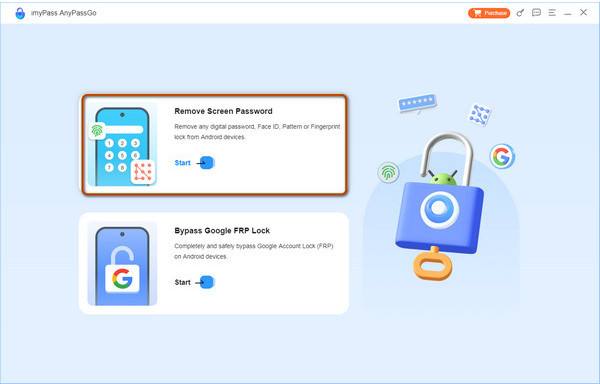
Chọn Xóa mật khẩu màn hình và chọn thương hiệu thiết bị của bạn để biết nó đang sử dụng phiên bản nào.
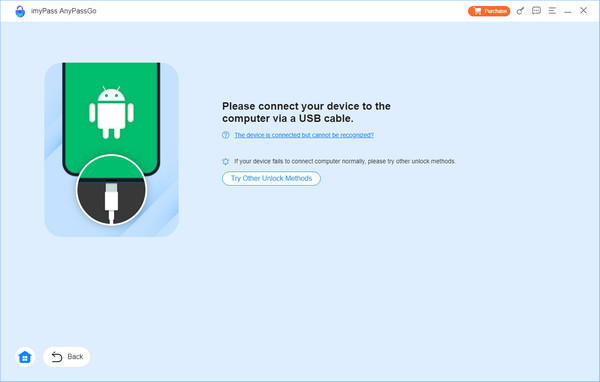
Sau khi chọn thương hiệu, hãy kết nối thiết bị với máy tính bằng cáp sạc bạn đang có. Nếu bạn gặp sự cố khi kết nối thiết bị, hãy đánh dấu vào Thiết bị đã được kết nối nhưng không thể nhận dạng?
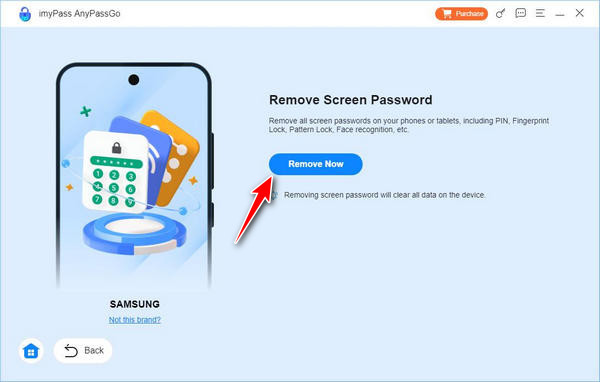
Ở đây, nhấp vào Xóa ngay bây giờ để xóa khóa đã được kích hoạt trên điện thoại của bạn. Sau khi xóa thành công, bạn sẽ nhận được thông báo trên màn hình và nhấp vào ĐƯỢC RỒI.
Phương pháp 2. Mở khóa Android bằng Smart Lock khi bạn quên mã PIN
Nếu bạn đã bật Khóa thông minh (Smart Lock), tính năng này có thể hữu ích khi việc nhập mã PIN để mở khóa trên Android gặp sự cố. Tính năng này cho phép thiết bị của bạn luôn được mở khóa trong các điều kiện đáng tin cậy, chẳng hạn như tại địa chỉ nhà riêng, được kết nối với một thiết bị Bluetooth cụ thể hoặc khi thiết bị nhận dạng bạn là người dùng.
Cách mở khóa mã PIN cho Android thông qua Smart Lock
Trên điện thoại Android của bạn, hãy mở Cài đặt và đi đến Bảo vệ hoặc Màn hình khóa trên các thiết bị Samsung.
Vỗ nhẹ Khóa thông minh và nhập thông tin khóa màn hình hiện tại của bạn nếu được yêu cầu.
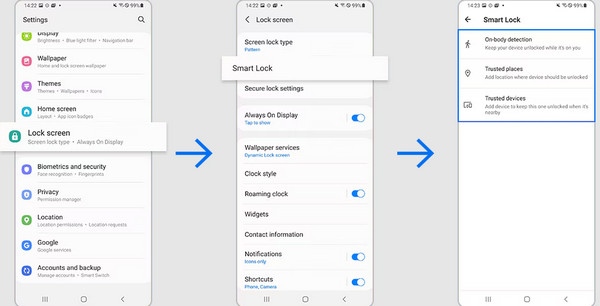
Bắt đầu từ Android 14, Smart Lock đã được đổi tên. Mở khóa gia hạnNhưng chức năng vẫn giữ nguyên.
Chọn phương pháp Khóa thông minh như Thiết bị đáng tin cậy, Địa điểm đáng tin cậy, hoặc Phát hiện trên cơ thể dựa trên những gì bạn đã thiết lập trước đó.
Kích hoạt điều kiện đã cấu hình, chẳng hạn như đến vị trí nhà đã lưu của bạn hoặc kết nối với thiết bị được ghép nối, và điện thoại của bạn sẽ tự động mở khóa mà không cần mã PIN.
Phương pháp 3. Cách mở khóa điện thoại bằng Tìm thiết bị của tôi/Tìm di động của tôi
Tìm thiết bị của Google Dịch vụ này, trước đây được gọi là Trình quản lý Thiết bị Android, được thiết kế để giúp bạn định vị, bảo mật hoặc xóa dữ liệu Android nếu thiết bị bị mất hoặc bị đánh cắp. Tuy nhiên, nó cũng có thể là giải pháp cuối cùng khi bạn không thể truy cập thiết bị. Nếu bạn đang tự hỏi làm thế nào để mở khóa mã PIN máy tính bảng nếu quên, phương pháp này hoạt động cho cả điện thoại và máy tính bảng bằng cách thực hiện khôi phục cài đặt gốc từ xa.
Các bước chi tiết để mở khóa mã PIN Android bằng tính năng Tìm thiết bị của tôi.
Sử dụng PC hoặc thiết bị di động khác, hãy mở trang web Google Find My Device và đăng nhập bằng tài khoản được liên kết với thiết bị bị khóa của bạn.
Trong số các thiết bị được kết nối, hãy chọn thiết bị bạn cần mở khóa.
Lựa chọn Xóa thiết bị, xác nhận hành động và chờ quá trình hoàn tất. Sau khi hoàn tất, bạn có thể thiết lập phương thức khóa mới và lấy lại quyền truy cập.
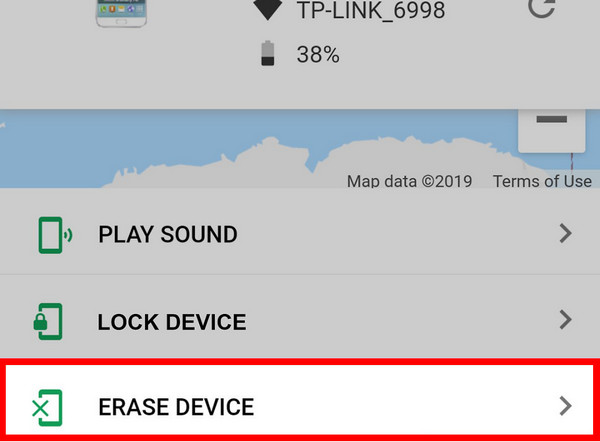
Lưu ý rằng giải pháp này sẽ xóa toàn bộ dữ liệu trên thiết bị và đặt lại thiết bị. Trong trường hợp tính năng Tìm thiết bị của tôi chưa được kích hoạt trước đó, giải pháp này sẽ không giải quyết được vấn đề.
Bạn cần lưu ý rằng việc sử dụng tính năng Xóa thiết bị trong Tìm thiết bị của tôi sẽ kích hoạt Chế độ bảo vệ khôi phục cài đặt gốc (FRP). Sau khi khôi phục, bạn phải đăng nhập bằng tài khoản Google ban đầu để sử dụng điện thoại. Nếu bạn quên tài khoản Google và mật khẩu, bạn có thể tìm thấy một số cách khôi phục cài đặt gốc. các ứng dụng để bỏ qua xác minh Google.
Phương pháp 4. Cách mở khóa điện thoại Android bằng tính năng Quên mã PIN
Nếu bạn đang tự hỏi làm thế nào để mở khóa mã PIN máy tính bảng nếu quên trên các thiết bị Android cũ hơn, tùy chọn "Quên mã PIN" tích hợp có thể là giải pháp dành cho bạn. Có sẵn trên Android 4.4 trở về trước, tùy chọn này cho phép bạn bỏ qua bước này. Màn hình khóa Android Với thông tin đăng nhập tài khoản Google của bạn, không cần thêm công cụ nào khác. Phương pháp này không khả dụng trên các phiên bản Android mới hơn do bảo mật nghiêm ngặt hơn, nhưng vẫn là giải pháp nhanh chóng cho các dòng máy tương thích.
Mở khóa điện thoại Android của bạn bằng tính năng Quên mã PIN
Nhập sai mã PIN, hình vẽ hoặc mật khẩu nhiều lần cho đến khi Quên mã PIN, Quên mẫu, hoặc Quên mật khẩu nút xuất hiện.
Chạm vào đó, sau đó đăng nhập bằng tài khoản Google và mật khẩu được liên kết với thiết bị của bạn.
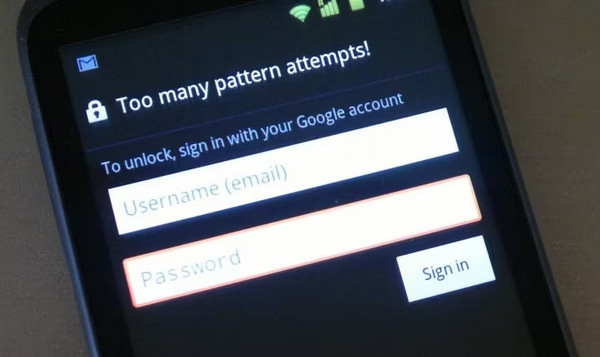
Sau khi xác minh, điện thoại của bạn sẽ mở khóa và bạn có thể đặt mã PIN mới.
Tùy chọn Quên mã PIN chỉ khả dụng trên Android 4.4 trở xuống. Trên các phiên bản mới hơn, vui lòng sử dụng các cách khác như Google Find My Device, Smart Lock (Mở khóa mở rộng) hoặc khôi phục cài đặt gốc để mở khóa điện thoại của bạn.
Phương pháp 5. Đặt lại điện thoại khi quên mã PIN
Nếu tất cả các phương án khác đều không hiệu quả và bạn vẫn đang loay hoay tìm cách mở khóa điện thoại Android khi quên mã PIN, hãy thử khôi phục cài đặt gốc thông qua Chế độ Khôi phục Android. Quá trình này sẽ xóa toàn bộ dữ liệu người dùng, bao gồm cả mã khóa, và khôi phục thiết bị về cài đặt gốc. Mặc dù phải làm lại từ đầu, bạn vẫn có thể đặt mã PIN, hình vẽ hoặc mật khẩu mới trong quá trình thiết lập.
Mở khóa mã PIN Android bằng cách khôi phục cài đặt gốc.
Khởi động điện thoại của bạn vào Chế độ khôi phục Android, kiểm tra hướng dẫn sử dụng thiết bị hoặc trang web của nhà sản xuất để biết tổ hợp nút chính xác.
Với âm lượng các nút để làm nổi bật Xóa dữ liệu/khôi phục cài đặt gốc, sau đó đảm bảo với quyền lực nút và chọn Có - xóa tất cả dữ liệu người dùng.
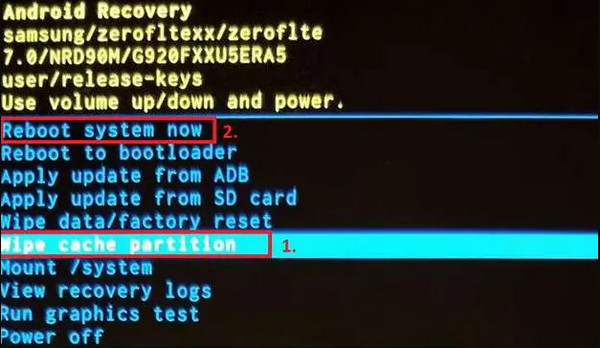
Lựa chọn Khởi động lại hệ thống ngay bây giờ và hoàn tất quá trình thiết lập, tạo phương thức khóa mới trong quá trình này. Đặt lại điện thoại Android khi bị khóa luôn là giải pháp cuối cùng nếu bạn không thể khắc phục được sự cố.
Sự kết luận
Chắc chắn có nhiều cách để học cách mở khóa mã PIN điện thoại Android mà không cần khôi phục cài đặt gốc, đặc biệt nếu bạn trân trọng dữ liệu được lưu trữ trên đó và muốn mở khóa. Thay vì phải khôi phục cài đặt gốc cho thiết bị, bạn có thể sử dụng các tùy chọn khác mà chúng tôi đã đề cập ở đây, chắc chắn sẽ giúp bạn giải quyết vấn đề này.
Gideon viết về cách mở khóa các thiết bị iOS, Android và Windows. Trước đây anh từng làm chuyên viên thiết bị di động tại một trung tâm sửa chữa, hỗ trợ khách hàng xử lý thiết bị bị khóa và khôi phục mật khẩu. Trong thời gian rảnh, anh thử nghiệm các công cụ mở khóa mới, tùy biến thiết bị thông minh và biến những quy trình mở khóa phức tạp trở nên đơn giản và an toàn.
Giải Pháp Nóng
-
Mở khóa Android
- Đánh giá công cụ AddROM FRP Bypass
- Cách bypass FRP bằng vnROM
- Cách bypass FRP trên điện thoại ZTE một cách dễ dàng
- Đánh giá chi tiết FRP Hijacker
- Cách vượt qua FRP trên Revvl 5G
- Cách vượt qua FRP trên điện thoại Samsung không cần máy tính
- Cách vượt qua FRP trên Galaxy A7 Lite không cần máy tính
- Đánh giá Easy Flashing FRP Bypass 8.0 APK
-
mở khóa iOS
-
Mẹo mật khẩu
-
Mẹo iOS

