



 Sự hòa tan
 Trung tâm hỗ trợ
 Về chúng tôi
 Tiếp xúc
Cách mở khóa điện thoại Xfinity Mobile cho mọi nhà mạng
 Gideon Byron Được xuất bản trên 18 tháng 6, 2026Mở khóa Androidđọc 4 phút
Nếu bạn đang sử dụng điện thoại Xfinity Mobile, bạn có thể cần mở khóa khi chuyển sang nhà mạng khác hoặc dùng SIM mới. Tuy nhiên, không phải điện thoại Xfinity nào cũng có thể mở khóa một cách tùy tiện, vì bạn phải đáp ứng một số điều kiện cụ thể. Trong hướng dẫn này, chúng tôi sẽ giải thích các quy định mở khóa và giới thiệu hai giải pháp về cách mở khóa điện thoại Xfinity Mobile một cách dễ dàng.

Trong bài viết này:
Phần 1. Các quy định khi mở khóa điện thoại Xfinity Mobile
Trước khi bạn thử mở khóa mạng Xfinity, bạn cần biết các quy định và yêu cầu chính thức. Không phải mọi điện thoại Xfinity đều đủ điều kiện mở khóa. Dưới đây là các quy tắc quan trọng bạn phải nắm rõ:
- Điện thoại của bạn phải được kích hoạt trên Xfinity Mobile ít nhất 60 ngày.
- Điện thoại phải được thanh toán đầy đủ.
- Tài khoản Xfinity Mobile của bạn phải ở trạng thái tốt (không nợ xấu, không vi phạm).
- Điện thoại của bạn không được báo mất, bị đánh cắp hoặc bị chặn.
Phần 2. Cách mở khóa điện thoại Xfinity Mobile
Bạn có thể mở khóa thiết bị Xfinity bằng phương pháp chính thức hoặc dịch vụ bên thứ ba đáng tin cậy. Chúng tôi sẽ phân tích chi tiết từng bước để đảm bảo bạn chuẩn bị đầy đủ.
Cách mở khóa điện thoại Xfinity Mobile - Phương pháp chính thức
Xfinity Mobile cung cấp dịch vụ mở khóa chính thức cho các thiết bị đủ điều kiện thông qua bộ phận chăm sóc khách hàng. Đây là cách an toàn nhất và không làm mất hiệu lực bảo hành. Hãy làm theo các bước sau:
Liên hệ với bộ phận chăm sóc khách hàng Xfinity.
Hãy đảm bảo điện thoại của bạn đáp ứng tất cả các quy định nêu trong Phần 1, sau đó bạn có thể dùng ứng dụng Xfinity Mobile hoặc gọi 1-888-936-4968 để liên hệ Hỗ trợ Xfinity Mobile.
Tìm số IMEI của bạn.
Bạn cần chuẩn bị thông tin tài khoản như số IMEI để mở khóa điện thoại của mình. Bạn có thể tìm số IMEI bằng cách quay số #06# trên điện thoại hoặc kiểm tra trong Cài đặt > Về > IMEI.
Yêu cầu mở khóa điện thoại Xfinity Mobile
Hãy nói với nhân viên chăm sóc khách hàng rằng bạn muốn mở khóa điện thoại. Sau đó họ sẽ hướng dẫn bạn cung cấp các thông tin cần thiết và xác nhận xem điện thoại của bạn có đáp ứng yêu cầu hay không.
Nhận xác nhận mở khóa
Xfinity thường xử lý việc mở khóa từ xa. Bạn sẽ nhận được mã mở khóa trong vòng 1–2 ngày làm việc.
Hoàn tất quá trình mở khóa
Tắt điện thoại và lắp một SIM từ nhà mạng khác. Khởi động lại thiết bị, nhập mã mở khóa Xfinity Mobile miễn phí khi được yêu cầu và làm theo hướng dẫn trên màn hình. Sau khi hoàn tất, điện thoại Xfinity Mobile của bạn đã được mở khóa chính thức.
Cách mở khóa điện thoại Xfinity Mobile bằng DirectUnlocks
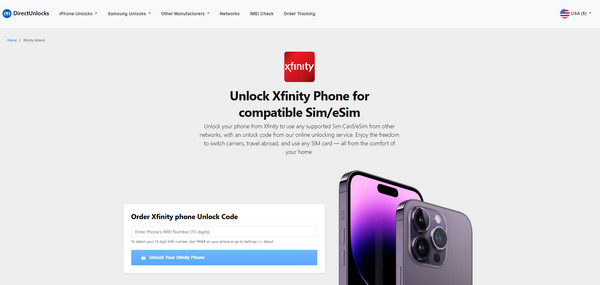
Nếu bạn muốn một phương pháp nhanh hơn hoặc dễ dàng hơn, DirectUnlocks là một dịch vụ bên thứ ba đáng tin cậy có thể mở khóa điện thoại Xfinity Mobile từ xa.
Truy cập trang web DirectUnlocks và đi tới mục Mở khóa Xfinity iPhone cho SIM/eSim tương thích trang.
Nhập số IMEI của bạn vào ô được cung cấp. Dịch vụ sẽ tự động nhận diện mẫu thiết bị của bạn, sau đó nhấp vào Mở khóa Xfinity iPhone của bạn tiến hành với.
Bạn sẽ được chuyển đến trang thanh toán. Hãy thanh toán phí mở khóa bằng bất kỳ phương thức thanh toán nào có sẵn.
Sau khi thanh toán, hãy đợi quá trình mở khóa được xử lý. Có thể mất đến 24 giờ.
Phần 3. Khắc phục sự cố: Vấn đề & Cách xử lý
Nếu bạn làm đúng các bước nhưng việc mở khóa vẫn thất bại, có thể do một trong các vấn đề sau:
1. Thiết bị của bạn không đủ điều kiện
Nếu Xfinity thông báo thiết bị của bạn không đủ điều kiện để mở khóa, hãy kiểm tra xem điện thoại có đáp ứng đầy đủ các yêu cầu liệt kê trong Phần 1 hay không.
2. Mã mở khóa không hoạt động.
Hãy đảm bảo bạn đã nhập đúng mã. Nếu vấn đề vẫn tiếp diễn, hãy liên hệ Xfinity Mobile hoặc yêu cầu một mã mới.
3. Điện thoại hiển thị lỗi "SIM không được hỗ trợ".
Nếu sau khi mở khóa mà điện thoại vẫn hiển thị "SIM không được hỗ trợ", hãy khởi động lại thiết bị, kiểm tra cập nhật hệ thống, lắp lại SIM hoặc thử SIM của nhà mạng khác.
4. Không nhận được mã mở khóa.
Hãy đảm bảo điện thoại của bạn được kết nối với mạng Wi‑Fi ổn định. Kiểm tra email hoặc tin nhắn để tìm xác nhận mở khóa. Nếu quá trình mở khóa kéo dài quá 48 giờ, hãy liên hệ hỗ trợ Xfinity Mobile để được trợ giúp.
Phần 4. Cách mở khóa màn hình điện thoại Xfinity Mobile
Giờ đây bạn đã biết cách mở khóa điện thoại Xfinity Mobile để dùng với các nhà mạng khác. Tuy nhiên, mở khóa mạng không phải là vấn đề duy nhất người dùng có thể gặp. Trong nhiều trường hợp, vấn đề thực sự chỉ là quên mật khẩu màn hình, mã PIN hoặc hình vẽ mở khóa và bị khóa khỏi thiết bị. Trong tình huống này, imyPass AnyPassGo có thể xóa khóa màn hình trên Android một cách dễ dàng.

4.000.000+ lượt tải xuống
Gỡ mọi kiểu khóa màn hình mà không cần mật khẩu trên hầu hết các mẫu Android.
Mở khóa điện thoại Android bị vô hiệu hóa, hư hỏng hoặc bị đánh cắp mà không cần mật mã.
Bỏ qua Google FRP Mở khóa trên Samsung, Xiaomi, Huawei và nhiều hãng khác.
Hỗ trợ các phiên bản Android mới nhất (Android 5–17).
Khởi chạy phần mềm trên máy tính của bạn và chọn mục Gỡ mật khẩu màn hình từ giao diện.

Trên màn hình tiếp theo, hãy chọn thương hiệu thiết bị của bạn.

Kết nối điện thoại Android của bạn với máy tính bằng cáp USB.

Sau khi kết nối thành công, hãy nhấp vào Xóa ngay bây giờ nút để bắt đầu xóa khóa màn hình.

Quá trình này sẽ xóa toàn bộ dữ liệu trên thiết bị của bạn. Hãy đảm bảo bạn có bản sao lưu gần đây để có thể khôi phục lại dữ liệu trên Android sau đó.
Sự kết luận
Tóm lại, Mở khóa điện thoại Xfinity không hề phức tạp miễn là thiết bị của bạn đáp ứng các điều kiện đủ. Nếu điện thoại đủ điều kiện, cách dễ dàng và an toàn nhất là liên hệ Hỗ trợ Xfinity Mobile để hoàn tất quy trình mở khóa chính thức. Nếu gặp sự cố hoặc muốn giải pháp nhanh hơn, bạn cũng có thể thử một công cụ mở khóa bên thứ ba đáng tin cậy để mở khóa điện thoại Xfinity Mobile của mình thuận tiện hơn.
Gideon viết về cách mở khóa các thiết bị iOS, Android và Windows. Trước đây anh từng làm chuyên viên thiết bị di động tại một trung tâm sửa chữa, hỗ trợ khách hàng xử lý thiết bị bị khóa và khôi phục mật khẩu. Trong thời gian rảnh, anh thử nghiệm các công cụ mở khóa mới, tùy biến thiết bị thông minh và biến những quy trình mở khóa phức tạp trở nên đơn giản và an toàn.
Giải Pháp Nóng
-
Mở khóa Android
- Đánh giá công cụ AddROM FRP Bypass
- Cách bypass FRP bằng vnROM
- Cách bypass FRP trên điện thoại ZTE một cách dễ dàng
- Đánh giá chi tiết FRP Hijacker
- Cách vượt qua FRP trên Revvl 5G
- Cách vượt qua FRP trên điện thoại Samsung không cần máy tính
- Cách vượt qua FRP trên Galaxy A7 Lite không cần máy tính
- Đánh giá Easy Flashing FRP Bypass 8.0 APK
-
mở khóa iOS
-
Mẹo mật khẩu
-
Mẹo iOS

