


 Sự hòa tan
 Trung tâm hỗ trợ
 Về chúng tôi
 Tiếp xúc
Chế Độ Mất (Lost Mode) trên iPhone là gì và cách mở khóa
 Samuel Spenser Được xuất bản trên Ngày 22 tháng 10, 2026mở khóa iOSđọc 3 phút
Apple trang bị cho iPhone nhiều biện pháp bảo mật để bảo vệ quyền riêng tư và dữ liệu. Trong trường hợp iPhone bị mất cắp hoặc thất lạc, chủ sở hữu có thể bật Lost Mode từ xa. Tuy nhiên, một số người thắc mắc liệu người khác có thể mở khóa một chiếc iPhone đang ở Lost Mode hay không. Chúng tôi đã tìm hiểu vấn đề này trên mạng và thấy có rất nhiều thông tin sai lệch về mức độ an toàn thực sự của Lost Mode. Bài viết này sẽ trả lời chi tiết câu hỏi đó.

Trong bài viết này:
Phần 1: Người khác có thể mở khóa iPhone của tôi khi ở Lost Mode không?
Người khác có thể mở khóa iPhone của tôi đang ở Lost Mode mà không có mật mã không? Câu trả lời ngắn gọn là không. Lost Mode được thiết kế đặc biệt để ngăn truy cập trái phép vào thiết bị iOS. Nếu không có mật mã máy hoặc mật khẩu Tài khoản Apple được liên kết, sẽ không ai có thể mở khóa được.
Phần 2: Lost Mode trên iPhone có tác dụng gì
Lost Mode trên iPhone có tác dụng gì? Lost Mode là một phần của Find My của Apple. Nếu iPhone bị mất cắp hoặc thất lạc, người dùng có thể bật chế độ này từ xa trên iCloud.com hoặc trong ứng dụng Find My. Khi đó, thiết bị sẽ được bảo mật ngay lập tức và quyền truy cập bị hạn chế. Khi Lost Mode được bật:
- 1.iPhone của bạn sẽ bị khóa bằng mật mã hiện tại.
- 2.Các thẻ và vé Apple Pay sẽ bị tạm ngưng.
- 3.Thông báo và báo thức sẽ bị tắt tiếng, nhưng cuộc gọi điện thoại và FaceTime vẫn có thể đổ chuông.
- 4.Bạn có thể gửi một tin nhắn và số liên hệ hiển thị trên màn hình khóa.
- 5.Vị trí iPhone có thể được theo dõi khi thiết bị trực tuyến.
- 6.Bạn sẽ nhận được email xác nhận từ Apple.
Lưu ý rằng toàn bộ dữ liệu và tài khoản của bạn sẽ không bị xóa khỏi chiếc iPhone bị mất.
Phần 3: Cách mở khóa iPhone đang ở Lost Mode
Bạn có thể mở khóa iPhone đang ở Lost Mode bằng thông tin đăng nhập Tài khoản Apple liên kết hoặc bằng mật mã hiện tại. Nói cách khác, bạn có thể thoát khỏi Lost Mode trên iPhone trực tiếp trên máy hoặc từ xa sau khi tìm lại được thiết bị.
Cách 1: Cách tắt Lost Mode trên iCloud
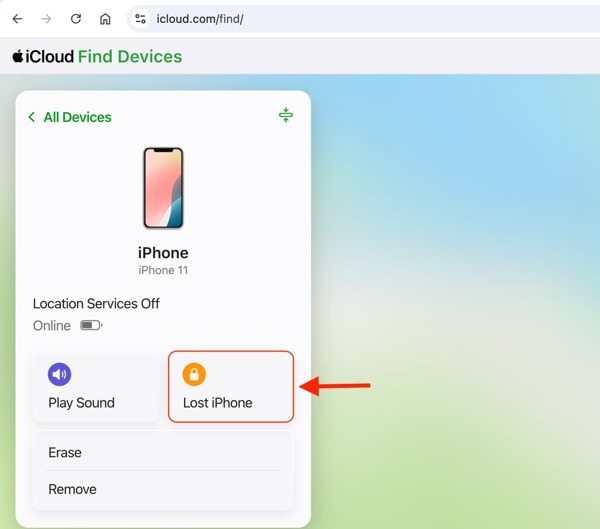
Truy cập www.icloud.com/find/ trong trình duyệt web.
Đăng nhập bằng Tài khoản Apple và mật khẩu đã liên kết.
Nhấp chuột Tất cả các thiết bị và chọn chiếc iPhone bị mất cắp hoặc thất lạc.
Nhấn vào iPhone bị mất hoặc Chế độ mất cái nút.
Đánh Dừng chế độ mất để tắt Lost Mode trên iPhone.
Cách 2: Cách mở khóa iPhone đang ở Lost Mode bằng mật mã
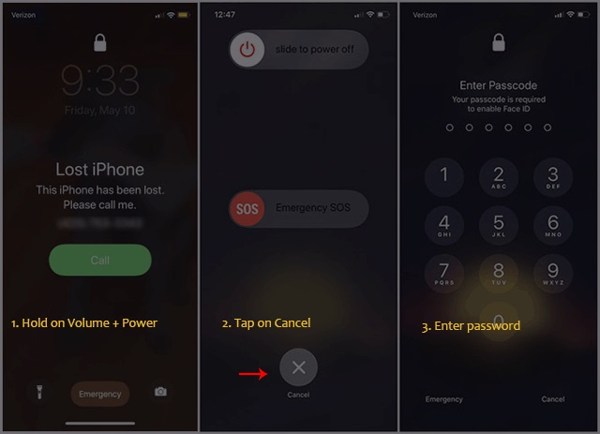
Nhấn giữ một trong các Âm lượng các nút và Bên nút trên màn hình iPhone đang ở Lost Mode trong giây lát để hiển thị màn hình tắt nguồn.
Chạm vào Hủy bỏ nút ở phía dưới.
Nhập mật mã hiện tại để mở khóa iPhone đang ở Lost Mode.
Cách 3: Cách tắt Lost Mode trong Find My
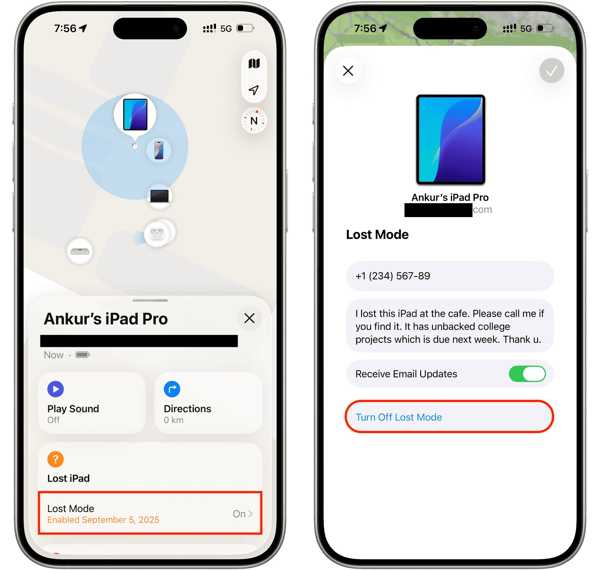
Chạy tìm tôi ứng dụng trên một thiết bị Apple khác.
Đăng nhập vào Tài khoản Apple liên kết bằng mật khẩu.
Đi đến thiết bị tab rồi chọn chiếc iPhone bị mất.
Nhấn vào Chế độ mất tùy chọn trên thanh công cụ.
Nhấn vào Tắt chế độ mất cái nút.
Phần 4: Mẹo bổ sung: Cách mở khóa iPhone khi quên mật mã
Nếu bạn quên mật mã iPhone, imyPass iPassGo cho phép bạn vượt qua màn hình khóa và mở khóa iPhone trực tiếp. Công cụ này hoạt động với mọi loại khóa màn hình trên thiết bị iOS. Hơn nữa, giao diện trực quan giúp quy trình thao tác trở nên đơn giản.

4.000.000+ lượt tải xuống
Cách mở khóa iPhone khi không có mật khẩu
Kết nối iPhone với máy tính
Tải xuống và cài đặt phần mềm mở khóa iPhone trên PC của bạn. Ngoài ra còn có một phiên bản cho Mac. Khi cần mở khóa iPhone, hãy khởi chạy phần mềm và chọn chế độ Mở khóa màn hình iOS . Kết nối iPhone với PC bằng cáp Lightning.

Tải xuống chương trình cơ sở
Khi phần mềm phát hiện iPhone, hãy kiểm tra thông tin thiết bị. Sau đó, nhấp vào nút Bắt đầu bây giờ để bắt đầu tải gói firmware. Thời gian tải có thể lâu hay nhanh tùy vào tốc độ kết nối Internet.
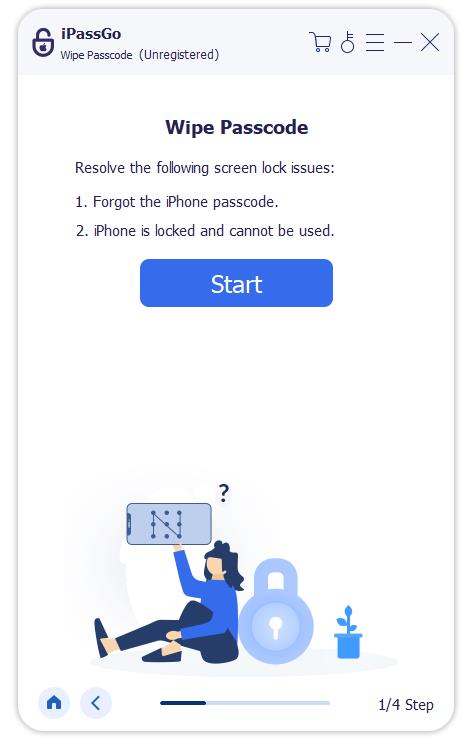
Mở khóa mật mã iPhone
Sau khi tải về hãy nhấn vào Bắt đầu xóa nút để tiếp tục. Đọc thông báo và xác nhận mở khóa. Tiếp theo, nhấp vào nút Xác nhận lại để bắt đầu mở khóa iPhone của bạn mà không cần mật mã.

Ghi chú:
Quá trình này sẽ xóa toàn bộ dữ liệu của bạn. Tốt nhất bạn nên sao lưu iPhone trước khi thực hiện.
Sự kết luận
Bài viết này giải thích Chế độ mất iPhone. Bạn nên hiểu rõ thuật ngữ này có nghĩa là gì và cách nó hoạt động. Quan trọng hơn, bạn có thể học được ba cách để mở khóa iPhone bằng mật mã hiện tại hoặc thông tin đăng nhập Tài khoản Apple liên kết, ngay cả khi máy đang ở Lost Mode. Ngoài ra, chúng tôi khuyến nghị sử dụng imyPass iPassGo để giúp bạn mở khóa bất kỳ iPhone nào đang bị khóa, bị vô hiệu hóa hoặc bị treo mà không cần mật khẩu.
Samuel chuyên về bảo mật mật khẩu và quyền riêng tư kỹ thuật số. Trước đây anh từng làm tư vấn an ninh mạng cho các doanh nghiệp nhỏ để bảo vệ tài sản số. Với các chứng chỉ về An ninh mạng và Hacking có đạo đức, anh biến những chủ đề bảo mật phức tạp thành các lời khuyên dễ hiểu, dễ áp dụng. Anh cũng thích chia sẻ các mẹo về mật khẩu để giúp người dùng bảo vệ tài khoản của mình một cách tự tin hơn.
Giải Pháp Nóng
-
mở khóa iOS
-
Mẹo iOS
-
Mở khóa Android
-
Mẹo mật khẩu


