



 解决方案
解决方案 支持中心
支持中心 关于我们
关于我们 联系
联系3uTools 能绕过 MDM 锁吗?工作原理与使用预期解析
 塞缪尔·斯宾塞 发表于 2026 年 10 月 23 日解锁iOS3 分钟阅读
您可能会看到一个屏幕,提示您需要联系管理员才能执行其他操作。此锁定是由移动设备管理 (MDM) 引起的,公司和学校会使用 MDM 来控制他们的设备,但对于新用户来说,这可能会很烦人。幸运的是, 3uTools MDM绕过 提供了一种清晰、循序渐进的方法来绕过这些限制,而且不需要任何高级技术知识。在本指南中,我们将解释 MDM 的工作机制,带你一步步完成详细操作流程,并介绍在尝试绕过之前你应该了解的限制条件。

在本文中:
第 1 部分:关于 3uTools MDM 删除的真相
3uTools 声称能做到什么?
3uTools 声称,其“跳过 MDM 锁”(Skip MDM Lock)功能可以一键移除或绕过移动设备管理(MDM)限制。开发者表示,在 iOS 17 上使用 3uTools 进行 MDM 绕过的操作非常简单,只需将 iPhone 或 iPad 连接到电脑,然后启动绕过功能即可。整个过程设计为无需越狱设备,也不需要更新固件。除了与 MDM 相关的功能外,3uTools 还允许你通过其内置功能更改设备定位。 3uTools 位置转换器.
我们的实测结果
我们的测试结果会因 iOS 版本不同而有所差异。运行 iOS 14 和 15 的设备在使用 Skip MDM Lock 时,成功率达到了 80%,整个过程用时不到五分钟,且在成功的情况下不会丢失用户数据。然而,在一台运行 iOS 17 的 iPhone 13 上测试 3uTools 的 MDM 绕过功能时,过程被中断了两次,我们不得不对设备进行恢复。这些结果表明,3uTools 在我们测试的旧版 iOS 设备上表现更好,而针对 iOS 17 的测试则未能成功。
为什么 iOS 17/18 会改变一切
Apple 在 iOS 17 中引入了更严格的启动时检查,并加强了对 MDM 描述文件的安全保护。早期迹象显示,iOS 18 可能会带来进一步的变动。因此,像 3uTools 这样的 MDM 绕过工具在较新的 iOS 版本上可能面临兼容性问题,一旦过程失败,设备可能会进入恢复模式。如果 3uTools 不更新其绕过方案,在 iOS 17 上绕过 MDM 可能会变得更加困难。使用不兼容的方法还可能导致严重的设备问题。
第 2 部分:使用 3uTools 逐步绕过方法
在本节中,我们将指导您完成所需的每一个点击和连接,从下载 3uTools MDM Bypass 到验证您的设备是否已真正解锁。无论您是否熟悉 3uTools,本指南都能使用任何人都能理解的语言,清晰易懂地讲解。
在开始之前,请确保你已经准备好:
- 一台安装了最新版本 iTunes 的 Windows 电脑。
- 一根可靠的 USB 数据线,用于连接 iPhone 或 iPad。
- 至少 30 分钟的可用时间来完成整个过程。
前往 3uTools 官方页面下载应用程序。运行安装程序并按照屏幕上的提示完成操作。完成后启动它。
插入 MDM 锁定的 iPhone 设备,点击 工具箱,然后选择 跳过 MDM 锁定 打开旨在绕过 MDM 配置文件而不更改固件的模块。
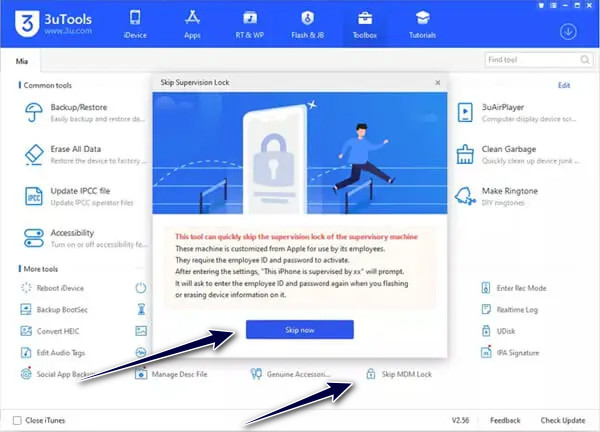
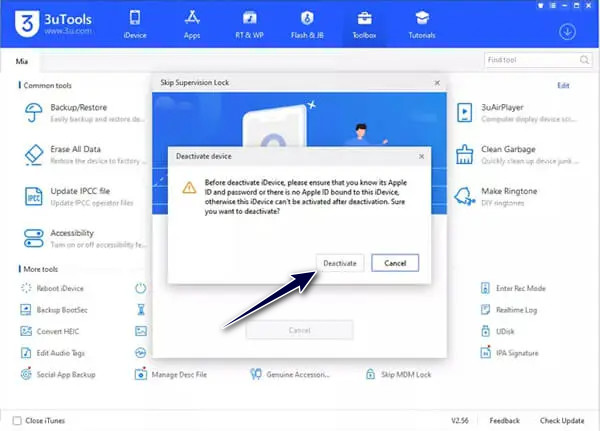
将出现一个带有警告的新界面,然后单击 立即跳过 继续。出现提示时,点击 停用 按钮从设备中删除配置文件。
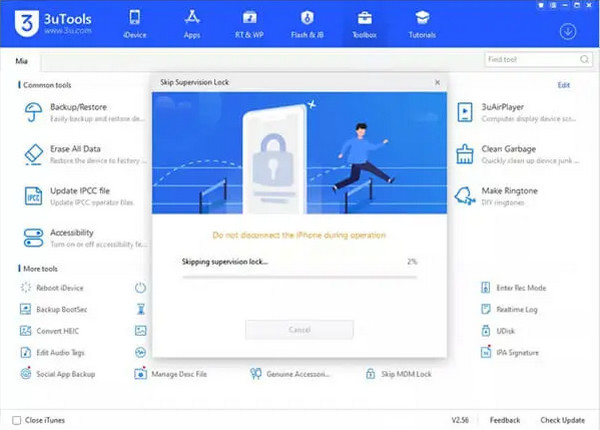
等待进度条走完后再拔出设备。出现成功消息后,即可重新启动设备。完成后,您将拥有一个没有 MDM 锁的主屏幕。
第三部分:没人告诉你的事情(风险和限制)
许多用户会把第三方 MDM 绕过工具视为一种快捷解决方案,但在此之前有几个风险需要认真考虑。
1. 数据丢失
Skip MDM Lock 过程可能失败,或者需要对设备进行恢复。如果你需要通过 iTunes 或 Finder 还原设备,你的数据可能会被清除。缺少近期备份的情况下,你可能会失去联系人、照片、信息以及应用数据。
2. 保修与 Apple 支持
使用 3uTools 并不会自动使你的 Apple 保修失效。但如果因此造成了未经授权的修改或损坏,可能会影响你获得维修或 AppleCare 服务的资格。
3. 安全风险
MDM 描述文件有助于在受管设备上实施安全策略。绕过这些保护可能会降低设备的安全性,尤其是在你安装未经验证的应用或配置描述文件时。这些内容可能暴露个人数据,使设备面临风险。
4. 兼容性与恢复问题
一次 iOS 更新就可能导致某种绕过方法失效。你的设备可能会一直停留在“远程管理”界面,或者进入恢复模式。进行 DFU 模式还原可能会清除你的数据,如果 MDM 锁仍然存在,设备甚至可能变得无法使用。
5. 法律与伦理问题
修改或绕过 MDM 可能违反学校或公司的相关政策。根据具体情况和当地法律,这可能会导致纪律处分甚至法律后果。在操作前请务必权衡可能的后果。
第四部分:真正有效的现代替代方案
如果您正在寻找一种从 iOS 设备中删除 MDM 的简单方法, imyPass iPassGo 是一个不错的选择。它在最新的 iOS 27 上依然可用,相比其他工具,整体体验更加顺畅。只需将它安装在电脑上,连接你的设备,然后按照步骤操作。处理完成几分钟后,你就可以正常使用设备。

4,000,000+ 次下载
无需密码即可从 iPhone 或 iPad 上移除 MDM。
为初学者提供简单明了的分步操作指南。
绕过屏幕使用时间(Screen Time)密码。, 可移除屏幕锁定并解锁 Apple ID。
支持最新的 iOS 27 和 iPadOS 27。
在电脑上下载并安装 imyPass iPassGo,以开始移除设备上的移动设备管理(MDM)。
在电脑上启动该软件,然后选择 绕过主数据管理 从界面模式。

使用 USB 数据线将设备连接到电脑,然后点击相应按钮继续。 开始 按钮继续。

该软件会自动从你的设备中移除 MDM。请确保在此过程中设备与电脑保持稳定连接。

笔记:
请务必注意,只在你拥有或被授权管理的设备上使用 MDM 绕过工具。在未获组织同意的情况下移除 MDM 描述文件,可能违反雇主的政策或当地法律。
常见问题解答。
-
MDM绕过合法吗?
这取决于您所在的地区和具体情况。未经授权的移除可能违反相关政策。因此,在尝试任何绕过操作之前,请务必先查阅当地法律并咨询设备所有者。
-
如何正式移除MDM?
您应该联系注册机构或苹果授权支持部门。他们可能会为您提供官方工具,例如自动设备注册,或者直接为您移除 MDM。
-
MDM移除操作会清除数据吗?
大多数官方的 MDM 移除工具都会清除您 iPhone/iPad 上的所有数据。如果您想在移除 MDM 后保留数据,可以尝试使用 imyPass 或 iPassBye。它是合法且获得授权的。
结论
如果你正在考虑 如何使用 3uTools 绕过 MDM, 基于本部分我们强调的事实,操作步骤本身可以相对轻松地完成。然而,这些方法确实存在风险,尤其是在 iOS 17 或更新版本上。虽然 3uTools 提供了 Skip MDM 功能,但其可靠性并不总是能与 imyPass 相比。后者提供了更加稳定、用户友好的方案,在减少麻烦的同时通常能带来更好的效果。
Samuel 专注于密码安全和数字隐私。他曾担任小型企业的网络安全顾问,帮助它们保护数字资产。凭借网络安全和道德黑客方面的认证,他能够将复杂的安全话题转化为易于理解和操作的建议。他也乐于分享密码方面的技巧,帮助用户更加自信地保护自己的账户。
热门解决方案
-
解锁iOS
-
iOS 技巧
-
解锁 Android
-
密码技巧


