



 解决方案
解决方案 支持中心
支持中心 关于我们
关于我们 联系
联系如果我忘记密码,如何在 iPhone 上解锁备忘录
 塞缪尔·斯宾塞 发表于 2026 年 10 月 14 日解锁iOS3 分钟阅读
根据我们的研究,备忘录(Notes)应用是 iOS 设备上最重要的预装应用之一,因为人们会把它当作“第二大脑”。iPhone 用户会把购物清单、创意点子以及其他信息保存为备忘录。当你看到“输入密码”的提示,却发现自己已经忘记密码时,感到紧张是很正常的。本实用指南将讨论当你 忘记 iPhone 上备忘录密码时应该怎么做.

第 1 部分:忘记备忘录密码时如何使用 Face ID 解锁备忘录
如果你忘记了备忘录密码,首先要做的是尽量回想你的密码。好消息是,备忘录应用允许无限次尝试。你可以不断尝试不同的密码,直到成功解锁备忘录。你不会因为多次猜测而被锁定设备。
此外,如果你已经为 Apple 备忘录设置了 Face ID,那么在忘记密码时,你可以通过扫描面部在 iPhone 上解锁旧备忘录。
跑过 设置 iPhone 上的应用程序。
去 应用 并选择 笔记 应用程序。
向下滚动并点击 密码 选项。
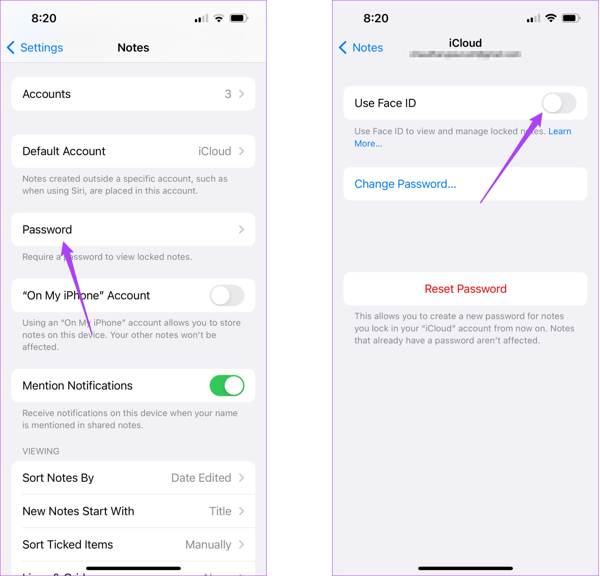
确保将该选项打开 使用面容 ID.
进入备忘录应用,选择一条已加密的备忘录。
点击 查看笔记 按钮。
使用 Face ID 将其解锁。
接下来,按 菜单 带有三个点图标的按钮,然后选择 消除 以便在忘记密码时解锁 iPhone 上的旧备忘录。
第 2 部分:如何在 iPhone 上重置备忘录密码
当你忘记密码时,就无法移除备忘录上的锁。Apple 允许你使用 Apple 账户密码来重置备忘录密码。不过,新密码只适用于今后新建的备忘录。换句话说,旧备忘录仍将由之前的密码保护。
打开你的 设置 应用程序。
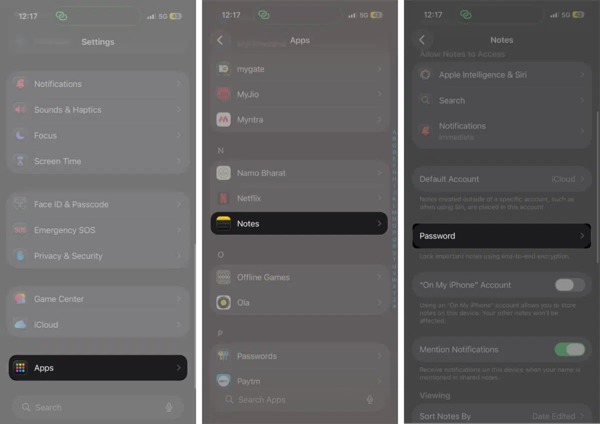
导航 应用, 笔记, 和 密码.
点击 重设密码 按钮。
当出现提示时,输入你的 Apple 账户密码,然后按下 好的.
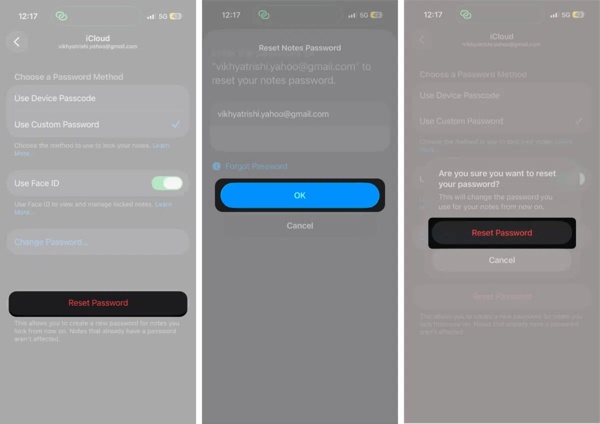
接下来,点击 重设密码 警告框上的按钮以确认操作。
选择 现在不要 进入新的密码设置界面。
小费: 如果你想使用 iPhone 解锁密码作为新的备忘录密码,请选择 使用 iPhone 密码 反而。
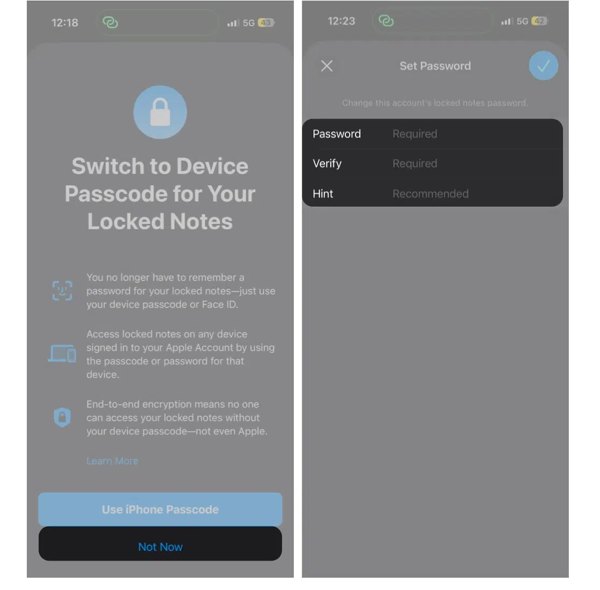
输入一个新密码并进行确认,然后设置一个提示信息。
最后,点击 完毕 按钮以完成操作。
第 3 部分:如何在 iPhone 上无需任何密码移除备忘录密码
显然,你可以在忘记备忘录密码时更改它,但却无法解锁已加密的旧备忘录。如果你想在忘记密码的情况下去掉 iPhone 上的备忘录密码,可以尝试 imyPass iPassGo. 它能够移除 iOS 设备上的任意类型密码,包括备忘录密码、iPhone 解锁密码、Apple 账户密码等。更重要的是,其用户友好的设计非常适合初学者使用。

4,000,000+ 次下载
在不知道密码的情况下移除 iOS 设备上的备忘录密码。
Easy to use and complete the process in three steps.
移除 iPhone 或 iPad 上的任意密码。
提供额外功能,例如绕过 MDM 或 iTunes 密码重置.
兼容最新版本的 iOS 和 iPadOS。
忘记备忘录密码时如何在 iPhone 上移除密码
安装密码移除工具
在电脑上下载并安装该密码移除软件。Mac 用户可以选择适用于 Mac OS X 10.12 及以上版本的另一版本。选择 移除 Apple ID 模式继续。

链接到你的 iPhone
使用 Lightning 数据线将 iPhone 连接到电脑。首次连接这两台设备时,当 iPhone 出现提示,请轻点屏幕上的 相信 以信任此电脑。一旦软件识别到你的 iPhone,它会加载设备信息。请仔细检查并确认。接下来,点击 现在开始 按钮继续。

移除备忘录密码
如果你的 iPhone 上已关闭“查找我的 iPhone”,软件将自动开始移除备忘录密码及其他账户信息。
如果启用了“查找我的 iPhone”,你需要按照屏幕上的教程在 iPhone 上重置所有设置。重置完成后,点击 再次确认 按钮来启动该过程。

笔记:
笔记: 由于此过程会抹掉你所有的数据,建议你事先将 iPhone 备份到 iCloud 或电脑。
结论
由此可见,在你忘记密码时,只要通过 Apple 账户密码完成身份验证,就可以在 iPhone 上 重置备忘录密码 。不过,这种方式无法解锁由旧密码保护的旧备忘录。如果你既忘记了备忘录密码,又忘了 Apple 账户密码,可以尝试使用 imyPass iPassGo 在无需任何密码的情况下快速将它们从 iOS 设备中移除。
Samuel 专注于密码安全和数字隐私。他曾担任小型企业的网络安全顾问,帮助它们保护数字资产。凭借网络安全和道德黑客方面的认证,他能够将复杂的安全话题转化为易于理解和操作的建议。他也乐于分享密码方面的技巧,帮助用户更加自信地保护自己的账户。
热门解决方案
-
解锁iOS
-
iOS 技巧
-
解锁 Android
-
密码技巧


