



 解决方案
解决方案 支持中心
支持中心 关于我们
关于我们 联系
联系绕过 iPhone 锁屏密码的 5 种最佳方法
在没有密码的情况下解锁 iPhone 可能是一项棘手且耗时的任务。它需要仔细考虑几个要点,以确保您不会意外擦除重要数据或损坏您的 iPhone。这篇文章将讨论五种有效的方法 绕过 iPhone 密码.

在本文中:
下面是几种最有效的绕过 iPhone 或 iPad 密码方式的快速对比。
| 方法 | 电脑 | 数据丢失 | 要求 | 用例 |
| iPassGo | 是的 | 是的 | 电脑,USB 数据线 | 所有场景 |
| 查找我的 | 不 | 是的 | Apple ID,已启用“查找”功能 | 记得 Apple ID 密码的用户 |
| 恢复模式 | 是的 | 是的 | 电脑,Finder/iTunes | 设备在“查找”中不可用时 |
| iTunes | 是的 | 是的 | 电脑,已开启“查找”功能 | 之前同步过设备的用户 |
| 西里 | 不 | 不 | 仅适用于 iOS 8–10 | 仅适用于非常老旧的设备 |
第 1 部分:使用 iPassGo 绕过 iPhone 或 iPad 密码的最佳方法
最适合: 适用于在多种情况下被锁在设备外的用户,例如忘记密码、面容 ID 无法使用,或设备被禁用等。
iPassGo 是一款简单可靠的 iOS 解锁工具,适用于大多数 iOS 机型和系统版本。无论你是忘记了 4 位或 6 位数字密码,还是无法通过 Face ID 或 Touch ID 解锁设备,iPassGo 都可以在 Windows 电脑或 Mac 上帮助你快速绕过锁屏密码。

4,000,000+ 次下载
在 Windows 电脑或 Mac 上下载并打开 iPassGo。选择“解锁屏幕密码”模式。此功能同样支持从 iPhone 或 iPad 上移除 Apple ID。 擦除密码 然后将设备连接到电脑。检测到设备后,确认设备信息并下载固件包,用于绕过 iPhone 锁屏密码。

点击 开始 移除锁屏密码会清除 iPhone 或 iPad 上的所有数据。建议提前备份设备,以避免数据丢失。
下载后,单击 开锁 按钮并输入 0000 擦除您忘记的 iPhone 密码和 Touch ID 或 Face ID。此操作将解除屏幕锁定,让您 无需密码即可访问您的 iPhone.

笔记:
知道自己 Apple ID 密码,并且在设备上开启了“查找”的用户。
第 2 部分:如何通过“查找”绕过 iPhone 密码
最适合: 在浏览器中访问 iCloud 网站,并使用 Apple ID 和密码登录。
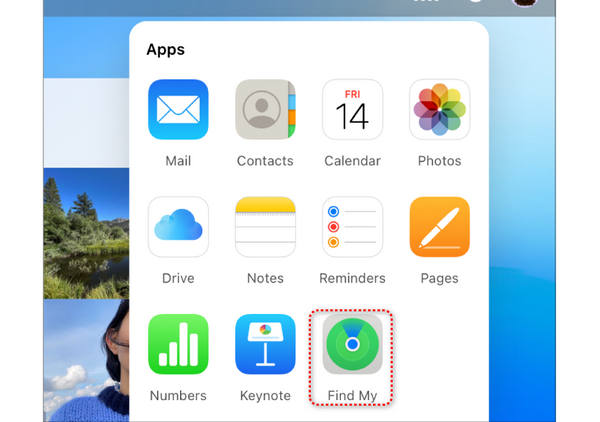
“查找我的 iPhone”是 Apple 提供的一项重要功能,可帮助 iOS 用户准确定位丢失或被盗的设备。但您是否知道您也可以使用它来解锁 iPhone 或 iPad 屏幕?请按照以下步骤使用 iCloud“查找我的 iPhone”绕过 iPhone 密码。
在屏幕顶部点击“查找 iPhone”。选择你要绕过锁屏密码的 iPhone 或 iPad。

点击 查找我的,然后选择 所有设备 适用于 iPhone 被禁用或 iTunes 无法正常识别的用户。
点击 抹掉iPhone 选项 将你的 iPhone 恢复出厂设置。您应该按照屏幕上的提示来确认您的决定。
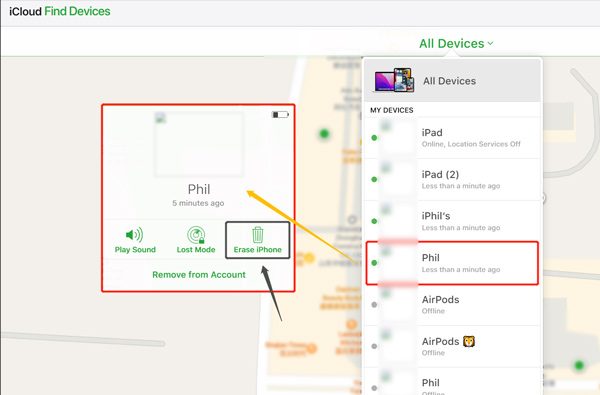
此操作将清除 iPhone 上的所有数据,包括锁屏密码。但是,该方法应该是最后的手段,因为如果您没有使用 iCloud 或 iTunes 备份 iPhone,您将丢失所有 iOS 数据。
第 3 部分:如何通过恢复模式绕过 iPhone 锁屏密码
最适合: 之前曾在受信任的电脑上使用 iTunes 同步过设备的用户。
当您的 iPhone 或 iPad 被锁定或禁用时,您可以选择将其置于恢复模式以绕过锁屏密码。确保您曾经通过 iCloud 或 iTunes 同步过您的 iOS 设备,然后使用以下方法通过恢复模式绕过您的 iPhone 或 iPad 密码。
将 iPhone 连接到电脑并启动 iTunes。如果 iTunes 提示您下载最新版本,请单击 下载 按钮来更新它。
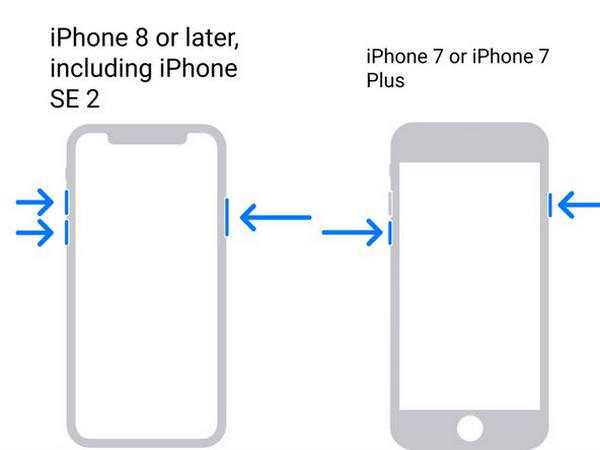
请按 力量 按钮或 功率+音量 同时按下按钮即可关闭 iPhone。手机关机后,按住按钮的同时松开按钮 电源/家居 按钮。当您在 iPhone 上看到恢复模式屏幕时,可以松开按钮。
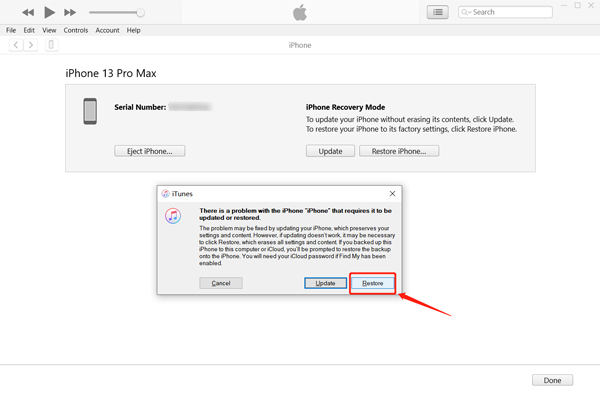
iTunes 应检测到处于恢复模式的 iPhone 并显示一条消息,说明您的 iPhone 必须更新或恢复。点击 恢复 按钮。如果您使用的不是最新的 iTunes 版本,iTunes 将提示您更新,然后开始恢复。
第 4 部分:如何使用 iTunes 绕过 iPhone 或 iPad 上的锁屏密码
最适合: 在锁屏界面启用了 Siri 的、运行 iOS 8.0 到 iOS 10.1 的老款 iPhone。
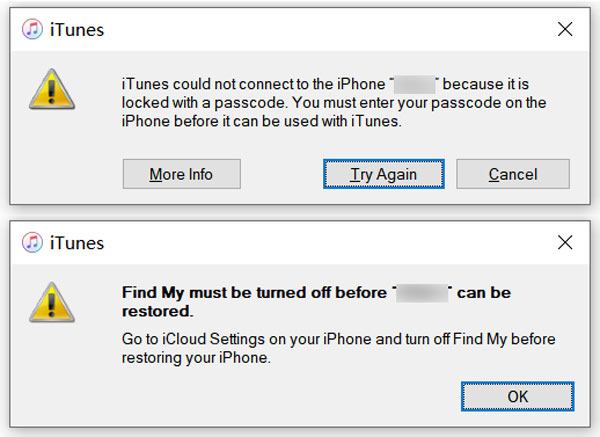
如果您曾经使用 iTunes 将 iPhone 同步到电脑并且它记住了您的密码,则您可以使用 iTunes 轻松绕过 iPhone 锁屏密码。在使用 iTunes 绕过 iPhone 密码之前,必须关闭“查找我的”功能。
在计算机上运行 iTunes 并将 iPhone 连接到它。当 iTunes 识别出 iOS 设备时,单击 苹果手机 按钮进入 概括。在这里您可以查看有关iPhone的各种相关信息。此外,您还可以选择备份、更新或恢复 iPhone。
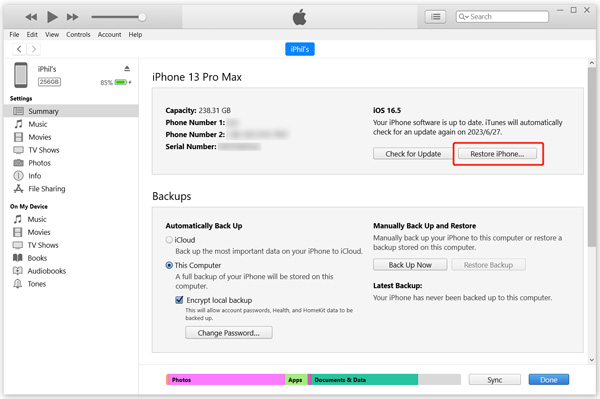
点击 恢复 iPhone 按钮并按照提示进行恢复。如果 iTunes 提示您无法恢复 iPhone,因为它已被密码锁定或 查找我的 启用此功能后,您应该使用上述方法将您的 iPhone 引导至恢复模式。
第 5 部分:如何在不丢失数据的情况下绕过 iPhone 密码
最适合: 此方法在现代 iPhone 上已不再有效,因为苹果在后续 iOS 版本中修复了这一安全漏洞。它只在运行 iOS 8.0 到 iOS 10.1 的设备上有效。
Siri 是一种绕过 iPhone 密码并解锁它的巧妙方法。不过,这个方法可能不适用于新版本的iOS。您只能使用 Siri 打开运行 iOS 8.0 至 iOS 10.1 的 iPhone,无需密码。仅当您在锁定屏幕上启用了 Siri 时,此功能才有效。
按住 打开 Siri 家 按钮。询问 Siri 现在几点了。
当 Siri 显示时间时,点按时钟,然后轻点 + 和 - 按钮,将 iPhone 上的时间更改为过去的时间。
现在您应该在 iPhone 屏幕上看到“滑动解锁”。向右滑动即可解锁您的 iPhone,无需密码。此方法允许您绕过 iPhone 密码而无需重置它。
笔记:
恢复模式可能无法成功绕过 iPhone 密码,原因包括:(1)iTunes 版本过旧;(2)启用了“查找我的 iPhone”;(3)连接问题;(4)硬件故障。
常见问题解答。
-
如何关闭 iPhone 上的锁屏密码?
前往 iPhone 上的“设置”,然后点击“面容 ID 和密码”或“触摸 ID 和密码”。输入当前的锁屏密码以继续。然后向下滚动找到“关闭密码”选项。点击它并再次输入您的密码进行确认。
-
您可以在 iPhone 上输入错误密码多少次?
输入错误密码六次后,您的 iPhone 将被锁定。您将收到一条消息,指出 iPhone 已被禁用。
-
如何将 iPad 置于恢复模式?
将 iPad 连接到电脑,然后按住其主页或电源按钮。当您在 iPad 上看到恢复模式屏幕时,松开按钮。
-
为什么恢复模式会失败?
Recovery Mode may fail to bypass your iPhone passcode for several reasons: (1) Outdated iTunes version. (2) Find My iPhone is enabled. (3) Connection issues. (4) Hardware problems.
如果恢复模式失败,也不用担心。你仍然可以尝试其他可靠的方法。如果你的 Apple ID 可用且已开启“查找我的”,你可以通过 iCloud 远程抹掉 iPhone。否则,像 imyPass iPassGo 这样的专业工具,在大多数情况下也能帮助你解锁设备。
结论
这篇文章分享了五个有用的方法 绕过 iPhone 密码iTunes 和 iCloud 是实现此目的的复杂方法。Siri 只是旧 iOS 版本中的一个技巧。最推荐的方法应该是 imyPass iPassGo。它可以快速解锁您的iPhone或iPad,无需任何过多的准备。您将完全访问您的iPhone或iPad。

Samuel 专注于密码安全和数字隐私。他曾担任小型企业的网络安全顾问,帮助它们保护数字资产。凭借网络安全和道德黑客方面的认证,他能够将复杂的安全话题转化为易于理解和操作的建议。他也乐于分享密码方面的技巧,帮助用户更加自信地保护自己的账户。
热门解决方案
-
解锁iOS
-
iOS 技巧
-
解锁 Android
-
密码技巧


