



 解决方案
解决方案 支持中心
支持中心 关于我们
关于我们 联系
联系如何解决“iTunes 无法恢复您的 iPhone”问题
 塞缪尔·斯宾塞 发表于 2026 年 3 月 27 日解锁iOS3 分钟阅读
"昨天,我想用 iTunes 恢复我的 iPhone,但只收到一条提示信息说 iTunes 无法恢复 iPhone 因为发生错误。有任何建议吗?" 虽然 iTunes 仍可在 Windows 和旧版本的 macOS 上使用,但苹果已经在新的 MacBook 上停用了它,其中一部分原因就是各种错误问题。本文将说明当你遇到同样的问题时该怎么做,以及如何保障数据安全。

在本文中:
第 1 部分:为什么 iTunes 无法恢复 iPhone
为什么 iTunes 无法恢复 iPhone?原因比较复杂。当你看到错误提示时,通常会附带一个错误代码。通过这个代码,你可以更快地了解错误原因,从而采取正确的方法进行修复。
| 错误代码 | 原因 |
| 9 | 设备已断开连接 |
| 4013 | 硬件通信错误 |
| 3194 | 固件签名问题 |
| 21 | 固件文件损坏 |
| 4005 | 软件版本过旧 |
| 4014 | iTunes 版本过旧 |
第 2 部分:如何修复 iTunes 无法恢复 iPhone 问题
解决方案 1:关闭安全软件
杀毒软件和 Windows 防火墙可能会将 iTunes 视为可疑程序。在这种情况下,iTunes 在恢复 iPhone 时可能会崩溃。你可以先关闭安全软件,然后再次尝试通过 iTunes 恢复 iPhone 来解决此问题。
点击托盘图标中的杀毒软件或 VPN。
将其禁用并关闭。
打开 开始 菜单中找到并选择 控制面板.
选择 系统与安全.
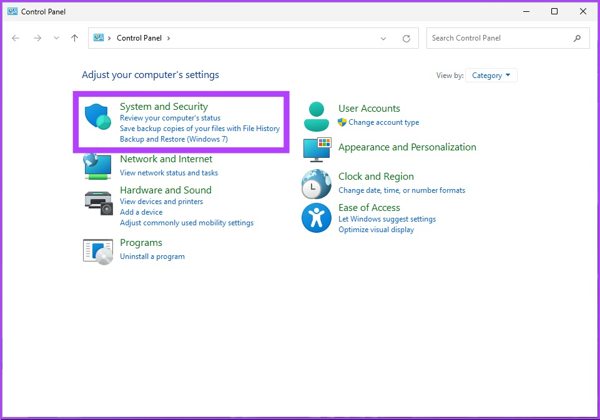
点击 Windows Defender 防火墙.
打 打开或关闭 Windows Defender 防火墙.
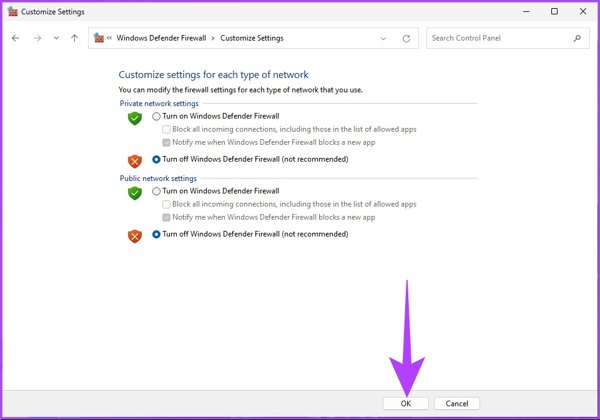
选择 关闭 Windows Defender 防火墙 针对 公用网络 或者 专用网络 根据您的情况。
点击 好的.
现在,再次通过 iTunes 恢复 iPhone。
解决方案 2:重启所有设备
连接问题也可能导致 iTunes 在恢复 iPhone 时自动关闭。首先,最好断开设备连接并仔细检查数据线。然后重启所有设备来解决这个问题。
重启iPhone
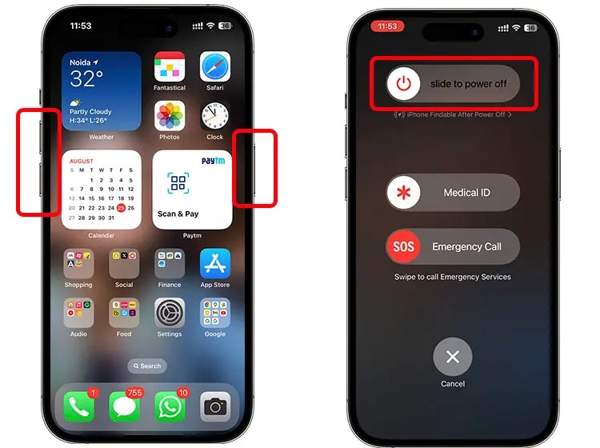
对于带有 Face ID 的 iPhone,同时按住其中一个 体积 键和 边 键。对于没有 Face ID 的 iPhone,请长按 力量 按钮。
当出现关机屏幕时,松开按钮。
移动滑块以关闭您的设备。
几分钟后,按住 边 或者 力量 按钮,直到看到 Apple 徽标。
重启电脑
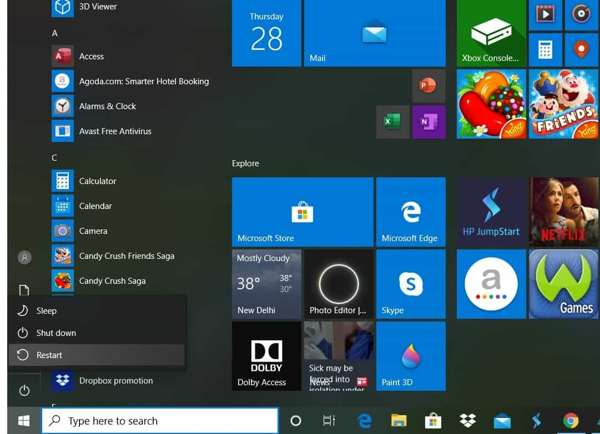
点击 开始 菜单。
打 力量 按钮。
选择 重新开始 然后等待电脑重新启动。
重启Mac
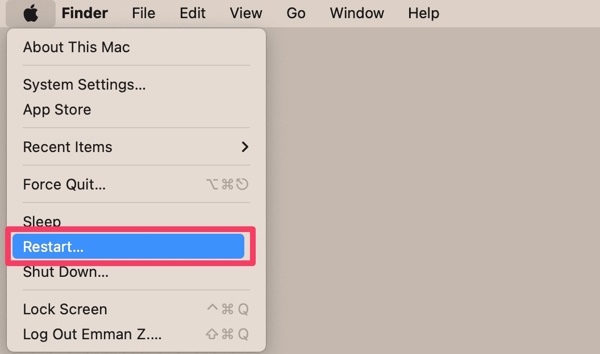
点击 苹果 菜单。
选择 重新开始.
如果出现提示,点击 重新开始 在确认对话框中。
设备启动后,将 iPhone 连接到电脑,再次尝试使用 iTunes 进行恢复。
解决方案 3:更新所有软件
过期的系统和 iTunes 版本可能会引发各种问题,包括 iTunes 在恢复 iPhone 时崩溃。因此,最好保持所有操作系统以及 iTunes 处于最新版本。
更新 iPhone
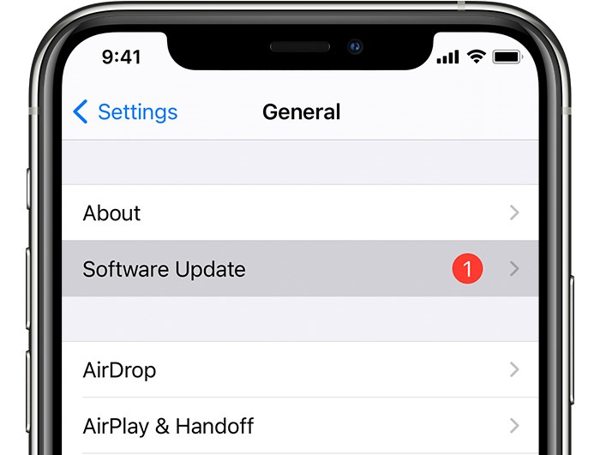
打开 设置 应用程序。
去 一般的 并点击 软件更新 搜索更新。
如果有可用更新,请点击 下载并安装.
请按照屏幕上的指示更新您的 iPhone。
更新 Windows
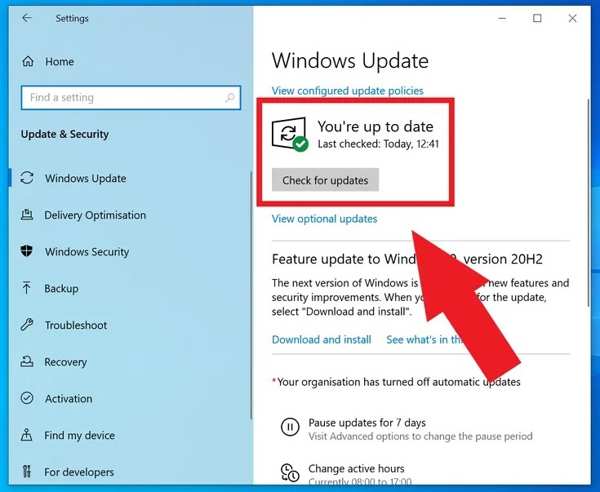
点击 开始 菜单并选择 设置.
点击 更新与安全.
去 Windows更新 并点击 检查更新.
如果有可用更新,你的电脑会开始下载。
更新 iTunes
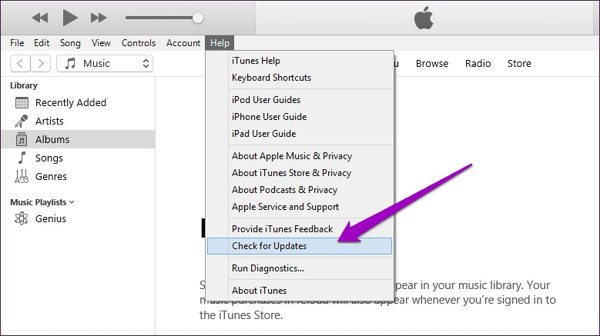
前往 帮助 中选择 iTunes 的 iTunes 菜单,或在 Mac 上打开.
选择 检查更新.
菜单。
然后根据屏幕提示完成更新安装。
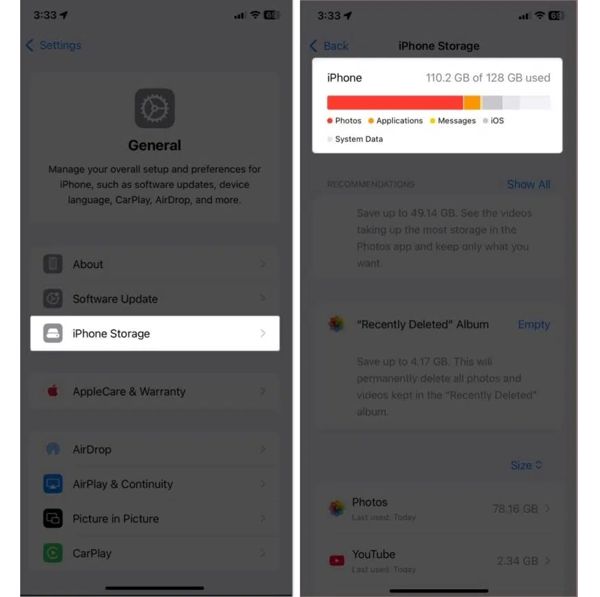
解决方案 4:检查存储空间.
有用户反馈,他们的 iTunes 无法恢复 iPhone,是因为空间不足。在恢复数据时,你的苹果设备和电脑都需要有足够的可用存储空间。
第 3 部分:不用 iTunes 恢复 iPhone 数据的终极方法
确保 iPhone 的存储容量能够容纳 iTunes 备份数据的大小。此外,最好在电脑上释放一些空间,例如卸载无用的应用程序。 imyPass iPhone数据恢复. 如果你已经尝试了上述方法,但 iTunes 仍然无法恢复 iPhone,建议寻找替代方案,例如“”。它可以在不依赖 iTunes 的情况下恢复你的 iTunes 备份。

4,000,000+ 次下载
如何在没有 iTunes 的情况下恢复 iPhone
检测您的 iPhone
在电脑上安装完成后,启动这款 iPhone 恢复软件。Mac 用户也有对应版本可用。使用闪电数据线将 iPhone 连接到电脑。如有提示,请在 iPhone 屏幕上点击“信任”以信任此电脑。选择 从 iTunes 备份文件中恢复 侧边栏标签。

如果你没有 iTunes 备份,请选择 从 iOS 设备恢复 反而。
预览 iTunes 备份
选择正确的 iTunes 备份并点击 开始 按钮将其打开。你可以按类型查看备份中的所有数据。如果文件太多,选择 仅显示已删除 以查看已删除的数据。你可以使用 搜索 栏快速定位特定文件。

恢复 iPhone
选择你想要恢复的文件。点击右下角的 恢复 按钮。在弹出的对话框中点击 打开 按钮并选择一个输出文件夹。最后,再次点击 恢复 按钮,开始用 iTunes 备份恢复你的 iPhone。完成后,断开 iPhone 的连接。

结论
本文说明了当你无法 通过 iTunes 恢复 iPhone. 时应该怎么做。你可以根据错误代码找出原因。更重要的是,你可以依次按照这些解决方案操作,修复此问题并让你的 iOS 设备恢复正常。 imyPass iPhone数据恢复, 另一方面,
Samuel 专注于密码安全和数字隐私。他曾担任小型企业的网络安全顾问,帮助它们保护数字资产。凭借网络安全和道德黑客方面的认证,他能够将复杂的安全话题转化为易于理解和操作的建议。他也乐于分享密码方面的技巧,帮助用户更加自信地保护自己的账户。
热门解决方案
-
解锁iOS
-
iOS 技巧
-
解锁 Android
-
密码技巧

