



 解决方案
解决方案 支持中心
支持中心 关于我们
关于我们 联系
联系为什么 iPhone 会显示“SIM 故障”,以及如何解决这个问题
 塞缪尔·斯宾塞 发表于 2026年10月09日解锁iOS3 分钟阅读
“今年我买了一部新 iPhone。突然从今天开始,我就一直收到一条提示,说 SIM 卡故障。我根本没摔过手机,也没有任何损坏。这是怎么回事?”
虽然 iPhone 具备多种多样的功能,但大多数功能都需要依赖 SIM 卡和无线信号。如果它无法检测到 SIM 卡,这些功能将无法使用,比如电话通话、短信等。本文将逐步为你介绍修复 iPhone 上 SIM 故障.

在本文中:
第 1 部分:iPhone 上的 SIM 故障是什么意思
iPhone 上的 SIM 故障是什么意思?这意味着你的 iPhone 能检测到已插入 SIM 卡,但有某些因素阻止它被移动网络识别。除了 SIM 故障外,你可能还会看到其他错误信息,例如“无效的 SIM 卡”“不支持的 SIM 卡”或“SIM 卡无效”。
为什么我的 iPhone 一直显示 SIM 故障?首先,你需要排除任何硬件损坏,比如进水。如果错误是突然出现的,常见原因可能包括:
- 1.SIM 卡本身出现问题。
- 2.网络问题。
- 3.你的 iPhone 没有正确读取 SIM 卡。
- 4.软件或运营商设置过期。
- 5.软件故障。
- 6.你的 iPhone 被锁定在某个特定运营商。
第 2 部分:如何解决 iPhone 显示“无 SIM 卡”
解决方案 1:关闭飞行模式
网络问题可能会导致你的 iPhone 无法识别 SIM 卡。如果你不小心在设备上打开了飞行模式,就会遇到网络错误。解决方法很简单:在 iPhone 上关闭飞行模式。
选项 1:
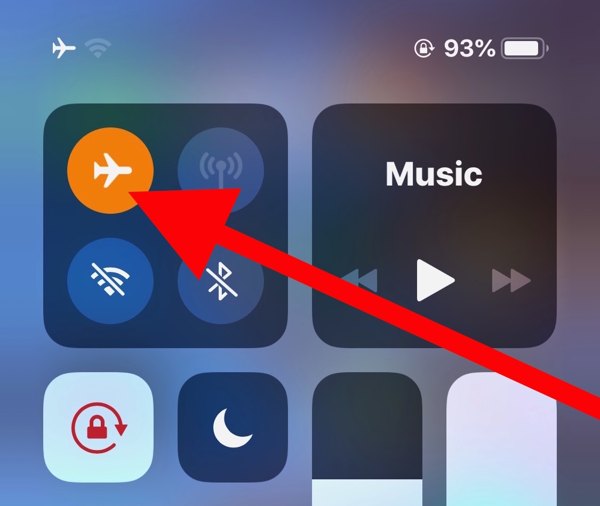
输入 控制中心 在你的 iPhone 上。
点击 飞行模式 按钮将其关闭。如果它本来是关闭的,先打开再重新关闭。
选项 2:
跑过 设置 从主屏幕打开“设置”应用。
找出 飞行模式 找到“飞行模式”选项,并将其关闭。
解决方案2:重新插入 SIM 卡
当 iPhone 一直显示“无 SIM 卡”时,这意味着你的设备根本检测不到 SIM 卡。这可能是由于卡松动、放置位置不正确或 SIM 卡损坏造成的。要解决此问题,你需要将卡从设备中取出。
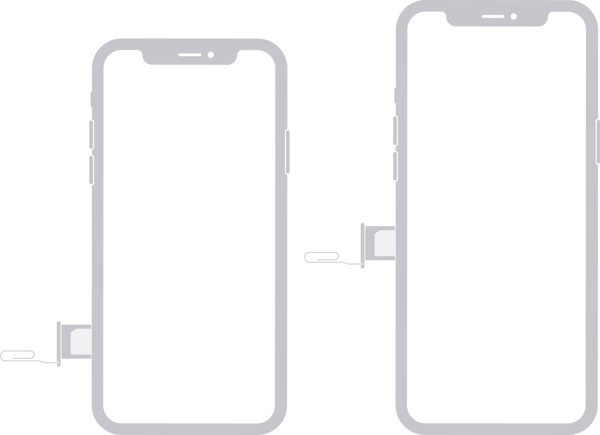
在机身右侧找到 SIM 卡托盘。
将回形针或取卡针插入托盘旁边的小孔。
轻轻向内一推,弹出托盘。
取出 SIM 卡。
然后,将 SIM 卡重新放回托盘中。
把 SIM 卡托重新插回 iPhone,看看错误是否消失。
如果仍然存在,取出该卡并换另一张 SIM 卡,以检查原来的 SIM 是否损坏。
解决方案3:重启iPhone
另一种简单的解决 iPhone 无法检测 SIM 卡的方法是重启设备。这样可以刷新操作系统,让它重新检测 SIM 卡。对于 iPhone,你可以通过物理按键完成此操作。
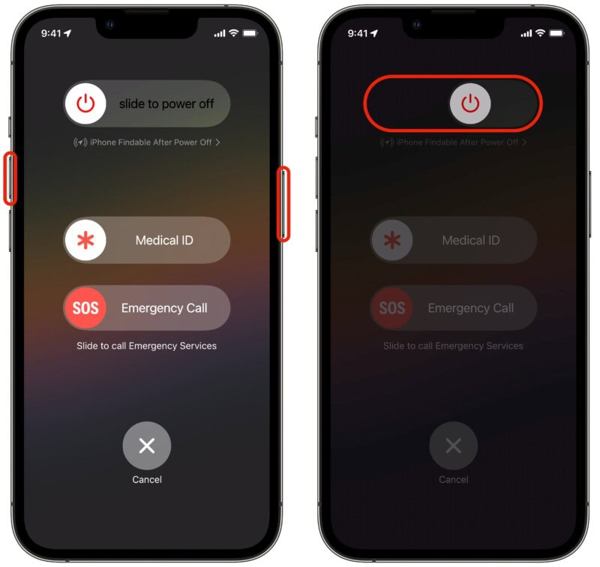
对于带有 Face ID 的 iPhone,按住并按住 提高音量 + 边 按钮一起。
对于老款机型,按住 边 按钮。
当出现关机滑块画面的启动菜单时,松开所有按键。
拖动电源滑块以关闭 iPhone。
几分钟后,长按 边 再次按住电源键,直到出现 Apple 标志。
解决方案 4:更新运营商设置
你的 iPhone 无法读取 SIM 卡,部分原因可能是运营商设置过期。默认情况下,iOS 能够自动检测并安装更新。如果没有自动更新,你需要手动更新运营商设置。
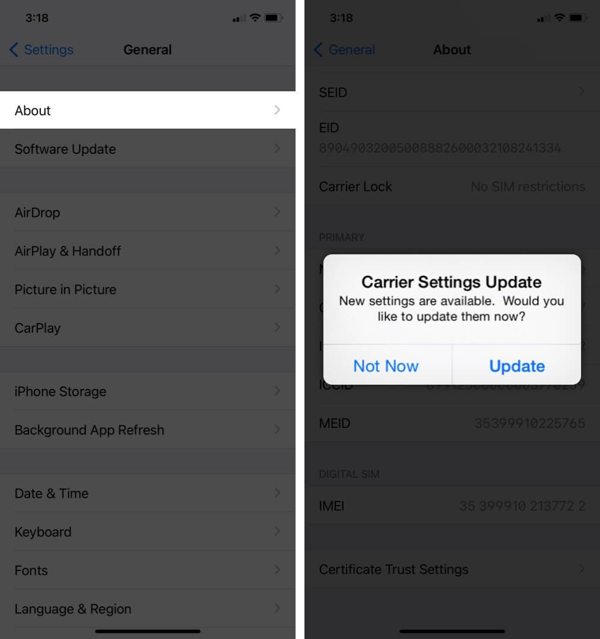
跑过 设置 应用程序。
去 一般的 和 关于.
如果有运营商设置更新可用,在弹出提示时点击 更新 按钮。
更新完成后,再次检查你的 SIM 卡。
解决方案 5:更新 iPhone 软件
过期的软件也是导致 iPhone 一直显示 SIM 故障的原因之一。事实上,软件老旧可能引发各种问题。因此,Apple 建议用户保持 iPhone 系统为最新版本。
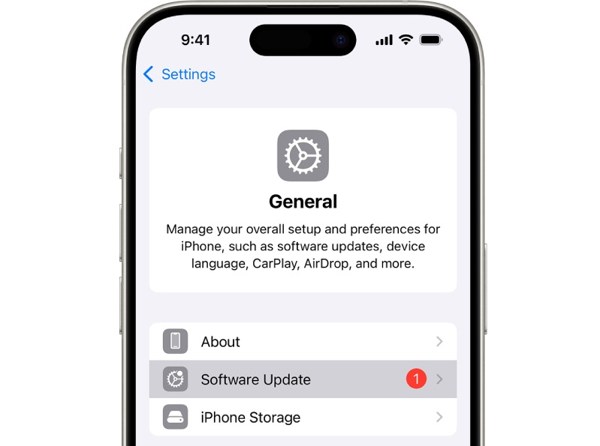
开始您的 设置 应用程序。
导航 一般的 和 软件更新.
如果有可用更新,点击 下载并安装 按钮下载安装。
解决方案 6:重置网络设置
冲突的设置同样会导致 iPhone 上出现 SIM 故障错误。很难准确判断是哪一项更改引发了问题,不过你可以通过一个选项重置所有网络设置。
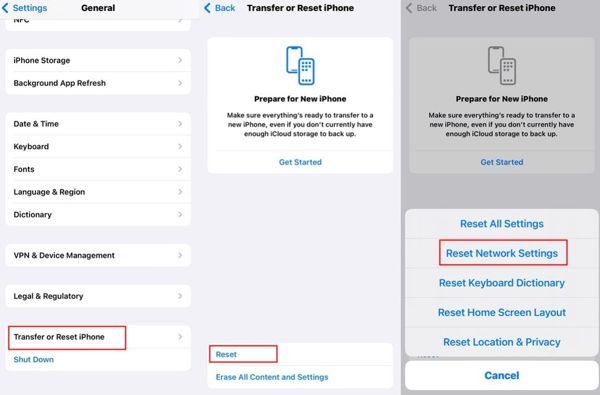
运行你的 设置 应用程序。
前往 一般的, 转移或重置 iPhone, 和 重置.
选择 重置网络设置 选项。
通过输入 iPhone 密码进行验证。
轻敲 重置网络设置 再次确认。
解决方案 7:检查 iPhone 是否被运营商锁定
我的 iPhone 显示 SIM 故障的一个主要原因是设备被运营商锁定。一旦你插入其他运营商的 SIM 卡,iPhone 就无法读取信号。按照以下步骤检查你的 iPhone 是否被运营商锁定:
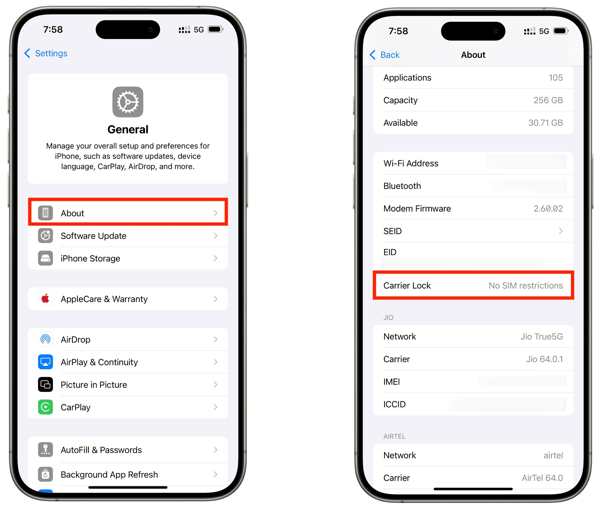
去 一般的 在你的 设置 应用程序。
选择 关于 选项。
找到 载体锁 入口。
如果你看到“无 SIM 卡限制”字样,就说明 iPhone 没有被运营商锁定。如果不是这行字,就必须在设备上解锁 SIM。
第 3 部分:如何在 iPhone 上解除 SIM 锁
如果你的 iPhone 因为仍然锁在原运营商名下而无法识别 SIM 卡, imyPass iPassGo 可以帮助你快速解决这一问题。它可以在没有任何限制的情况下移除 iPhone 上的 SIM 锁,而且界面清晰,能大大简化整个操作流程。

4,000,000+ 次下载
在 iPhone 上解锁 SIM 卡锁 仅需三步。
在此过程中不要要求输入密码或设置任何限制。
在解锁 SIM 时保护你的数据安全。
适用于几乎所有 iPhone 机型。
包含额外功能,例如绕过 MDM 管理。
如何在 iPhone 上解锁 SIM 卡
安装 SIM 解锁工具
在将 SIM 解锁软件安装到电脑上之后启动它。该软件支持 Windows 11 至 7 以及 macOS X 10.12 及以上版本。选择 解锁 SIM 卡 模式继续。

识别您的 iPhone
使用 Lightning 数据线将 iPhone 连接到电脑,并确保在 iPhone 上选择信任此电脑。软件检测到你的 iPhone 后,点击 现在开始 按钮继续。

在 iPhone 上解锁 SIM
检查并确认你的设备信息。然后点击 开始绕过 按钮。越狱设备后,按照屏幕上的教程来设置你的设备。完成后,点击 好的 开始在 iPhone 上解锁 SIM。

加码知识:SIM 故障 vs. 无 SIM 卡 vs. 无效 SIM vs. 无服务
如果手机上出现其他与 SIM 或 eSIM 相关的问题,你可以查看下表来全面了解它们。
| 错误 | 含义 |
| SIM 失败 | iPhone 检测到 SIM 卡或蜂窝网络连接存在问题。 |
| 无 SIM/无 SIM 卡 | iPhone 无法检测到 SIM 卡。 |
| SIM卡无效 | 此 SIM 卡不受支持,或无法在该 iPhone 上使用。 |
| 无服务 | iPhone 无法连接到运营商的蜂窝移动网络。 |
| SOS/仅限 SOS | iPhone 无法连接到正常的蜂窝网络,但可能仍然支持紧急呼叫。 |
结论
现在你应该明白为什么 SIM 失败会在 iPhone 13 以及其它机型上出现。更重要的是,你可以学习经过验证的解决方案来摆脱该错误,让 iPhone 恢复正常使用。如果你是因为设备被锁定到之前的运营商而遇到该错误,可以尝试使用 imyPass iPassGo 快速移除 iPhone 上的 SIM 锁,不受任何限制。
Samuel 专注于密码安全和数字隐私。他曾担任小型企业的网络安全顾问,帮助它们保护数字资产。凭借网络安全和道德黑客方面的认证,他能够将复杂的安全话题转化为易于理解和操作的建议。他也乐于分享密码方面的技巧,帮助用户更加自信地保护自己的账户。
热门解决方案
-
解锁iOS
-
iOS 技巧
-
解锁 Android
-
密码技巧


