



 解决方案
解决方案 支持中心
支持中心 关于我们
关于我们 联系
联系如何在无需 iTunes 的情况下解锁已停用的 iPhone/iPad【完整指南】
 塞缪尔·斯宾塞 发表于 2026年2月27日解锁iOS3 分钟阅读
当你的 iPhone 或 iPad 出故障、无法使用 iTunes 时,很容易感到沮丧。本指南将为你说明 如何在不使用 iTunes 的情况下解锁已停用的 iPad 共提供五种安全可靠的方法。从值得信赖的第三方工具到苹果官方方案,都有详尽步骤说明,帮助你在数分钟内取回原本无法访问的数据,且无需承担过多风险。

在本文中:
全部方法快速总览
下表汇总了所有五种解锁已停用 iPhone 或 iPad 的方法,并从用途、易用性、速度、数据安全性以及设备要求等方面进行对比,帮助你快速选择最合适的方案。
| 功能/方法 | imyPass iPassGo | 查找我的 | 恢复模式 | 苹果官方“抹掉设备” | 联系苹果支持 |
| 目的 | 解锁已停用的 iPhone 或 iPad | 远程抹掉并解锁设备 | 通过 iTunes 恢复设备 | 官方“抹掉设备”,在无需 iTunes 的情况下远程抹掉 iPad | 苹果支持,提供专业协助 |
| 使用方便 | 最简单 | 简单的 | 简单的 | 简单的 | 视问题复杂度而定 |
| 速度 | 最快的 | 快速地 | 快速地 | 快速地 | 视情况而定 |
| 数据安全性 | 高,风险极低 | 高,但会抹掉所有数据 | 数据被抹除 | 高,但会抹掉所有数据 | 在苹果指导下完成 |
| 设备要求 | 电脑和 USB 数据线 | 已启用 Apple ID 且可连接互联网 | 安装了 iTunes 的电脑和 USB 数据线 | 已启用 Apple ID 且可连接互联网 | 所有权证明、网络和电话接入 |
这两类技术各有优势,适用于不同的场景、设备和个人选择。先对比这些方法,再选择最能满足你需求的那一种,然后按照下文提供的具体步骤操作,就能轻松、高效地解锁你的 iPhone 或 iPad。
方法一:使用 imyPass iPassGo
imyPass iPassGo 是一款可靠的应用程序,旨在帮助用户在不牺牲安全性的前提下,重新访问无法正常使用的设备。它通常被认为速度快、操作简单,并兼容多种 iPhone 机型。对于想要了解如何在不使用 iTunes 的情况下解锁已停用 iPhone 的用户来说,该软件是在执行分步操作前的一个不错选择,因为它不会导致数据丢失。
从官方网站下载 imyPass iPassGo 并安装到你的电脑上。确保你的系统满足最低软件要求,同时保证网络连接稳定,以便下载固件。
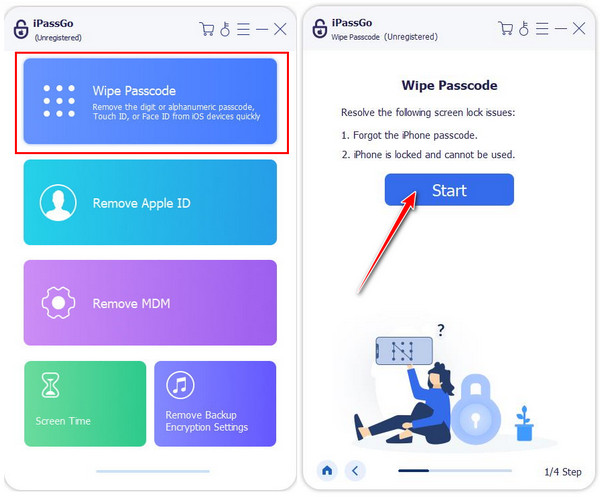
启动程序并选择 擦除密码 模式。通过 USB 数据线将已停用的 iPhone 连接到电脑。勾选 开始 按钮以开始解锁流程。软件会自动检测你的设备。
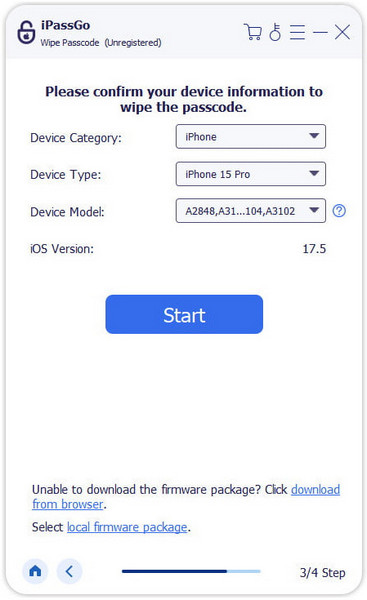
核对屏幕上显示的设备信息,包括型号、iOS 版本及其他细节。再次点击 开始 以下载相应的固件包。下载时间可能会因网络速度不同而需要几分钟。
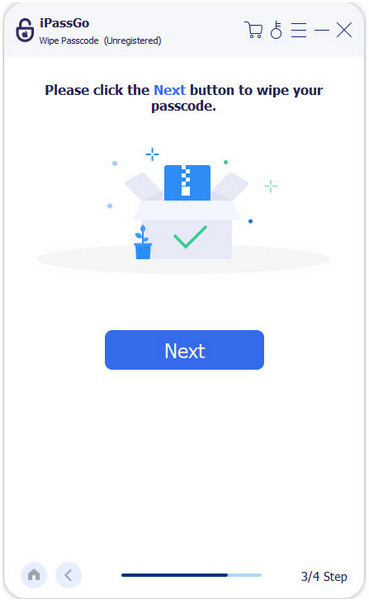
固件包下载完成后,点击 开锁 继续。当系统提示时,输入 0000 以确认你的操作。此步骤可确保程序在安全的前提下继续移除密码。
方法二:使用“查找”功能(Find My)
如果你已开启“查找我的 iPhone”功能,就可以利用它远程解锁已停用的设备,或抹掉某台 找到 iPhone. 上的数据。尽管许多用户会寻找如何使用 iTunes 解锁已停用 iPhone 的方法,“查找”提供了一种不依赖 iTunes 的替代方案。它能安全抹掉设备并恢复访问权限,是针对因密码错误而被锁定的 iPhone 的可靠解决方案。
在电脑或其他设备上打开浏览器,访问 iCloud.com,并使用与你的已停用 iPhone 关联的 Apple ID 登录。
点击 查找iPhone 并选择 所有设备 在屏幕顶部点击.
点击 抹掉iPhone. 。从设备列表中选择已停用的 iPhone。
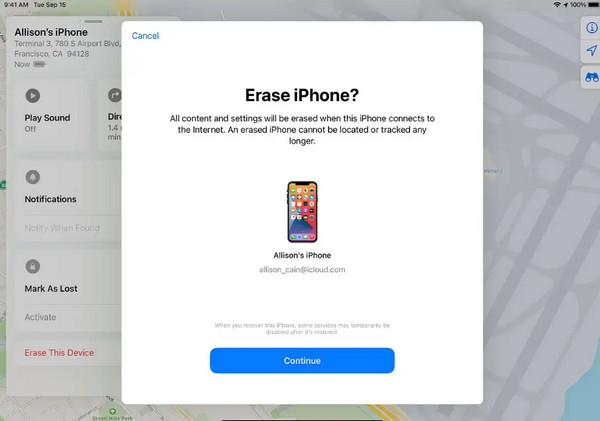
点击.
方法三:使用恢复模式
恢复模式 。此操作将删除设备上的所有数据和设置,包括锁屏密码,从而有效解锁你的设备。
使用 USB 充电线将 iPad 连接到电脑。确保已经安装 iTunes,并且版本为最新。
将你的 iPad 置于恢复模式:
- 对于带有主屏幕按钮的 iPad,请按住并同时长按 家 和 顶部 或者 边 这两个按钮,直到出现“恢复模式”屏幕。
- 对于没有主屏幕按钮的 iPad,先快速按下 提高音量 按钮,然后按下 音量减小 按钮,最后按住 顶部 按钮,直到出现恢复模式屏幕。
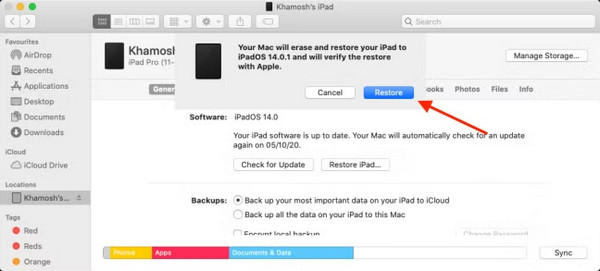
允许 Finder 下载软件并执行恢复操作。完成后,将 iPad 设为全新设备,或恢复旧备份以重新进入设备。同样,你也可以在将 iPhone iPhone 处于恢复模式.
方法四:使用苹果官方"抹掉设备"功能"
如果你想在不使用 iTunes 的情况下重新访问已停用的 iPad,苹果官方的“抹掉设备”功能是一个安全的选项。一方面,你可以借助 iCloud 轻松远程抹掉 iPad 并移除密码。对于想要了解如何在不用 iTunes 的情况下解锁已停用 iPad 的用户,这是一个由苹果官方支持、既可靠又安全的方法。
使用另一台带有浏览器的设备,使用与该已停用 iPad 关联的 Apple ID 登录 iCloud.com。
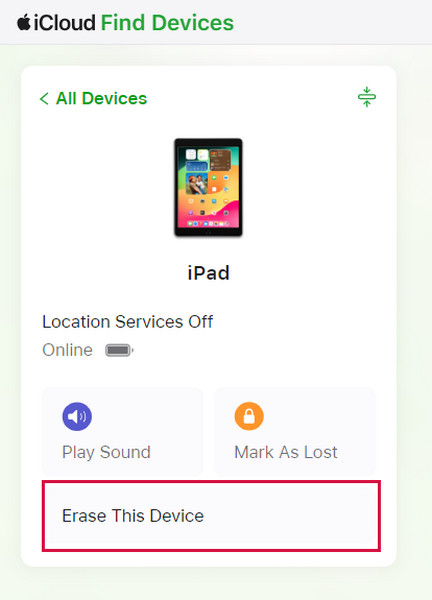
点击 查找iPhone 并选择 所有设备 从顶部菜单中选择。然后在列表中选择已停用的 iPad。
点击 擦除iPad 并确认你的操作。这样会删除所有数据和设置(例如密码),从而实际解锁你的设备。
方法五:联系客服苹果支持
当所有其他方法都无效,或者你只是想求助专业人士时,另一种恢复已停用 iPhone 访问权限的可靠方式是联系 Apple 支持。对于想知道如何在不使用 iTunes 的情况下解锁停用 iPhone 的用户,Apple 可以提供操作指引、验证设备所有权并给出官方解决方案。这样既能解锁设备,又无需担心数据丢失或被第三方利用。账户恢复或设备激活等问题,也可以由 Apple 支持协助解决。
结论
弄清楚可用的方式会让解锁过程更容易。如果你的目标是 如何使用 iTunes 解锁已停用的 iPhone, ,使用恢复模式可以安全地移除密码,而其他工具和苹果功能则提供了更为便捷的替代方案。
Samuel 是 imyPass 的高级编辑。他是密码解锁专家,拥有超过五年的手机解锁教程编写经验。
热门解决方案
-
解锁iOS
-
iOS 技巧
-
解锁 Android
-
密码


