



 解决方案
解决方案 支持中心
支持中心 关于我们
关于我们 联系
联系如何在几分钟内完成 Windows Server 密码更改(快速)
 潘妮沃伦 发表于 2025 年 6 月 4 日密码3 分钟阅读
您是否曾因忘记密码而被锁定在服务器之外,或者更糟糕的是,意识到需要更新凭据却不知从何入手?如果您管理或支持 Windows Server,处理密码更改是工作的一部分,但如果您不知道正确的步骤,这可能会出乎意料地棘手。无论是加强安全措施还是帮助团队成员重新获得访问权限,了解如何执行 Windows 服务器更改密码 正确操作可以节省您的时间、压力,甚至减少停机时间。本指南将清晰、简单地指导您完成整个流程。

方法 1. 通过重置更改 Windows Server 密码
如果您被锁定在 Windows Server 之外或需要重置密码, imyPass Windows 密码重置 是一个安全便捷的解决方案。您无需成为技术专家,只需按照简单的步骤操作,即可立即恢复正常。该工具允许您创建可在 CD、DVD 或 USB 闪存盘上运行的重置盘,以便您选择最适合您设置的方式。它还拥有易于使用的界面,可引导您完成整个过程。
imyPass 支持所有 Windows 版本,包括 Windows Server 2008、2012、2016 及更新版本。最重要的是,重置过程非常安全,您的文件和系统都能得到妥善保护。如果您正在寻找一种快速可靠的方法来更改 Windows Server 2012 上的管理员密码,那么下面的 imyPass 教程一定能帮您成功。
勾选按钮下载最新版本的 imyPass Windows 密码重置工具。下载后,请按照配置说明将其安装到您的计算机上。
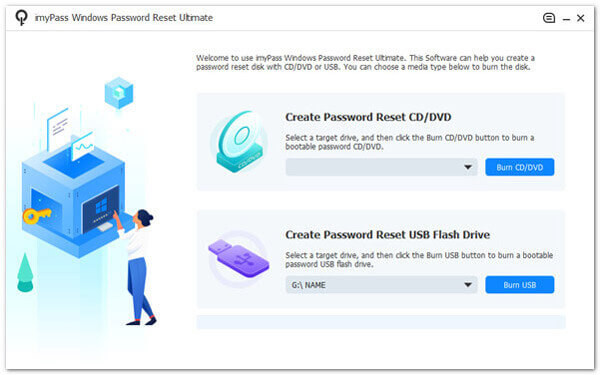
选择最适合您的选项。该工具允许您使用 刻录 CD/DVD 或 刻录 USB 闪存驱动器。使用空白 CD、DVD 或 USB 驱动器,然后将其插入计算机(光盘托盘或 USB 端口均可)。刻录过程完成后,断开连接并点击 好的 接着说。
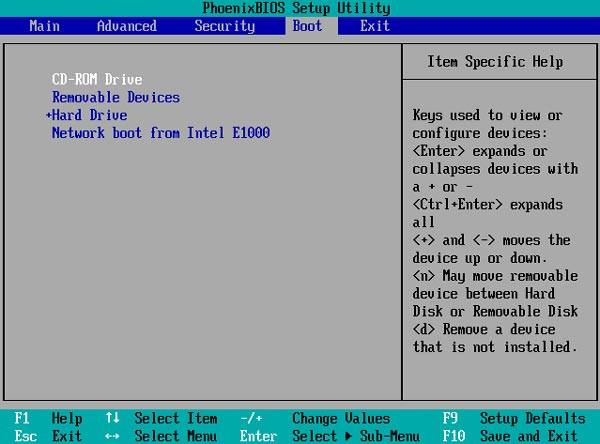
将新创建的重置磁盘插入锁定的计算机。重启设备并按 F12 或者 ESC键 打开启动菜单。如果您使用的是其他 Windows 型号,您可以搜索要访问启动菜单的按钮。在 引导菜单,转到 引导 选项卡,选择 插入磁盘 或者 驾驶, 按 进入,然后点击 F10 保存更改并退出。
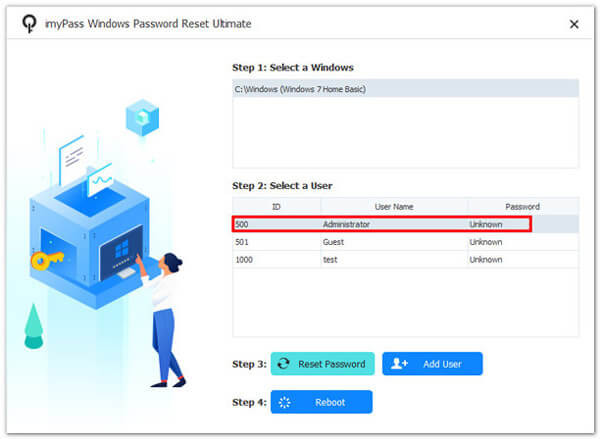
选择要解锁的 Windows 版本。选择帐户,点击 重设密码 在下一个屏幕上,然后点击 好的 确认。
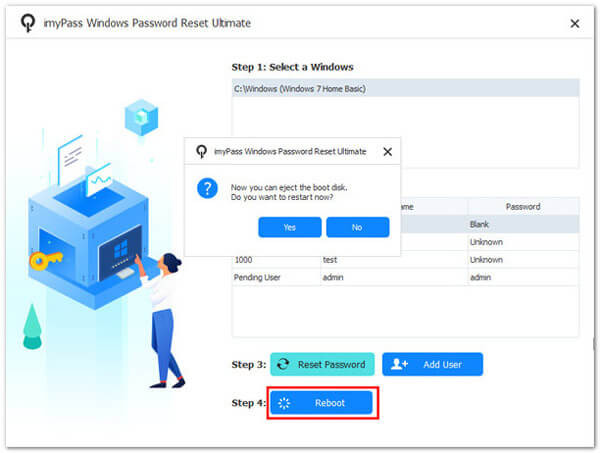
重置完成后,您可以移除磁盘或驱动器。点击 重启 重启电脑。之后,您就可以登录或调整其他设置了。
此应用程序可让您完全控制重置 Windows 密码,与 PassFab 4WinKey 以及市面上众多其他替代方案。凭借其高成功率、简单易懂的步骤以及跨不同 Windows 版本的可靠性能,它成为初学者和需要快速解决方案的高级用户的首选。
方法2.使用快捷键更改Windows Server密码
如果您已登录 Windows Server 2019 并需要更新管理员密码,使用快捷键组合是一种快速简便的方法。当您可以直接访问服务器时,此方法尤其有用。 快捷键 组合同时按下的按键,可以更高效地执行特定操作。在本例中,我们将使用快捷键来访问密码更改屏幕。
按照以下步骤更改 Windows Server 2019 上的管理员密码:
按 Ctrl + Alt + 删除 同时按下键盘上的 。它会弹出一个包含多个选项的屏幕。从选项列表中,点击 更改密码.
将出现一个新窗口。在字段中输入您的当前密码,然后在接下来的两个字段中输入您的新密码进行确认。
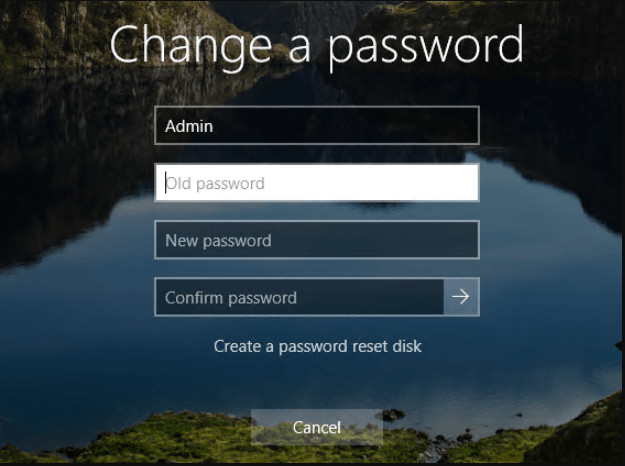
要应用新密码,请勾选 箭 按钮或按下 进入。密码更改成功后,将出现验证消息。
更改密码后,您将返回上一屏幕。现在,您可以使用新密码进行后续登录。
注意:如果您通过远程桌面协议或 RDP 连接到服务器,则标准 Ctrl + Alt + 删除 快捷方式可能无法按预期工作。在这种情况下,使用 Ctrl + Alt + 结尾 而是访问允许您更改或 在 Windows 7 上重置密码.
方法3.使用记事本更改Windows Server密码
记事本是 Windows 各版本内置的主要文本编辑器。虽然它通常用于编写或编辑纯文本,但您也可以运行简单的脚本。此方法将向您展示如何使用记事本创建一个快速脚本,用于重置或更改 Windows Server 上的密码。如果您想从仍具有管理员权限的帐户更改 Windows Server 2012 上的域密码,这是一个非常有用的选项。
在 Windows Server 上打开记事本。点击“开始”菜单,输入 Notepad,然后按 Enter 键即可看到它。在记事本窗口中,输入以下命令,并将新密码替换为要设置的密码。
网络用户管理员新密码
点击 文件 > 另存为,使用 .bat 扩展名保存文件,并确保更改 保存类型 选项 所有文件 在点击之前 节省..例如:resetpassword.bat
右键单击刚刚创建的 .bat 文件,然后选择 以管理员身份运行. 它将执行命令并重置管理员密码。
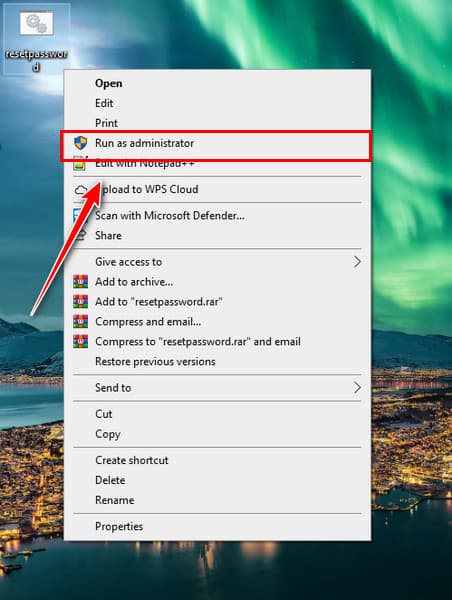
完成后,您可以使用新密码登录或帮助其他用户访问他们的域帐户,这在更改 Windows Server 2012 密码时特别有用。
笔记: 此方法仅在您以管理员权限登录时有效。如果您被锁定在服务器之外,请使用方法 1。
结论
访问服务器对于维护系统安全至关重要。您可以随时使用工具、快捷键或简单脚本重置密码,以确保对 Windows Server 的控制权。
如果你需要 更改 Windows Server 2019 上的管理员密码无论您的经验水平如何,这些解决方案都能提供快速安全的登录方式。只需几个步骤,几分钟即可恢复访问权限。请更新您的密码和工具,并确保服务器安全。
Penny 是 imyPass 的资深编辑。她致力于探索适用于各种场景的完美 GPS 定位解决方案,并拥有丰富的电脑维修经验。
热门解决方案
-
密码
-
Windows技巧
-
修复窗口
-
密码技巧


