



 解決方案
解決方案 支持中心
支持中心 關於我們
關於我們 聯絡
聯絡如果無法啟動 iPad,該怎麼辦
 Samuel Spenser 發布於 2025 年 7 月 17 日解鎖 iOS閱讀時間 3 分鐘
"「我的 iPad 突然顯示需要啟用,但當我嘗試啟用時,又收到『無法啟用此 iPad』的訊息。有什麼建議嗎?」當你拿到一台全新的 iPad 或是已回復原廠設定的裝置時,都需要依照 Apple 的設定助理來進行啟用。如果在此過程中出現錯誤訊息而中斷,先別慌張。本文會說明該錯誤發生的原因,以及遇到這個錯誤時你應該怎麼做。

第 1 部分:iPad 無法啟動的常見原因
激活錯誤可能以不同的形式出現。例如,“由於啟動伺服器暫時無法使用,無法啟動此 iPad”,或“無法在沒有網路連線的情況下啟動 iPad”。該訊息表明您的 iPad 無法啟動的原因:
1. 蘋果伺服器癱瘓。
2.網路連線不佳。
3.軟體故障。
第2部分:如何修復無法啟動的iPad
解決方案 1:檢查 Apple 伺服器
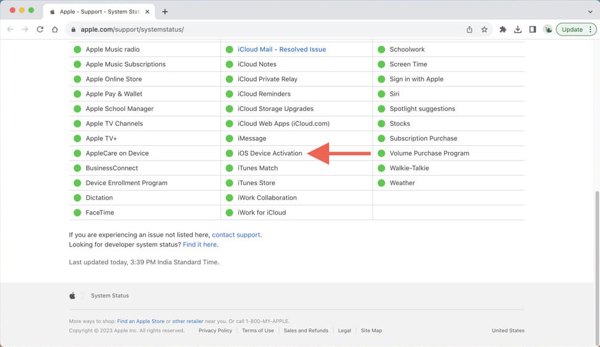
如果您的 iPad 無法激活,建議您檢查 Apple 啟動伺服器的狀態。雖然這種情況並不常見,但這些伺服器偶爾會因維護或其他原因而宕機。請在網頁瀏覽器中造訪 https://www.apple.com/support/systemstatus/ 並檢查相關伺服器。如果伺服器狀態顯示為橘色或紅色,則需要等待其恢復正常。
解決方案 2:連接到 Wi-Fi
如前所述,由於網路連線不良,您無法啟動 iPad。啟動 iPad 需要良好的網路連線。解決方案很簡單:連接到穩定的 Wi-Fi 網路。
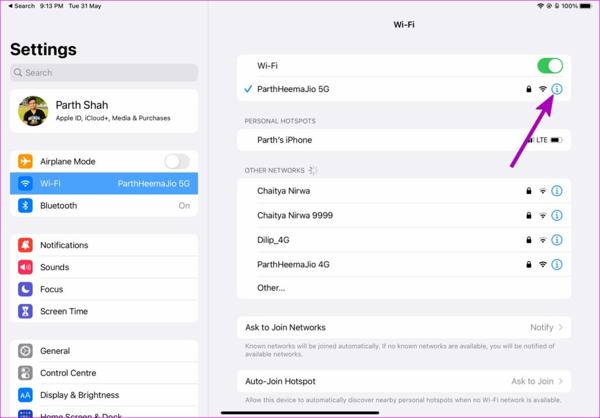
在 iPad 上開啟 設定(Settings) App。
選擇「Wi-Fi」分頁。
開啟「Wi-Fi」選項。
連接到訊號強的 Wi-Fi 網路。
解決方案 3:重新啟動安裝程序
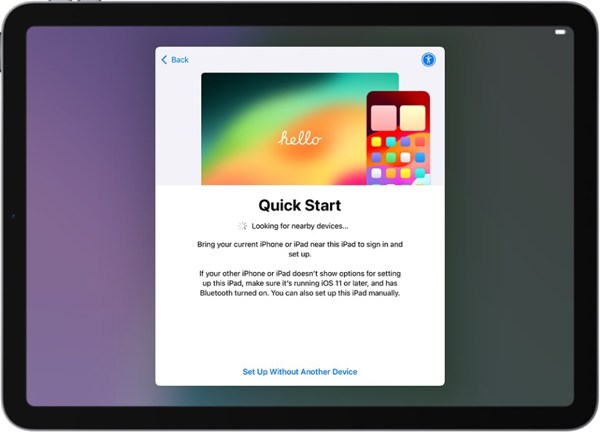
如果設定助理陷入暫時性的錯誤循環,你的 iPad 便無法完成啟用。最簡單的解決辦法,是從頭重新開始整個設定流程。要這麼做,長按 側邊 或 電源 按鈕,然後點一下「重新開始」,再重新設定你的 iPad。
解決方案4:使用電腦啟動iPad
如果「無法啟動 iPad」錯誤持續出現,最好在 PC 或 Mac 上使用 iTunes 或 Finder 啟動裝置。此解決方案需要一台連接網路並配備 USB 連接線的電腦。
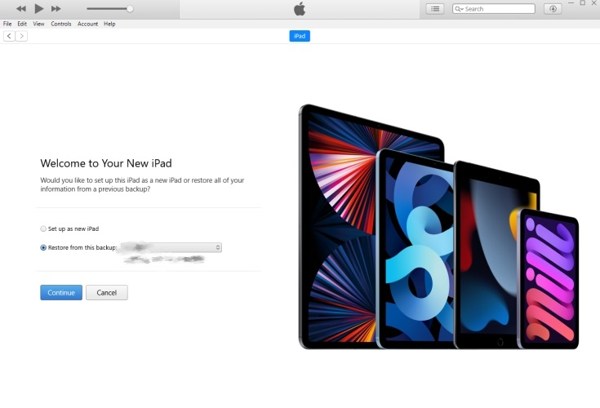
使用 USB 連接線將 iPad 連接到 PC 或 Mac。
在 Windows 或 macOS Mojave 及更早版本上開啟最新版本的 iTunes。
在 macOS Catalina 或更高版本上開啟 Finder。
點選 Finder 側邊欄或 iTunes 右上角的裝置。
iTunes/Finder 將與 Apple 的伺服器互動並啟動您的裝置。
提示:如果出現提示,請輸入你的 Apple ID 與密碼。
接著依你的情況選擇「設定為新的裝置」或「從備份回復」。
按照螢幕上的指示啟動並設定您的 iPad。
解決方案 5:在復原模式下恢復 iPad
另一個解決無法啟用 iPad 的方法,是在恢復模式下回復你的裝置。這會刪除 iPad 上所有設定與資料。之後,你就可以將它當作新裝置來啟用與設定。
使用相容的電纜將 iPad 連接到電腦。
根據您的作業系統,開啟 iTunes 或 Finder。
將 iPad 置於恢復模式:
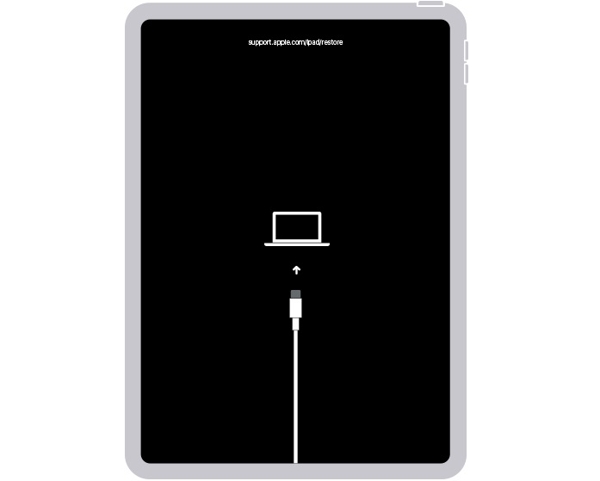
沒有主畫面按鈕的 iPad 上
按下並快速放開 調高音量 按鈕。
以同樣方式操作 音量調低 按鈕。
長按 側邊 按鈕直到出現「連接電腦」畫面。
有主畫面按鈕的 iPad 上
同時按住 主畫面 + 電源 按鈕。
鬆開它們直到看到連接到電腦的螢幕。
4:當 iTunes/Finder 在恢復模式下偵測到您的 iPad 時,將出現一個對話方塊。
5:按一下「回復」按鈕,開始回復你的裝置。
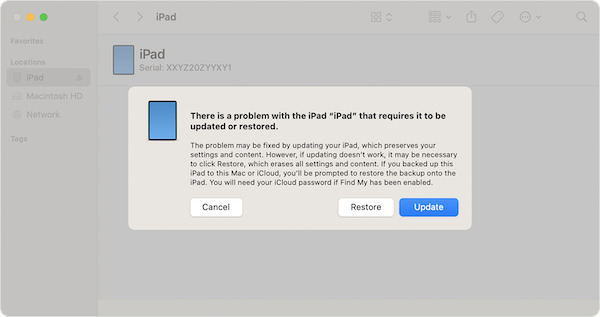
6:完成後,您的 iPad 將重新啟動。
7:斷開設備連接並運作設定助手。
8:按照提示啟動並設定您的 iPad。
第 3 部分:如何從 iPad 中刪除 Apple ID 並再次激活
如果你因 Apple ID 問題而遇到「無法啟用 iPad」錯誤,imyPass iPassGo 可以協助你解決。它能在沒有任何限制的情況下移除你的 Apple 帳號。友善的介面也讓一般使用者能輕鬆上手。

4,000,000+ 次下載
如何從 iPad 中刪除 Apple ID
安裝 Apple ID 移除工具
在電腦上安裝後,啟動這款最佳的 Apple ID 移除軟體。使用 Lightning 傳輸線將 iPad 連接到電腦。軟體會自動偵測你的裝置。選擇「移除 Apple ID」模式,然後按一下「開始」按鈕。

從 iPad 移除 Apple ID
情況一:我的 iPad 已停用「尋找」
軟體會立即從你的裝置中移除 Apple ID。
情況二:我的 iPad 在 iPadOS 11.3 或更早版本上已啟用「尋找」
在 iPad 上前往「設定」中的「一般」,再點一下「重設所有設定」。完成後,軟體便會開始進行移除作業。
情況三:我的 iPad 在 iPadOS 11.4 或之後版本上已啟用「尋找」
開啟雙重認證。輸入「0000」並確認解鎖。檢查你的裝置信息,然後開始從 iPad 上移除 Apple ID。
完成後,你的 iPad 會重新啟動,接著你就可以直接進行啟用了。

結論
本文說明了在你無法啟用 iPad時可以採取的措施。你可以依序嘗試我們提供的解決方案,排除錯誤並順利啟用裝置。imyPass iPassGo 能將你的 Apple ID 帳號從裝置中移除,之後你就能重新設定 iPad。
Samuel 是 imyPass 的資深編輯。他是密碼解鎖專家,擁有超過五年的手機解鎖教學編寫經驗。
熱門解決方案
-
解鎖iOS
-
iOS 提示
-
解鎖安卓
-
密碼


