



 解決方案
解決方案 支持中心
支持中心 關於我們
關於我們 聯絡
聯絡如何在沒有密碼的情況下解鎖你的 OnePlus 手機或平板電腦
 吉迪恩·拜倫 發表於 2026 年 7 月 29 日解鎖安卓4 分鐘閱讀
OnePlus 手機以強大的效能與精心設計的功能聞名。不過,一些使用者因為螢幕鎖定而受限,無法充分享受裝置的全部功能。若你正煩惱如何解鎖手機並重新存取其中的資料,你來對地方了。本指南將分享四種經實證有效的方法,幫助你在 解鎖你的 OnePlus 手機 忘記鎖屏密碼時進行解鎖。

在本文中:
第 1 部分:如何在沒有密碼的情況下解鎖 OnePlus 手機
眾所周知,OnePlus 手機採用 Android 作業系統。若沒有鎖屏密碼,你就會被鎖在裝置之外。所幸, imyPass AnyPassGo 能讓你直接解鎖 OnePlus 13/12 以及其他機型。此外,友善的操作介面也大幅簡化了整個流程。

4,000,000+ 次下載
無需密碼即可解鎖 OnePlus 手機。
操作簡單,只要 3 個步驟就能完成。
適用於 PIN 碼、圖形解鎖、指紋與臉部 ID。
在不輸入 Google 密碼的情況下略過 OnePlus 裝置上的 FRP(出廠重置保護)。
支援幾乎所有 OnePlus 手機型號。
如何在沒有密碼的情況下解鎖你的 OnePlus 手機
安裝 OnePlus 手機解鎖工具
在你的電腦上安裝完成後,啟動 OnePlus 手機解鎖軟體。它相容於 Windows 11/10/8/7。於畫面上選擇 刪除螢幕密碼 模式繼續。

連接到您的手機
選擇 OnePlus 。使用 USB 連接線將你的 OnePlus 手機連接到電腦。若螢幕上跳出提示,請在手機上輕觸 相信 以信任此電腦。之後,軟體會立即偵測到你的手機。

解鎖 OnePlus 手機
接著,點擊 立即刪除 按鈕,開始移除 OnePlus 手機上各種形式的螢幕鎖定。此過程需要一段時間,你必須保持手機連線。完成後,將手機與電腦斷線並重新啟動手機。

第 2 部分:如何在復原模式 (Recovery Mode) 下解鎖 OnePlus 手機
復原模式可讓你在不進入 Android 系統的情況下存取系統並執行出廠重置。換句話說,當你忘記密碼時,可以在復原模式下解鎖 OnePlus 手機。
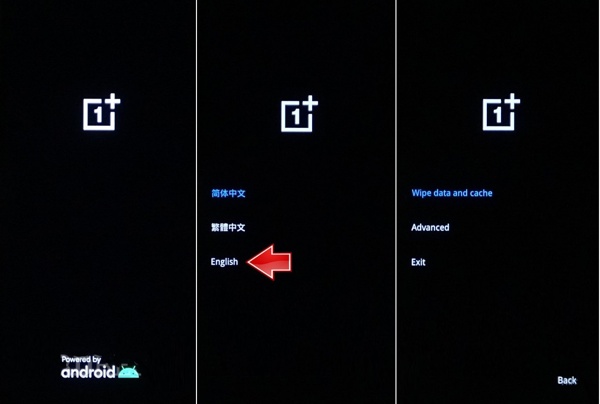
按住 力量 按鈕,直到出現關機畫面。
點擊 關機 按鈕以關閉手機。
接著,長按 音量減小 + 力量 按鈕一起。
當你看到 OnePlus 標誌時,放開所有按鈕。
選擇語言並進入復原模式。
然後,選擇 清除資料和快取 (Wipe data and cache) 與 體積 按鈕,然後按下 力量 按鈕,以在開機載入程式畫面上確認解鎖 OnePlus。
完成後,選擇 出口 與 體積 按鈕,然後按下 力量 按鈕。
筆記:
此方法會清除你 OnePlus 手機上的所有資料。
第 3 部分:如何透過 Google Find Hub 解鎖 OnePlus 手機
如果你在手機上啟用了「尋找我的裝置 (Find My Device)」,就可以在 Google 的 尋找我的設備 線上解鎖你的 OnePlus 手機。實際上,「尋找我的裝置」並不提供直接解鎖選項。不過,你可以選擇遠端將手機恢復原廠設定。
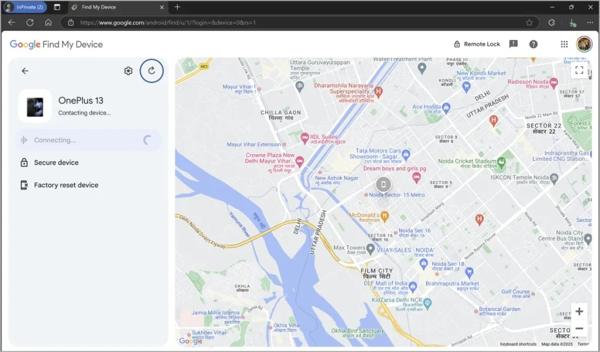
在瀏覽器中前往 https://www.google.com/android/find/about。
使用與 OnePlus 手機綁定的 Google 帳戶憑證登入。
如果帳戶中加入了多個裝置,請選擇你的手機。
點擊 恢復出廠設定設備 在偵測到你的手機後,點擊.
出現提示時,閱讀警告內容,然後點擊 下一個.
接著,再次輸入你的 Google 帳戶密碼並點擊 下一個.
最後,點擊 重置 按鈕並點擊 擦除 確認。
當手機重新啟動後,你就可以再次使用它。
第 4 部分:如何使用另一支手機解鎖 OnePlus 手機
除了 Google 的「尋找我的裝置」外,你還可以在另一支 Android 裝置上透過 Google Find Hub 來解鎖你的 OnePlus 手機。前提是你已在該手機上啟用「尋找我的裝置」。
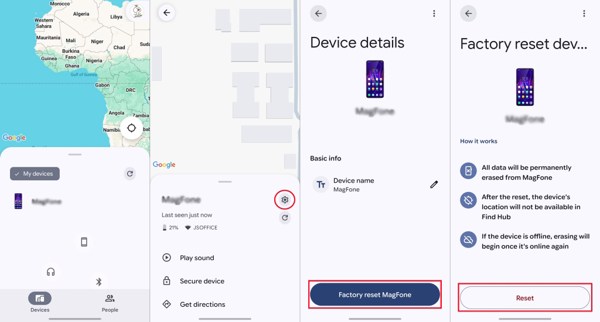
在另一支 Android 裝置上安裝並開啟 Google Find Hub 應用程式。
使用你的 Google 帳戶與密碼登入。
前往 設備 分頁,然後選擇你的 OnePlus 手機。
點擊 設置 帶有齒輪圖標的按鈕。
選擇 恢復出廠設定 選項。
若出現提示,請再次輸入你的 Google 帳戶密碼。
閱讀警示訊息並輕觸 重置 按鈕。
流程完成後,你的 OnePlus 手機將會重新啟動。
輕觸手機螢幕即可直接解鎖。
方法三:透過 imyPass AnyPassGo 解鎖 TCL 手機
結論
本指南分享了四種方法 解鎖 OnePlus 手機 在沒有密碼的情況下,恢復模式允許你透過實體按鍵重新取得手機的使用權。如果你在被鎖定之前已在手機上設定「尋找我的裝置」,就可以使用 Google 的「尋找我的裝置」與 Find Hub 應用程式。 imyPass AnyPassGo 是解鎖任何 OnePlus 手機的終極方法。
Gideon 撰寫有關解鎖 iOS、Android 和 Windows 裝置的內容。他先前曾在維修中心擔任行動裝置專員,協助客戶處理被鎖定的裝置及密碼恢復。在空閒時間,他會測試新的解鎖工具、自訂智慧裝置,並將複雜的解鎖流程變得簡單且安全。
熱門解決方案
-
解鎖安卓
-
解鎖iOS
-
密碼技巧
-
iOS 提示

