


 解決方案
 支持中心
 關於我們
 聯絡
如何繞過紅米與小米手機的 FRP:可嘗試的 6 種方法
 吉迪恩·拜倫 發表於 2026 年 11 月 13 日解鎖安卓3 分鐘閱讀
FRP 是內建在 Android 裝置中的一項安全功能,用來在回復原廠設定後保護裝置安全。系統會在允許任何人使用手機之前,要求輸入原本的 Google 帳號登入資料。它能幫助防止資料被竊取,並阻止遭竊手機被使用或轉售。不過,如果你忘記了自己的 Google 帳號或無法再登入,FRP 也可能帶來麻煩。在本指南中,我們將向你介紹 6 種方法來 在 Android 上繞過 FRP. 。只要依照本教學操作,就能重新取得紅米或小米手機的使用權。

在本文中:
第 1 部分:比較:繞過紅米/小米 FRP 的 6 種方法
以下是本指南中六種方法的快速比較。有些方法可以直接在手機上操作,不需要電腦;另一些則需要電腦以及特殊工具或指令。你可以先選擇一個最符合你情況的方法,再去看詳細步驟。
| 方法 | 需要電腦嗎? | 要求 | 最適合 | 困難 |
| Google 帳戶復原 | 不 | 能存取帳號的備用電子郵件/電話 | 你忘了密碼但仍擁有該帳號 | 簡單的 |
| 聯繫小米客服 | 不 | 購買憑證、裝置詳細資訊 | 官方協助,適用各種情況 | 簡單但較慢 |
| 移除你的 Google 帳號 | 不 | 在回復原廠設定之前,手機仍可正常解鎖 | 在重置前預防觸發 FRP | 非常容易 |
| 網路設定與 App 資訊 | 不 | 特定版本,且尚未修補可利用的進入點 | 沒有電腦可用,且系統版本相容 | 中等—困難 |
| 亞行命令 | 是的 | 已啟用 USB 偵錯、具備基本命令列概念 | 技術使用者 | 難的 |
| imyPass AnyPassGo | 是的 | Windows 電腦 | 新手、忘記帳號、Android 5–17 | 簡單的 |
第 2 部分:如何在紅米/小米上繞過 FRP——3 種官方方法
在嘗試任何繞過方法之前,值得先檢查 3 種官方帳號找回途徑。這些方法免費又安全,但各自有不同的限制條件。
方法1:使用Google帳戶恢復
如果你忘記了與紅米或小米手機綁定的 Google 帳號,請在使用任何 FRP 繞過工具前,先試著把它找回。Google 帳戶復原(Google Account Recovery)可以讓你重設密碼,或找回你忘記的電子郵件地址。
在電腦或另一支手機上打開 Google 帳戶復原頁面。輸入你的 Gmail 地址或電話號碼以驗證身分。
選擇你仍然可以使用的驗證方式。你可以選擇將驗證碼發送到備用電話或備用電子郵件。如果這些都無法使用,請點選 嘗試另一種方式 以尋找對你的帳號仍然有效的其他驗證方式。
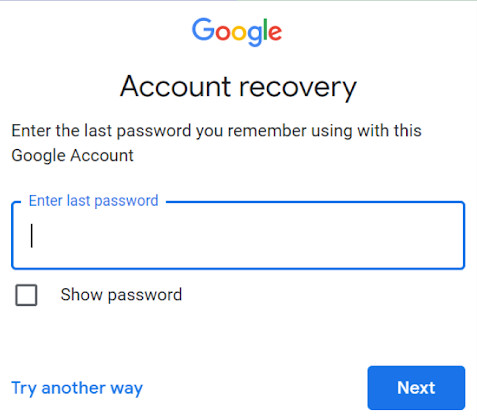
在系統提示時設定新密碼,然後耐心等待。如果你是剛剛才變更過 Google 密碼,請等候 24 小時後再重新嘗試。
方法二:聯繫小米客服
另一種官方管道是聯絡小米官方售後服務尋求協助。如果你有購買憑證,但已無法登入原本的 Google 帳號,這個方式特別有用。
在聯繫小米客服之前,請先準備以下資訊:
- 你的紅米或小米手機型號。
- 裝置的 IMEI 或序號。
- 原始購買發票或其他所有權證明。
- 簡要說明 FRP 鎖是如何出現的。
參觀 前往小米官方支援網站 並找到你所在區域的客服管道。提交申請,並依照小米客服團隊提供的指示操作。請注意,小米客服無法保證一定能移除所有 Google FRP 鎖。最終能否處理,取決於裝置本身與 Google 的帳號保護規範。
方法三:在回復原廠設定前移除你的 Google 帳號
如果你目前仍然可以解鎖紅米或小米手機並進入系統設定, 請先移除你的 Google 帳號 再執行回復原廠設定。這樣可以在支援的裝置上避免觸發 FRP。
筆記:
這個方法只適用於回復原廠設定「之前」。它無法解除已經出現的 FRP 鎖。
解鎖手機並打開「設定」APP,往下捲動直到看到 帳戶和同步,然後點擊它。
在裡面,你會看到你的 Google 帳號。點擊它,然後選擇 刪除帳戶.
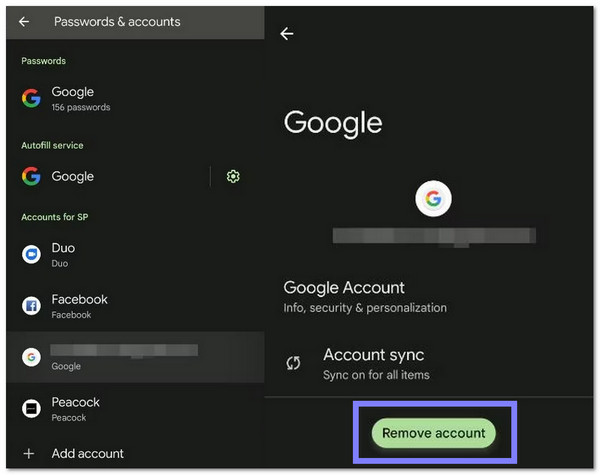
系統會提示您確認。按 刪除帳戶 再次繼續。
如果你的手機設定了 PIN 碼、密碼或圖形解鎖,在刪除帳號前會要求你先輸入。
第 3 部分:如何在紅米/小米上不輸入密碼繞過 FRP
無法找回原本的 Google 帳戶嗎?別擔心,你可以考慮使用專業的 FRP 解除工具。 imyPass AnyPassGo 支援在多款 Redmi 與小米手機上移除 Google FRP,系統版本最高可到 Android 17。無論你是忘記了先前同步到 Redmi 或小米手機的 Google 帳戶,還是無法完成 Google 驗證,此工具都能輕鬆繞過 FRP 鎖。它的介面非常適合新手使用,會從頭到尾一步步引導你,無需複雜操作。
在你的 Windows 電腦上下載 imyPass AnyPassGo,安裝並啟動該程式。
運行程式並選擇 繞過Google FRP鎖 模式。
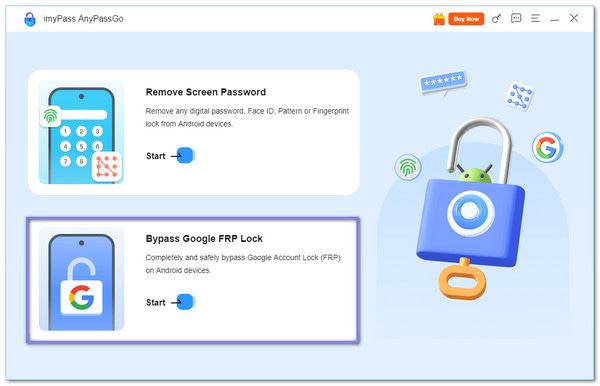
現在你需要用 USB 連接線將手機連接到電腦。然後選擇你的裝置品牌,這樣 imyPass AnyPassGo 才能正確偵測到你的手機。
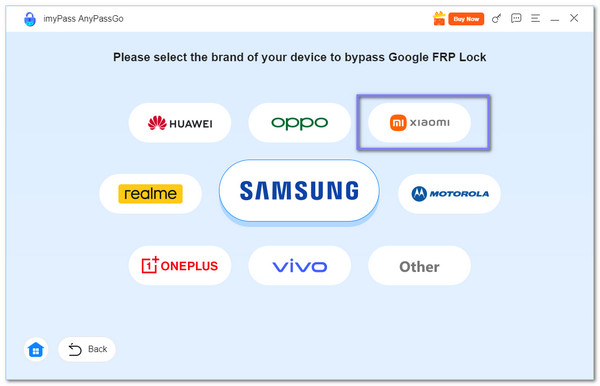
打 立即繞過 按鈕並按照螢幕上的指示進行操作。 imyPass AnyPassGo 將逐步指導您準備手機以進行 FRP 移除。
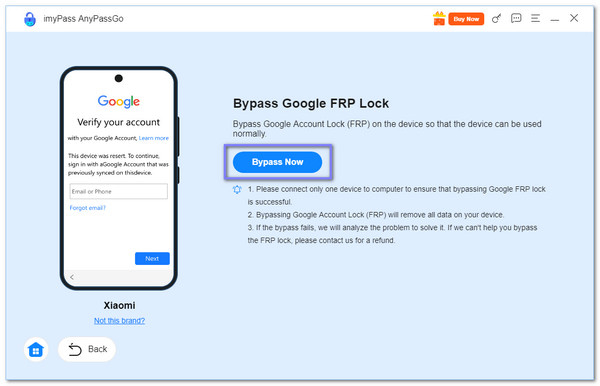
之後,點擊 下一個 按鈕啟動該過程,程式將配置繞過檔案並移除 Google FRP 鎖定。完成後,您的手機將自動重啟,Google 帳戶驗證將被移除。然後,您可以根據需要合併新的 Google 帳戶。
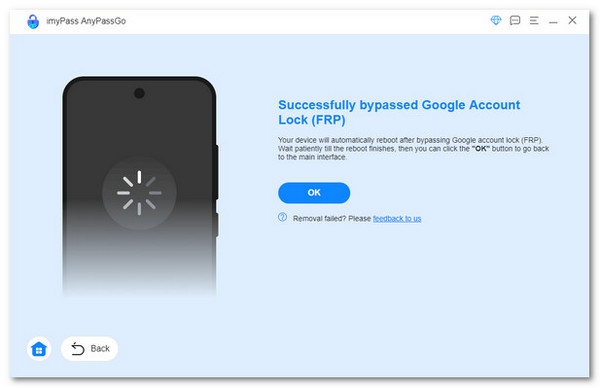
額外資訊: 您也可以使用 imyPass AnyPassGo 來 解鎖三星手機 或其他知名品牌。它適用於任何類型的鎖屏,無論是人臉識別、密碼、圖案還是 PIN 碼。
第 4 部分:如何透過網路設定在紅米/小米上繞過 FRP
此方法是利用網路和應用程式設定中的隱藏入口點進行操作。它只適用於部分尚未修補這些入口點的 MIUI/HyperOS 版本。此外,此方法需要相當的耐心——漏掉任何一步通常就得重新來過。如果你的小米手機已更新到最新系統版本,此方法可能完全無法使用。
首先進入 Wi-Fi 螢幕並點擊 新增網路。在 SSID 方塊中輸入任意文本,然後按住文字並與 Gmail 共用。在「應用程式資訊」畫面上,點選 通知,然後選擇 附加設定.
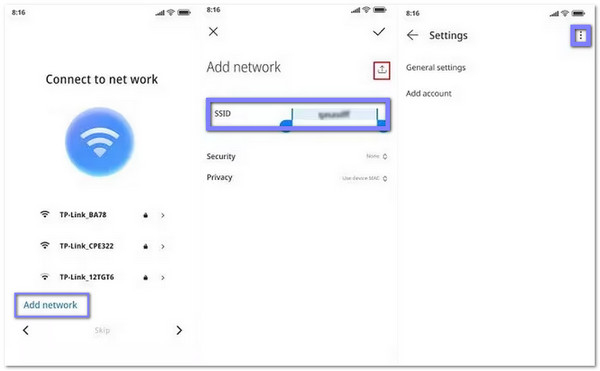
按下頂部的三個點並選擇 幫助和回饋. 在搜尋欄中輸入 刪除並停用 Android 上的應用程式,然後點擊顯示 點擊進入應用程式設定.
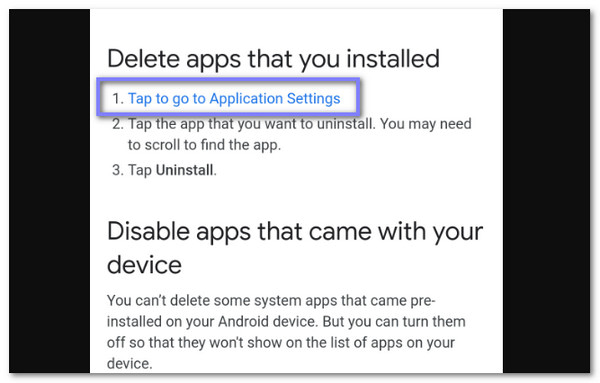
去 設置 > 附加設定 > 無障礙 > 無障礙選單,然後開啟快捷方式。現在,返回“應用資訊”,輕點 更多的, 並選擇 展示系統。挑選 Android 設定,然後停用並強制停止。對 承運人服務.
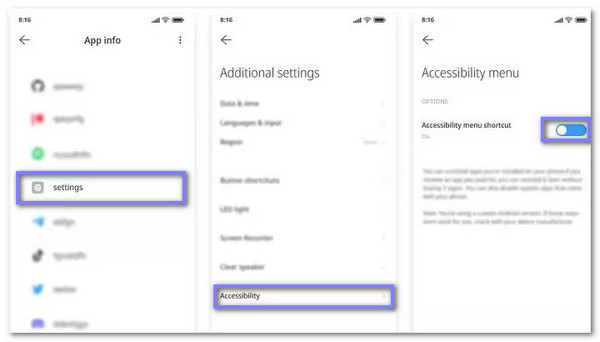
仍在“應用程式資訊”上,選擇“Google Play 服務”,然後停用並強制停止。現在,按“返回”,直到看到“連接到網路” 再次螢幕,然後點擊下一步在「檢查更新」頁面上,點擊底部的小人形按鈕以開啟 Google 助理。重複此操作,直到您再次看到 Google Play 服務的應用程式訊息,然後重新啟用它。
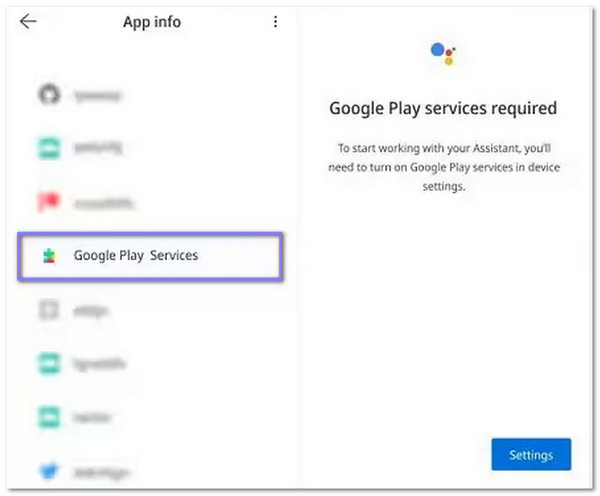
啟用 Google Play 服務後,返回「檢查更新」畫面。請等待更新完成,然後點選 更多的,然後按 接受。它可以讓您完成設置,而不會被 Google 的 FRP 螢幕遮住。這就是透過這種方式繞過 Redmi 9C、小米和其他機型 FRP 的時間!
第 5 部分:如何使用 ADB 指令在紅米/小米上繞過 FRP
ADB 和 Fastboot 是專為 Android 裝置控制打造的強大工具。 ADB 允許您移動檔案、安裝應用程式和執行命令,而 Fastboot 則支援刷寫韌體或恢復檔案。透過正確的設置,這些工具還可以移除 Redmi Note 13 FRP 和其他型號,或小米手機。該過程取決於您的電腦向設備發送的命令。
筆記:
ADB 方法只有在手機被鎖定之前已啟用 USB 偵錯模式時才有效,因此在 FRP 鎖定螢幕之後就無法再開啟 USB 偵錯。你還需要一台電腦、基本的命令列操作知識,以及穩定的 USB 連線。
下載 ADB 安裝程式設定文件 在您的計算機上。將工具包檔案解壓縮到新資料夾中,以便輕鬆存取。
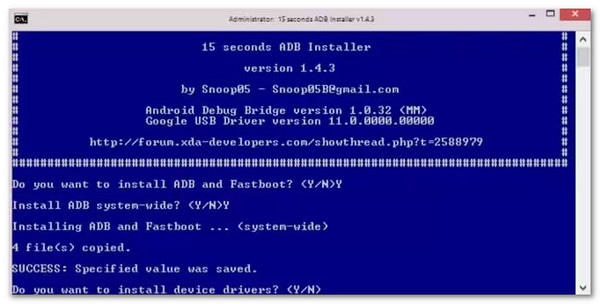
跑 adb.setup.exe 並按下 是 當系統提示安裝 ADB 驅動程式時,請輸入 是 再次關閉命令視窗。
開啟您的紅米或小米設備,並使用 USB 線將其連接到電腦。請確保您的裝置已啟用 USB 偵錯,否則命令將不起作用。
傳回解壓縮 ADB 檔案的資料夾。按住 Shift 鍵,在空白處按一下滑鼠右鍵,然後選擇 在這裡打開命令視窗.
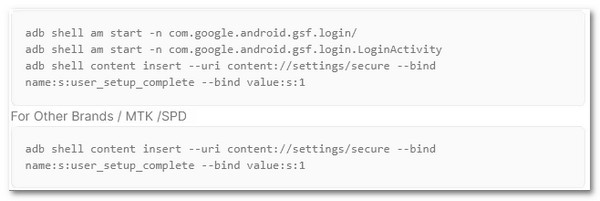
在命令視窗中逐一輸入ADB命令,然後按一下 進入 每行之後。一旦命令運行,FRP 鎖定將從您的手機中移除,您無需 Google 帳戶即可進行設定。
結論
若「家人共享」或螢幕使用時間設定中限制了 App 的安裝或刪除,此方法將無法使用。 小米的 FRP 繞過 在小米與 Redmi 上移除 FRP 可能很困難,但只要使用合適的工具,就能快速又簡單地完成。首先,請先嘗試用官方方法找回你的 Google 帳戶。如果這些方法都失敗了,像這類 FRP 解除工具就能派上用場,例如 imyPass AnyPassGo 是 Android 5–17 中對新手最友善的解決方案。部分較舊的小米或 Redmi 機型可以透過網路設定或 ADB 指令來移除 FRP,但這些方法限制很多,而且並非在每一款裝置上都適用。
Gideon 撰寫有關解鎖 iOS、Android 和 Windows 裝置的內容。他先前曾在維修中心擔任行動裝置專員,協助客戶處理被鎖定的裝置及密碼恢復。在空閒時間,他會測試新的解鎖工具、自訂智慧裝置,並將複雜的解鎖流程變得簡單且安全。
熱門解決方案
-
解鎖安卓
-
解鎖iOS
-
密碼技巧
-
iOS 提示

