



 解決方案
解決方案 支持中心
支持中心 關於我們
關於我們 聯絡
聯絡適用於 iPhone 的 8 款最佳付費和免費照片傳輸應用程式
 克拉拉·普雷斯科特 發表於 2025 年 12 月 29 日傳輸資料3 分鐘閱讀
雖然蘋果允許用戶使用 USB 線將 iPhone 相機膠卷中的照片和影片傳輸到電腦,但功能強大的照片傳輸應用程式和軟體可以提供更高級的功能,例如保護照片品質、轉換照片格式等等。然而,市面上的此類應用和軟體琳瑯滿目。因此,本文將為您甄選並評測最佳應用和軟體。閱讀我們的評測,找到適合您 iPhone 的傳輸應用程式和軟體。 照片轉印 品質不下降。

第一部分:最佳照片傳輸應用程式對比
| 價格 | 支援平台 | 支援格式 | |
| imyPass iPhone 傳輸 | $每月19.96美元,$終身49.96美元 | Windows 11/10/8/7,macOS 10.12 或更高版本 | HEIC、JPG、PNG、GIF、TIFF 等。 |
| iMazing | 每台設備起價 $39.99 | Windows 11/10/8/7/Vista,macOS 10.11 及更高版本 | JPG、HEIC 和 PNG |
| PhotoSync Pro | $5.00 | iOS、Android、Windows 和 Mac | JPG、HEIC、PNG 和 GIF |
| 簡單轉帳 | 起價為每年 $11.99 美元 | 視窗 | JPG、HEIC、PNG 和 GIF |
| MASV | 從 $0.25 開始 | 在線的 | JPG、HEIC 和 PNG |
| Google照片 | 自由的 | iOS、Android、Windows、macOS 和線上 | JPG、HEIC、PNG、GIF 等格式 |
| 沃特 | 自由的 | Windows 和 macOS | JPG、HEIC 和 PNG |
| iCloud 照片 | 自由的 | iOS、macOS、Windows | JPG、HEIC 和 PNG |
第二部分:iPhone 上排名前 5 名的付費照片傳輸應用
第一名:imyPass iPhone 傳輸

作為最好的iPhone照片和視訊傳輸軟體之一, imyPass iPhone 傳輸 幾乎可以滿足您的所有需求。它可以將 iPhone 上的所有照片傳輸到其他設備,也可以傳輸特定檔案。此外,它也適用於多種目標裝置。
優點
- 配備直覺的介面。
- 將所有照片傳輸到 iPhone。
- 預覽照片以供選擇性傳輸。
- 支援幾乎所有照片和影片格式。
- 與最新版本的 iOS 和 iPadOS 相容。
缺點
- 照片傳輸需要電腦和資料線。
以下是將照片傳輸到 iPhone 的步驟:
連接到您的 iPhone
在電腦上安裝並執行最佳的iPhone照片傳輸軟體。軟體另有Mac版本。使用Lightning數據線將iPhone連接到電腦。軟體偵測到裝置後,會自動掃描記憶卡中的照片。

要將 iPhone 照片傳輸到另一台行動設備,也需要使用相容的數據線將其連接到電腦。
將照片傳輸到 iPhone
那麼,你有兩種選擇:
如果您想傳輸所有 iPhone 照片,請前往 工具箱 選項卡並選擇 設備到設備設定接收設備,檢查 照片,然後按一下 開始 按鈕。

如果您想傳輸特定照片,請前往 照片 選擇選項卡,然後選擇所需文件。點選 個人電腦 按鈕並選擇 匯出至電腦.

前兩名:iMazing
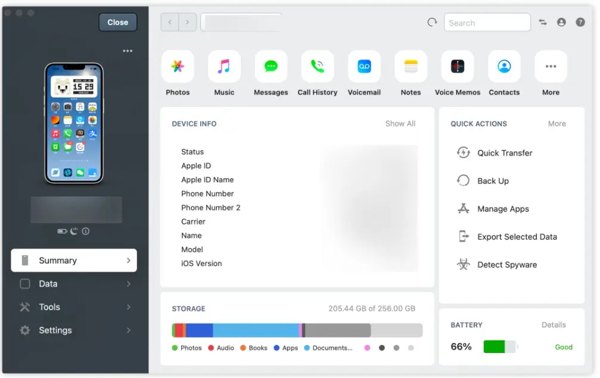
iMazing 是一款 iPhone 相片傳輸軟體。此外,它還支援其他資料類型,例如資訊、音樂和檔案。它可以將照片從 iOS 裝置遷移到 PC 或 Mac 電腦。
優點
- 整合簡潔的介面。
- 將照片從 iPhone 傳輸到電腦。
- 將媒體檔案新增至 iOS 裝置。
- 備份iPhone基本資料。
缺點
- 它不支援安卓設備。
- 用戶無法預覽照片。
前三名:PhotoSync Pro
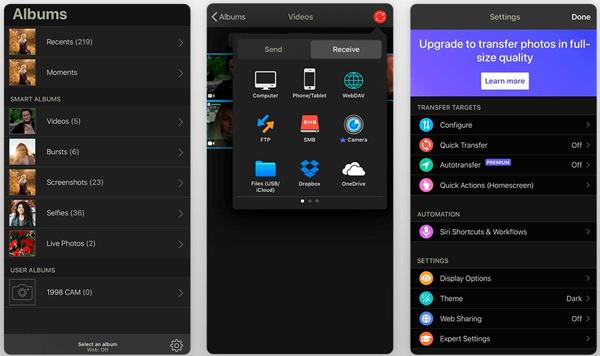
PhotoSync Pro 是 iPhone 上最好的無線照片傳輸應用程式之一。它允許您將 iPhone 上的照片分享到其他行動裝置、電腦或雲端儲存服務。此外,它無需任何額外的硬體。
優點
- 傳輸無限量的照片和影片。
- 支援 HEIC 和 RAW 格式的全解析度拍攝。
- 按日期、類型和元資料整理照片。
- 無線發送和接收照片。
缺點
- 它不是免費的。
- 傳輸速度慢。
前四名:簡單轉賬
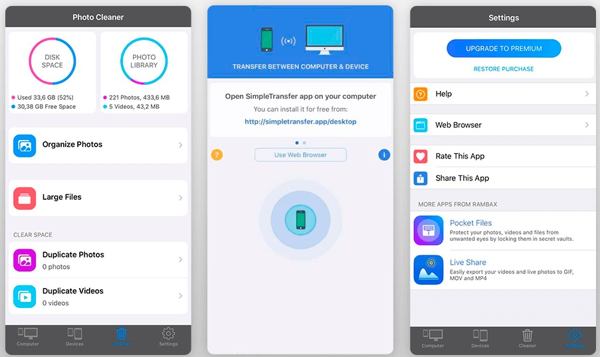
Simple Transfer 是一款功能強大的 iPhone 影像傳輸應用程式。它提供多種方式將 iPhone 中的照片和影片傳輸到電腦。除了普通照片,它還支援 Live Photos。
優點
- 查看所有iPhone照片和影片。
- 透過 Wi-Fi 或 USB 線傳輸照片。
- 將照片和影片新增至您的 iOS 裝置。
- 匯出照片格式為 JPG 或 HEIC。
缺點
- 介面看起來很雜亂。
- 高品質傳輸需要升級。
前五名:MASV
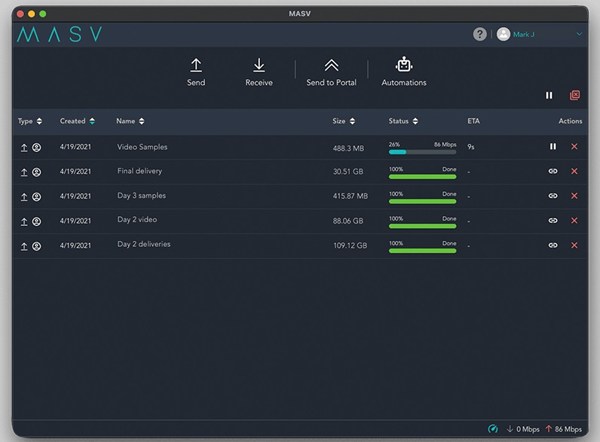
MASV是一款出色的iPhone照片傳輸工具,適用於傳輸大型照片和影片檔案。您可以 將照片從電腦傳輸到 iPhone 反之亦然。它基於雲端運行,旨在簡化 iOS 和其他系統之間發送和接收大型文件的過程。
優點
- 便於使用。
- 支援高速傳輸。
- 提供靈活的付款方式。
- 提供優質的客戶支援。
缺點
- 它需要穩定的網路連接。
- 它缺乏高級文件組織功能。
第三部分:三款最佳免費 iPhone 照片傳輸應用
第一名:Google照片
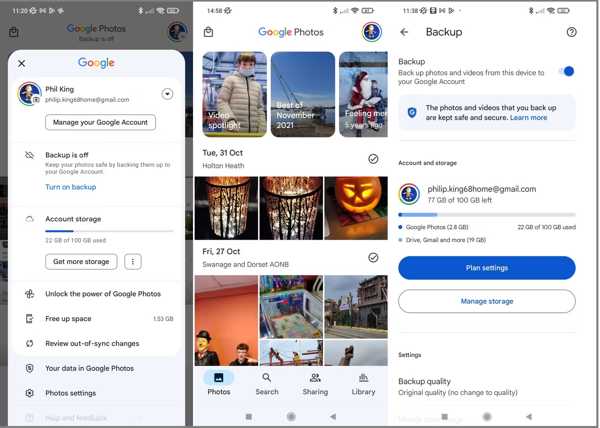
Google Photos 不僅僅是一款適用於 iPhone 和 Android 的照片傳輸應用程式。每個帳戶都能獲得 15GB 的免費儲存空間用於照片備份。之後,用戶可以在任何平台上存取和下載他們的照片。
優點
- 採用無廣告介面。
- 利用人臉辨識技術整理照片。
- 整合人工智慧照片編輯器。
- 為照片創作提供建議。
缺點
- 圖片編輯器太簡單了。
- 免費儲存空間有限。
前兩名:沃特
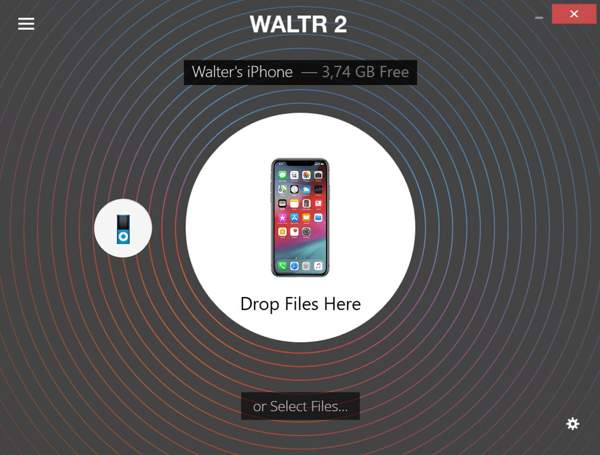
Waltr 最初是一款由社群驅動的 iPhone 圖片傳輸應用程式。它支援超過 36 種文件類型,包括流行的照片格式。此外,它還能根據接收裝置自動轉換媒體檔案。
優點
- 自動轉換照片格式。
- 支援拖放操作。
- 配備直覺的介面。
- 相容於 JPG、HECI、MP4 等格式。
缺點
- 它不適用於舊設備。
- 它缺少照片管理功能。
前三名:iCloud 照片

iCloud 照片是另一個適用於 iPhone 用戶的照片傳輸應用程式。蘋果為每個 iCloud 帳戶提供 5GB 的免費儲存空間,用於在 iOS 裝置上同步數據,方便您在各種裝置上存取照片。 iCloud 可以自動備份您蘋果裝置上的照片,您可以… 下載 iCloud 照片 連接到可以登入 iCloud 的裝置。
優點
- 免費。
- 自動同步iPhone照片。
- 無需額外軟體。
- 保持照片品質。
缺點
- 它缺乏高級功能。
- 儲存空間有限。
結論
現在,你至少應該了解前 8 名的最佳方法。 照片傳輸應用程式和軟體有些軟體可以免費使用,有些則需要授權或訂閱。您可以根據我們的評測找到最適合您設備的選項。 imyPass iPhone 傳輸 對一般人來說,這是最佳選擇。
Clara 是 imyPass 的編輯,專注於資料復原。您可以找到專業的教學和解決方案,幫助您從任何裝置恢復遺失的資料。許多用戶回饋說,她的教學簡單易用。
熱門解決方案
-
傳輸資料
-
恢復數據
-
解鎖iOS
-
iOS 提示

