



 解決方案
解決方案 支持中心
支持中心 關於我們
關於我們 聯絡
聯絡如何播放微信 AUD 語音訊息:2 種簡單方法
 克拉拉·普雷斯科特 發表於 2026 年 5 月 14 日iOS 提示3 分鐘閱讀
通常情況下,我們 播放微信語音訊息 只要點擊訊息欄就能播放。但若是不小心刪除了重要的語音訊息,或是把它們匯出了怎麼辦?在這種情況下,復原出來的語音通常會以 .aud 檔案形式儲存。問題在於,AUD 檔無法直接用像 Windows Media Player 或 QuickTime 這類標準媒體播放器來播放。那麼,要如何在電腦上播放微信的 AUD 語音訊息呢?請繼續往下看。

在本文中:
第 1 部分:什麼是 AUD 檔案
AUD 是由騰訊開發的一種音訊格式,專門用於微信中的語音訊息。每當使用者收發語音訊息時,就會產生這類檔案,並可在 App 內立即播放。
AUD 採用 SILK 編解碼器進行高效語音壓縮,能將檔案大小維持在較小的範圍。它通常使用可變位元率,以及專為通訊軟體設計的特殊聲道結構。不過,AUD 並非通用的音訊格式,因此像 Windows Media Player 或 QuickTime 這些標準媒體播放器無法直接播放。若要在電腦上收聽 AUD 檔案,你需要下載相容的播放器,或將它們轉換成其他音訊格式,例如 WAV 或 AMR。
第 2 部分:如何透過 Audacity 在電腦上播放 AUD 檔案
若要在電腦上播放 AUD 檔案,你需要能匯入原始音訊資料的軟體。Audacity 是一款免費且開放原始碼的音訊編輯器,支援此功能,並可在 Windows、Mac 與其他平台上使用。
您可以按照以下簡單步驟在電腦上播放 AUD 檔案。
免費下載 大膽 根據參考連結到您的電腦。安裝後運行它。
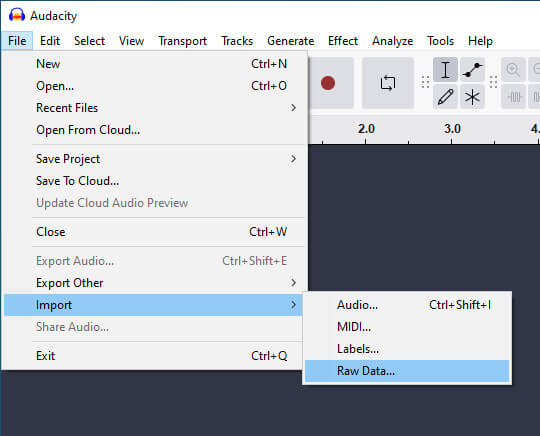
請按 文件 左上角導覽列中的按鈕。然後,找到 進口 並單擊它。接下來,點擊 原始數據.
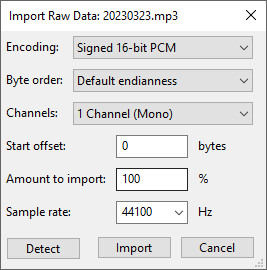
找到您要播放的 AUD 文件,選擇它並按 打開。然後,會彈出一個視窗。您應該為 AUD 檔案設定參數,例如編碼、位元組順序、通道、起始偏移、取樣率等。
Audacity 使用戶能夠匯入多個音訊剪輯,以便您可以一次匯入多個檔案。因此,您需要為每個 AUD 檔案設定參數。
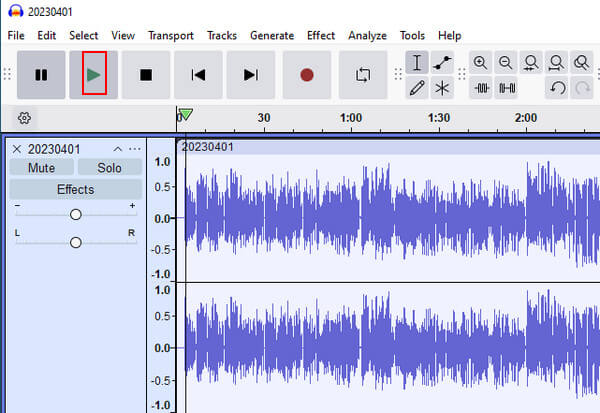
點選綠色 玩 按鈕來播放 AUD 語音訊息。
第 3 部分:透過轉換音訊格式來播放 AUD 檔案
也可以播放微信語音訊息 .aud 透過轉換它們來格式化。您可以使用專業的音訊轉換器將AUD格式轉換為WAV、MP3或其他可以在普通媒體播放器上播放的格式。
這裡我們也以 Audacity 為例。步驟非常簡單。
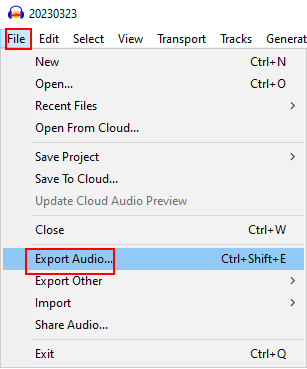
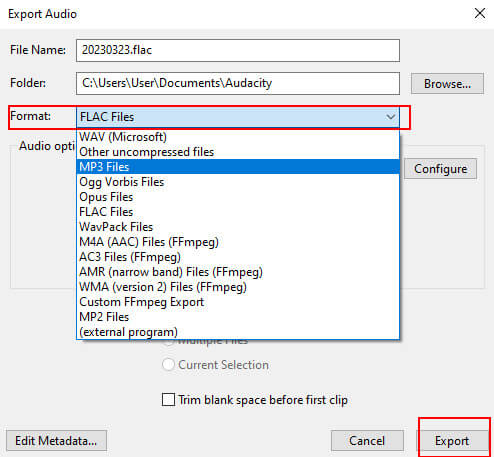
當您完成第 2 部分中提到的步驟後,再次轉到左上角的導覽列。選擇 文件 並找到 匯出音訊 在下面的列表中。
在彈出的視窗中,轉到第三行,點擊後面的下拉箭頭 格式 並選擇匯出的格式,如WAV、MP3、OGG等。
請記住選擇與您的內建媒體播放器相容的格式。然後,您就可以在電腦上成功播放微信語音訊息,而無需使用AUD播放器。
第 4 部分:如何找回已刪除的微信語音訊息
目前為止,我們已經介紹了如何在電腦上播放或轉換 AUD 檔案。但如果你想聽的微信語音訊息已經被意外刪除該怎麼辦?在那種情況下,你必須先將刪除的語音訊息復原,之後才能播放。
imyPass iPhone 資料恢復 是一款專業工具,可讓你在 iOS 裝置上快速且安全地恢復已刪除或遺失的資料。它能在各種情境下找回超過 20 種資料類型,包括訊息、照片、聯絡人等。
在電腦上下載並安裝此軟體。
啟動程式並選擇 從 iOS 裝置恢復 於左側側邊欄。使用 USB 傳輸線將 iOS 裝置連接到電腦,然後點擊 開始掃描 按鈕。

裝置上所有可復原的資料都會顯示出來。你可以透過切換 顯示全部 和 僅顯示已刪除的內容.

來篩選結果。 恢復 按鈕。
結論
在本文中,我們介紹了 AUD 檔案是什麼,並提供了 2 種實用且簡單的方法來 播放微信澳元語音訊息 透過 Audacity 在計算機上。希望本指南對您有用。如果您還有其他更好的解決方案或更多問題,歡迎在下方評論區提出。
Clara 擁有超過 8 年協助使用者找回遺失檔案與進行資料傳輸的經驗。她曾在大型 IT 服務公司擔任資料救援技術人員。持有資料救援與數位鑑識相關證照的她,撰寫的文章專注於提供簡單易行的方案,讓一般使用者也能輕鬆完成複雜的資料復原任務。
熱門解決方案
-
iOS 提示
-
解鎖iOS
-
GPS定位
-
Windows技巧

