



 解決方案
解決方案 支持中心
支持中心 關於我們
關於我們 聯絡
聯絡為什麼 iPhone 會出現「SIM 不支援」以及如何修復
 克拉拉·普雷斯科特 發表於 2026 年 8 月 06 日iOS 提示3 分鐘閱讀
"「我換了電信業者,並在我的 iPhone 14 Pro 上辦了促銷方案。結果我的 iPhone 顯示『您的 SIM 不受支援』。. 為什麼會這樣?」如果你看到「SIM 不受支援」、「無效的 SIM」或「SIM 無效」等提示,代表你的 iPhone 因各種原因無法偵測到 SIM 卡。本文將說明此錯誤出現的原因,以及如何透過有效方法來修復。

第 1 部分:為什麼 iPhone 表示不支援 SIM 卡
如前所述,只要你的 iPhone 無法辨識 SIM 卡,就會出現「iPhone SIM 卡不受支援」的提示。造成此錯誤在你裝置上發生的主要原因包括:
- 1.你的 iPhone 在辨識 SIM 時卡住。
- 2.SIM 卡鬆動。
- 3.電信業者設定過時。
- 4.你的 iPhone 被 SIM 鎖住。
第 2 部分:iPhone 顯示 SIM 不支援時該怎麼辦
解決方案 1:重新啟動 iPhone
當你將新 SIM 卡插入 iPhone,或只是重新啟動裝置時,手機需要一段時間來讀取卡片。如果裝置在此過程中卡住,iPhone X 等型號就會出現 SIM 不支援的情況。
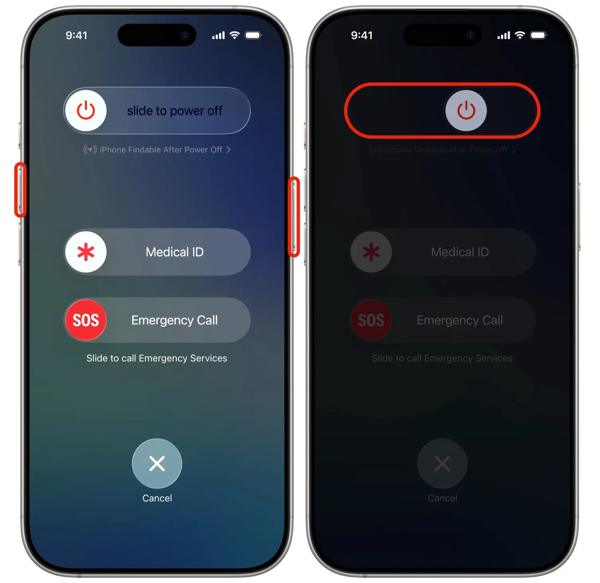
步驟 1:在具備 Face ID 的 iPhone 上同時按住其中一個 體積 按鈕加上 邊 按鈕。
持有 邊 或者 力量 在沒有 Face ID 的 iPhone 上按住.
步驟 2:當電源關機畫面出現時,放開所有按鈕或按鈕。
步驟 3:拖移滑桿以關閉裝置電源。
步驟 4:幾分鐘後,按住 邊 或者 力量 按鈕,直到看到 Apple 徽標。
步驟 5:檢查 iPhone 是否已辨識 SIM 卡。
解決方案二:重新插入 SIM 卡
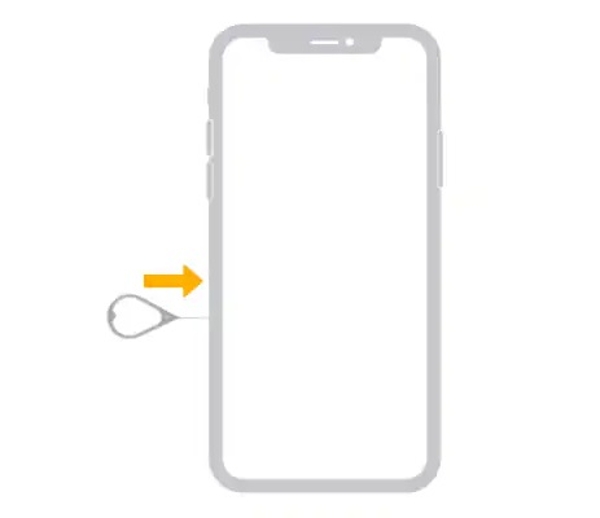
如果 SIM 卡鬆動,就無法在 iPhone 上正常運作。因此,最好檢查 SIM 卡托並重新插入 SIM 卡,以排除這個問題。此方法需要使用取卡針或迴紋針。
在 iPhone 上找到 SIM 卡托。將取卡針插入小孔以彈出 SIM 卡托。取出 SIM 卡並放回正確位置,然後重新插回 SIM 卡托,以解決此問題。
解決方案 3:更新營運商設置
一般來說,iOS 會自動安裝電信業者設定更新。如果發生異常,可能因為電信業者設定過時,導致 SIM 卡在 iPhone 上無法使用。要修復此問題,可以手動更新設定。
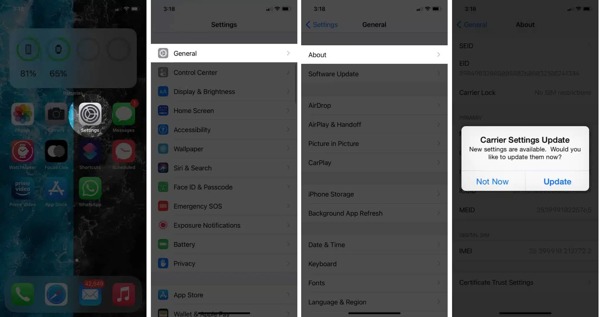
步驟 1:開啟 設置 iPhone 上的應用程式。
第 2 步:前往 一般的, 然後 關於.
步驟 3:如果有可用更新,會跳出一個對話框。
步驟 4:點選 更新 按鈕以手動安裝更新。
解決方案四:檢查 SIM 鎖
如果你的 iPhone 被鎖定在特定電信業者,就無法更換成其他 SIM 卡。一旦插入其他電信的 SIM 卡,你就會在 iPhone 上看到「SIM 不支援」的錯誤。以下是檢查 SIM 鎖的步驟:
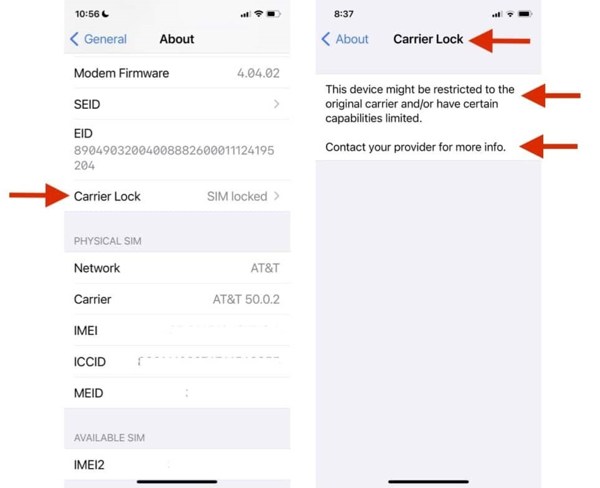
步驟 1:前往 一般的 在你的 設置 應用程序。
步驟 2:選擇 關於 並點擊 載體鎖.
步驟 3:如果你看到「SIM 已鎖定」或類似字樣,就代表無法使用其他電信業者。
第 3 部分:修復 iPhone SIM 不支援問題的終極方案
解開 SIM 卡鎖是修復 iPhone 上「SIM 不支援」錯誤的終極方案,但過程相當複雜。所幸, imyPass iPassGo 可以幫助你簡化流程,讓你的 iPhone 解除限制。

4,000,000+ 次下載
如何修復 iPhone 上的 SIM 不支援問題
安裝 SIM 卡解鎖工具
在電腦上下載並安裝這款 SIM 卡解鎖軟體。它支援 Windows 11/10/8/7 以及 macOS 10.12 或更新版本。啟動軟體並選擇 解鎖 SIM 卡 模式繼續。

連接到您的 iPhone
使用 Lightning 傳輸線將 iPhone 連接到電腦。當裝置被辨識後,閱讀警告訊息並點選 現在開始 按鈕。

解鎖 SIM 卡」「。
越獄會讓你的裝置更容易受到惡意軟體與安全威脅的影響,可能導致系統不穩定,並可能限制某些 App 的功能。 開始繞過 按鈕以繼續。依照畫面指示設定裝置。完成後,點選 好的. 。等待程序結束後,iPhone 上的「SIM 不支援」錯誤應該就會消失。

結論
本文討論當你遇到 SIM 卡在 iPhone 上無法使用. 的錯誤時該怎麼處理。你可以了解此錯誤的主要原因,更重要的是,你可以依照我們提供的解決方案,迅速排除錯誤。 imyPass iPassGo 是不用密碼或解鎖碼,就能在 iPhone 上解鎖 SIM 卡的終極方案,而且能大幅簡化操作流程。
Clara 擁有超過 8 年協助使用者找回遺失檔案與進行資料傳輸的經驗。她曾在大型 IT 服務公司擔任資料救援技術人員。持有資料救援與數位鑑識相關證照的她,撰寫的文章專注於提供簡單易行的方案,讓一般使用者也能輕鬆完成複雜的資料復原任務。
熱門解決方案
-
iOS 提示
-
解鎖iOS
-
GPS定位
-
Windows技巧


