



 解決方案
解決方案 支持中心
支持中心 關於我們
關於我們 聯絡
聯絡偽造「尋找我的 iPhone」位置:可行方法與風險說明
 潘妮沃倫 發表於 2026 年 2 月 27 日GPS定位3 分鐘閱讀
Apple 設計「尋找」功能的初衷是資安防護,而不是方便性。定位資料來自硬體感測器、加密驗證,以及共享裝置網路。這樣的架構讓一般的操弄既不可靠,往往也根本行不通。任何想研究 在「尋找我的 iPhone」偽造位置 的人,在測試工具或 App 前都必須先理解這些限制。

第 1 部分:為什麼「尋找」很難被偽造
「尋找」使用多層技術來定位你的裝置。GPS、Wi‑Fi、基地台與硬體校驗共同運作,使其很難被欺騙。在嘗試在「尋找我的 iPhone」偽造位置之前,了解這點非常重要。本節將說明主要系統,以及 Apple 為何將它們設計成能抵抗偽造。
1. 硬體整合:
Apple 並非只依靠單一訊號把裝置放到地圖上。GPS 衛星、附近基地台、熟悉的 Wi‑Fi 網路,以及在 Secure Enclave 內進行的硬體層級驗證都會被整合,用來提供定位資訊。這就是為何網路上有那麼多教學在談如何在「尋找我的 iPhone」偽造位置,卻忽略了能驗證移動與位置的硬體層。
2.「尋找」網路:
「尋找」也能支援離線裝置。它依賴經過加密的藍牙訊號,由附近的 Apple 裝置接收,再將位置資訊回傳到 Apple 伺服器。每一筆回報都會透過多個來源驗證,而不是只靠一支手機。這種去中心化的模式,正是許多人會問「能不能在『尋找我的 iPhone』偽造位置?」的原因,但在現實情況下,因為有其他裝置協助驗證在場與否,往往無法達成。
3. 目的:
「尋找」並不是為了日常分享位置而設計,而是為了避免遺失和竊盜。Apple 刻意讓它不容易只用軟體就被篡改。每一次更新都透過增加檢查與限制對系統的存取來強化這個目標。也因為這樣的設計初衷,想在「尋找」中偽造 iPhone 位置,會面臨多數 App 和設定無法突破的結構性限制。
第 2 部分:通常行不通的方法(以及原因)
許多常見撇步之所以失敗,是因為「尋找」依賴的是實際訊號,而不只是 App 或設定。本節會說明這些方法為何失敗,以及為何它們無法穩定地讓你的裝置在地圖上移動。
1. VPN
VPN 只會改變網路連線看起來的 IP 位址,乍看之下似乎是個用來 假GPS. 的合理選項。然而,「尋找」並不是透過 IP 定位來決定裝置在地圖上的位置。它使用的是 GPS、當地網路及裝置的硬體資訊等實體指標。也因此,想靠 VPN 來在「尋找我的 iPhone」偽造位置是無效的,因為系統並不使用網路路由來判斷真實世界的位置。
2. App Store 上的定位偽造 App
App Store 上的 App 運作在嚴格的沙盒限制中。它們無法存取系統層級的定位服務,或覆寫硬體輸入。多數 App 只能影響允許模擬資料的特定 App 內的定位。這就是為何透過商店 App 來「如何在『尋找我的 iPhone』偽造位置」的建議,常會讓人感到困惑,因為「尋找」是從其控制範圍外拉取經過驗證的資料。
3. 更改 Apple ID 區域/地址
Apple ID 的區域設定會影響內容可用性,而不是裝置移動。「尋找」在回報位置時,不會參考帳號地址或國家偏好設定,它只會反映裝置實際被偵測到的位置。這就是為什麼有人會問能不能透過變更帳號來在「尋找我的 iPhone」偽造位置,卻發現地圖上一點變化也沒有。
第 3 部分:可能可行的方法
有些工具與技術確實能在可控的情況下改變位置。本節會說明這些方法如何運作,以及在嘗試時可以期待什麼結果。
1.imyPass iLocaGo
部分桌面工具會透過有線連接,直接向裝置注入模擬 GPS 資料。 imyPass iLocaGo 不依賴 App Store 的權限,並可暫時干預系統層級的定位服務。雖然成效會因 iOS 版本而異,但只要手機信任該電腦,且在使用時保持連接,確實有可能在「尋找我的 iPhone」中偽造位置。
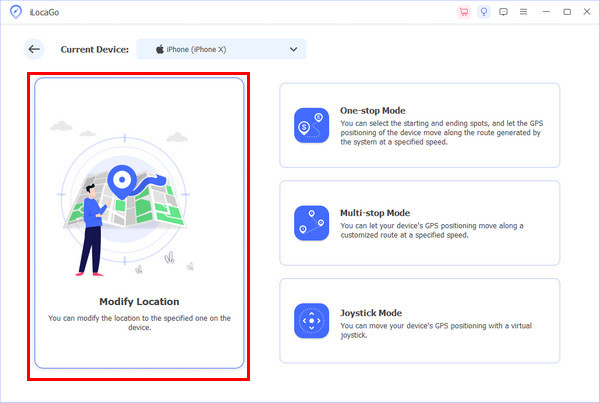
在你偏好的作業系統上下載並安裝 iLocaGo,依照安裝流程完成安裝後啟動程式。
使用充電線,一端連接 iPhone,另一端連接電腦。之後,在出現的模式中點選 修改位置 。
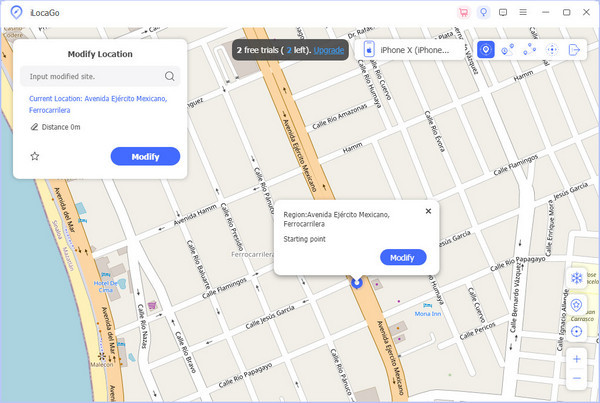
等待載入完成直到地圖出現,找到你想顯示的位置後,再點選 同步到設備.
2. 使用備用(燒機)iPhone
備用 iPhone 是登入同一個 Apple ID 的第二支裝置。「尋找」是用來定位各個實體裝置,而不是帳號本身。使用者可以透過留下主手機、攜帶副手機,來管理哪一支裝置出現在地圖上。這種作法在不更動系統軟體的情況下,提供了「如何在『尋找我的 iPhone』偽造位置」的解法,但需要同時管理兩支裝置。
3. 使用 Xcode(開發者適用)
Xcode 可讓開發者在測試時模擬裝置位置。當 iPhone 連接到 Mac 並設為開發用裝置時,「尋找」有可能會反映出模擬座標。這只在裝置維持有線連接且已信任該電腦時有效。對於那些問「能不能在受控環境下在『尋找我的 iPhone』偽造位置?」的人來說,此方法在測試情境中可行,但不適合日常使用。
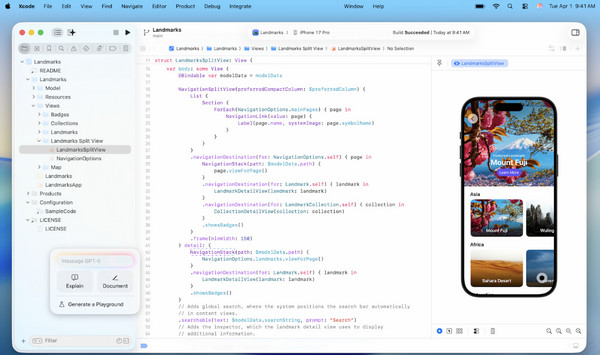
安裝 Xcode > 開啟 Xcode 並完成基本設定 > 以 USB 連接 iPhone > 解鎖 iPhone 並點選 「信任此電腦」.
Xcode 設定 > 賬戶 > 使用 Apple ID 登入。
建立新專案 > iOS App > 任意名稱與設定 > 建立。
在裝置列表中選擇 iPhone > 執行 App 一次 > 如在 iPhone 上出現提示則點選 啟用開發者模式 允許 偵錯 > 模擬位置 > 選擇預設位置或自訂 GPX > 在另一台裝置上開啟「尋找」檢查模擬位置。
4. 越獄(不建議)
iPhone越獄 會移除 Apple 的限制並取得深層系統存取權,包括定位服務。搭配合適的調校工具,可以在框架層級覆寫 GPS 資料。這能比其他方法更穩定地在「尋找」中偽造 iPhone 位置。但同時也會破壞安全防護、帶來資料遺失風險,甚至可能因系統不穩而讓「尋找」整體失效。
結論
「尋找」的設計目的,是顯示你的 iPhone 實際所在位置,也就是 GPS、Wi‑Fi 與其他各種訊號所指示的位置。像 VPN、App、切換 Apple ID 這類技巧,成效都相當有限。位置通常只能透過某些方式來改變,例如使用第二支裝置、Xcode,或桌面工具。對任何在問: 能不能在「尋找我的 iPhone」偽造位置?這只有在受控條件下才有可能,但始終會受到限制與風險的影響。
Penny 是 imyPass 的資深編輯。她致力於探索適用於各種場景的完美 GPS 定位解決方案,並擁有豐富的電腦維修經驗。
熱門解決方案
-
GPS定位
-
解鎖iOS
-
iOS 提示
-
解鎖安卓


