



 解決方案
解決方案 支持中心
支持中心 關於我們
關於我們 聯絡
聯絡如何在 BlueStacks Android 模擬器中變更定位
 潘妮沃倫 發表於 2026 年 3 月 6 日GPS定位3 分鐘閱讀
想在 BlueStacks 上存取受地區限制的應用程式,或測試與定位相關的服務嗎?不論你是開發者還是玩家, 變更 BlueStacks 的定位 (又稱為「模擬定位 Mock Location」)其實比想像中簡單。
雖然 BlueStacks 內建了 GPS 工具,但它不一定總能繞過像 Pokémon GO 或 Tinder 這類應用程式嚴格的檢測。本文將教你如何熟練使用內建定位提供程式,並推薦專業的 GPS 偽裝工具,以獲得更穩定的虛擬座標。跟著一步步設定,就能在電腦上解鎖全球化的使用體驗。

在本文中:
第 1 部分:什麼是 BlueStacks
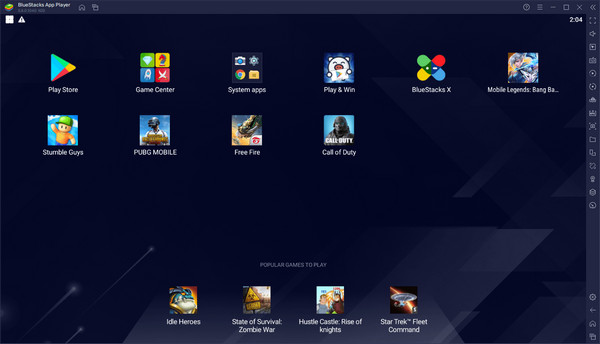
BlueStacks 是一款強大的 Android 模擬器,可在 Windows 或 macOS 上執行 Android 應用程式與遊戲,彌合手機與桌面之間的鴻溝。它可建立穩定的虛擬 Android 環境,並讓使用者運用高階 PC 硬體,獲得更佳的行動遊戲體驗。除了基本的模擬之外,其核心功能包括:
跨平台相容性: 它透過讓使用者能在 Windows 或 macOS 上無縫執行 Android 應用與遊戲,來彌合行動裝置與桌面之間的差距。
虛擬化 Android 環境: BlueStacks 會在你的電腦上建立一個穩定的虛擬空間,在更大的螢幕上重現 Android 的使用體驗。
高效能模擬: 它旨在充分運用高階 PC 硬體(CPU 與 GPU),提供更流暢的畫面更新率與效能,往往優於許多旗艦級手機。
定位操控(模擬定位): BlueStacks 內建調整虛擬座標的工具,技術上稱為模擬定位(Mock Location),對於存取受地區限制的內容或測試定位型應用程式非常關鍵。
多開管理器: 使用者可以同時執行多個應用程式或不同的遊戲帳號,而不會明顯拖慢系統速度,非常適合多工處理。
進階操作自訂: 它支援專業級按鍵對應設定,讓使用者能以鍵盤、滑鼠或遊戲手把高精度地操作行動遊戲。
第 2 部分:BlueStacks 可以使用模擬定位嗎?
BlueStacks 可以模擬定位,從而讓你偽裝這些依賴定位的應用程式。此功能完全免費,屬於 BlueStacks 標準免費版中的核心系統工具。你不需要 Prime 訂閱或任何付費授權就能變更座標。
第 3 部分:如何在 BlueStacks 中變更定位
開啟 BlueStacks 定位提供工具
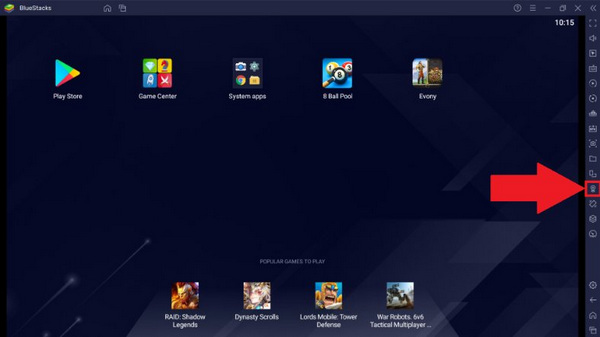
啟動 BlueStacks,並查看右側的 側邊工具列 。點擊看起來像地圖圖釘的 Location Provider(定位提供者) 按鈕。
進階快捷鍵: 只要在鍵盤上按下 Ctrl + Shift + K 對應的快捷鍵即可立刻開啟地圖覆蓋視窗。
搜尋你要前往的虛擬位置
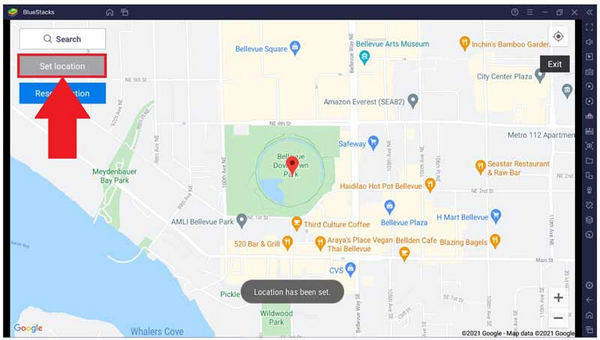
當地圖視窗出現後,你會在左上角看到搜尋列。
- 1.在搜尋列中輸入你想前往地點的 地址, 城市名稱, ,或是特定的 座標 (緯度與經度)。
- 2.按 進入 然後按下 Enter 或點擊放大鏡圖示。地圖會自動移動並置中顯示該位置。
設定並啟用假定位
找到地圖上的位置後,你需要將它鎖定。
點擊 設定位置 點擊「設定位置」之類的按鈕(通常是位於地圖視窗左上角或下方的醒目按鈕)。
現在 BlueStacks 系統會認為裝置實際位於該組座標。你可以在模擬器內開啟天氣或地圖應用程式來確認。
調整 Android 模擬定位設定(如有需要)
若你使用的應用程式(例如交友軟體或遊戲)沒有偵測到變更,可能需要啟用開發人員層級的權限:
- 1.去 在 BlueStacks 內開啟 > 設置 系統應用程式(System Apps).
- 2.導航 。 並點擊 內部版本號 進入「關於平板電腦/手機」(About Tablet/Phone),連續點擊 開發者選項.
- 3.返回首頁 設置 選單,進入 開發者選項, 7 次以解鎖.
- 4.選擇 BlueStacks(或系統提供者)作為啟用中的模擬定位應用程式。
常見疑難排解
為什麼我的定位還是不斷跳回原來的位置?
這通常是因為 Android 系統試圖使用 Wi‑Fi 或行動網路定位,而不是只用 GPS。請前往 設置 > 地點 > 模式 並選擇 僅裝置定位(僅 GPS). 。這可以避免應用程式看到你的真實 IP 位址並覆寫模擬座標。
第 4 部分:變更 Android 定位的 BlueStacks 替代方案
雖然 BlueStacks 是一款功能強大且免費的 Android 模擬器,但它會佔用你電腦大量的 CPU 資源。如果你只是想在某個 Android 應用程式上偽裝定位, imyPass iLocaGo 會是更輕量的選擇。它可以快速、輕鬆地在各類型 Android 裝置上模擬 GPS 位置,讓那些依賴定位的應用都使用你的虛擬位置。它能幫助你解鎖不同地區的應用程式、服務、優惠等更多內容。

4,000,000+ 次下載
下載 imyPass iLocaGo 後將其安裝在您的電腦上。安裝完成後,請執行該實用程式。
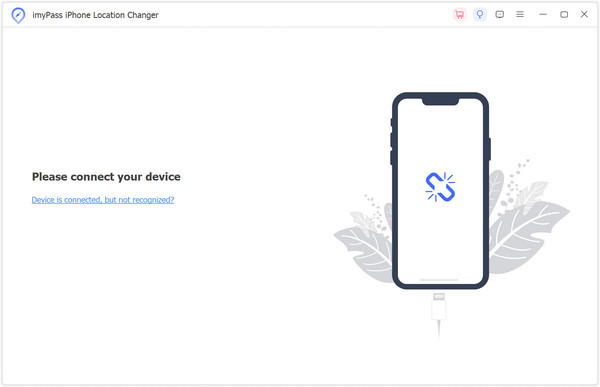
點擊 開始 按鈕繼續更改或偽造智慧型手機的位置,以便您看起來像是在不同的地方。
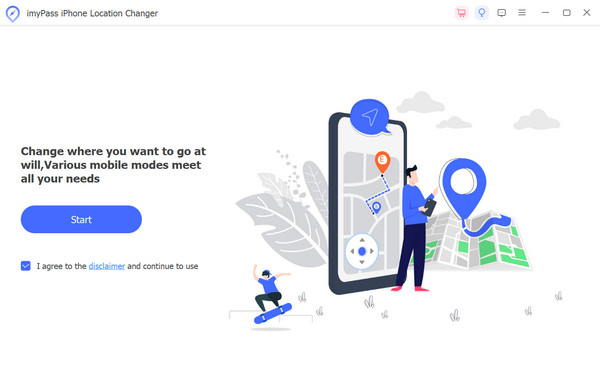
之後,將出現將 iPhone 連接到電腦的請求。若要進行此連接,請使用避雷線。
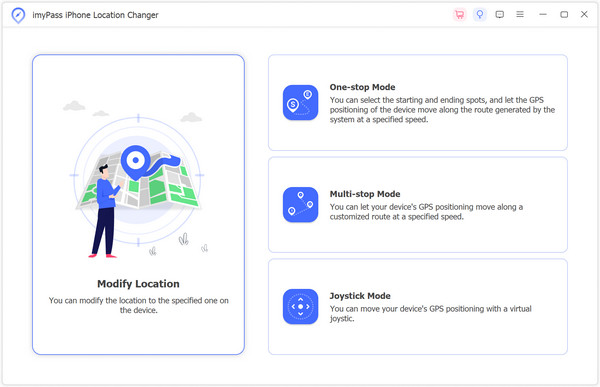
然後,若要變更裝置的位置,請導航至主介面並選擇 修改位置 從左側的選單中。
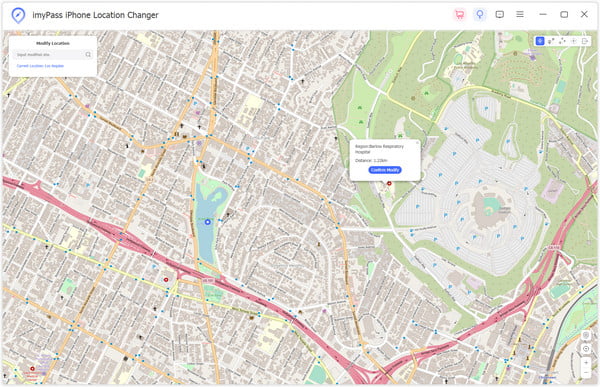
最後,在地圖上選擇一個地點或直接輸入地址。點選 開始移動 立即轉移到您選擇的地點。
常見問題。
-
我可以在 BlueStacks 上使用 VPN 嗎?
你可以在 BlueStacks 上像在 Android 手機上一樣,不受限制地使用 VPN。
-
為什麼 BlueStacks 會要求位置?
BlueStacks 會請求位置權限,以便在某些應用程式或遊戲中提供與位置相關的服務。部分應用程式可能需要位置資料,來支援例如基於位置的廣告、遊戲內活動,或根據地理資訊提升使用體驗等功能。
-
BlueStacks 可疑嗎?
不,並不是這樣。BlueStacks 是一款在 Windows 和 macOS 平台上合法、安全且乾淨的程式。
結論
本文提供了關於 如何在 BlueStacks 上變更位置. 的詳細指南。這是一款免費且強大的程式,擁有許多實用功能。然而,它對低階電腦來說過於吃重;即使是高階電腦,巨大的 CPU 耗用也會造成負擔。如果你只需要變更 Android 或 iPhone 上的定位,你可以使用 imyPass iLocaGo. 。它非常輕量,能幫助你精準且快速地修改手機上的位置。
Penny 是 imyPass 的資深編輯。她致力於探索適用於各種場景的完美 GPS 定位解決方案,並擁有豐富的電腦維修經驗。
熱門解決方案
-
GPS定位
-
解鎖iOS
-
iOS 提示
-
解鎖安卓


