



 解決方案
解決方案 支持中心
支持中心 關於我們
關於我們 聯絡
聯絡什麼是 Tenorshare iAnyGo,以及如何在 iOS/Android 上使用它
 潘妮沃倫 發表於 2026 年 6 月 02 日GPS定位3 分鐘閱讀
如今,有各式各樣基於定位的應用程式和手機遊戲,例如《Pokémon Go》。這代表它們會讀取你的 GPS 資訊並套用這些中繼資料。此外,這些應用和網站還可能會將你的定位資訊分享給第三方公司。若你想保護隱私,使用定位欺騙(虛擬定位)服務就很有幫助。 Tenorshare iAnyGo, 例如, 是一款非常出色的定位變更程式。本文將對其進行評測,並分享必要的相關資訊。

第一部分:iAnyGo 評測
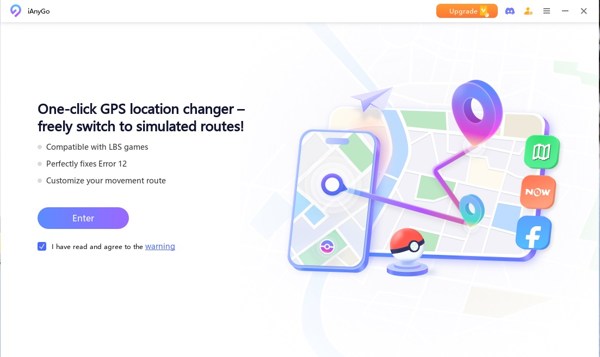
iAnyGo 是一款功能全面的 GPS 定位欺騙程式。它同時提供行動 App 和桌面端客戶端,方便 iOS 和 Android 使用者對《Pokémon GO》或其他任何基於定位的應用進行虛擬定位。這使它成為 AR 遊戲玩家等人群的心頭好。
Tenorshare iAnyGo 主要功能
- 1.變更 iPhone 和 Android 手機上的 GPS 位置。
- 2.提供多種移動選項來模擬移動路線。
- 3.為《Pokémon GO》提供專門模式。
- 4.無需越獄或 Root。
- 5.透過冷卻時間(Cooldown)計時器,保護你的帳號避免被封。
- 6.支援一鍵變更位置。
- 7.整合 GPS 搖桿移動功能。
- 8.相容於 iOS 和 Android 裝置。
- 9.可輕鬆匯入 GPX 檔案。
iAnyGo 評測
優點
- 內建專屬的藍牙虛擬定位技術。
- iAnyGo 不要求使用者對裝置進行越獄或 Root。
- 它同時適用於 iOS 和 Android。
- 介面友善,新手也能輕鬆上手。
- 開發者提供定期更新與技術支援團隊。
缺點
- iAnyGo 免費試用版無法實際變更任何位置。
- 雖然它提供行動 App,但要安全地進行虛擬定位仍需搭配電腦使用。
iAnyGo 價格
如前所述,這款軟體內含免費試用版。使用者可以從官方網站免費下載 iAnyGo。然而,你需要購買授權才能解鎖全部功能。月費授權價格為 $12.95,可用於最多 5 台 iOS 裝置及不限數量的 Android 裝置。季費授權價格為 $22.95,年費授權價格為 $42.95。它也提供終身授權,價格為 $95.95。
iAnyGo 安全嗎?
在使用虛擬定位程式時,安全性始終是主要考量。我們從幾個關鍵面向來看:
Tenorshare 是 iAnyGo 的開發商,在軟體業界是一個值得信賴的名稱。其聲明使用者資料是安全的,不會與任何第三方分享。
根據我們的研究,該軟體在變更定位時,不會在你的電腦或行動裝置上安裝額外軟體。
此外,桌面版不會對你的行動裝置進行越獄或 Root,也不會在裝置上安裝任何東西。這在最大程度上保護你的帳號,避免被封鎖。
第二部分:如何使用 iAnyGo
如何使用 iAnyGo 變更靜態位置
將 iAnyGo 下載到硬碟並完成安裝。
開啟程式,並使用授權碼啟用。
預設模式為 換地點.
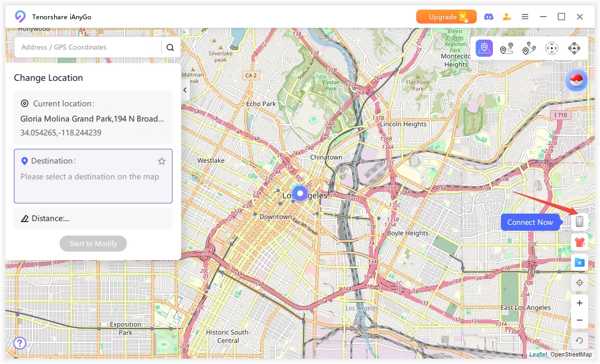
使用 USB 傳輸線將 iPhone 或 Android 手機連接至電腦。
對於 Android,你必須啟用 USB偵錯 模式。
點擊 進入 按鈕繼續。
選擇你的裝置型號,例如 蘋果手機.
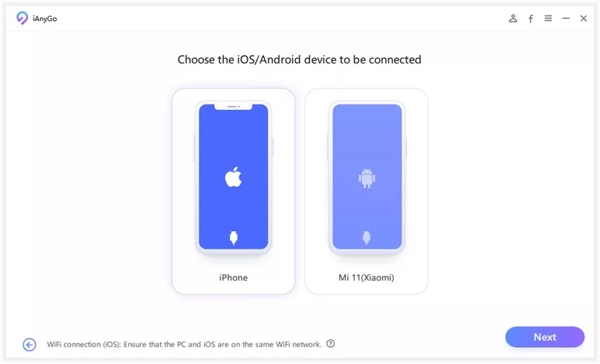
在搜尋框中輸入你想要瞬移(傳送)到的精確地址或 GPS 座標。
點擊 開始修改 按下按鈕即可變更你的裝置位置。
現在,你就可以在手機上開啟各類基於定位的應用程式。
如何使用 iAnyGo 模擬移動
從桌面啟動 iAnyGo。
透過傳輸線或 Wi-Fi 將行動裝置連接到電腦。
點擊 進入 按下按鈕以在地圖上定位並追蹤你的裝置。
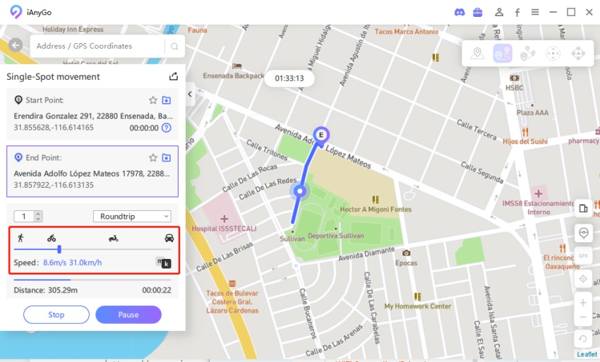
在右上角選擇一種移動模式,例如 單點運動.
輸入起點與終點,並填入精確地址。
點擊 開始導航 按鈕進行確認。
選擇路線並設定交通方式與移動速度。
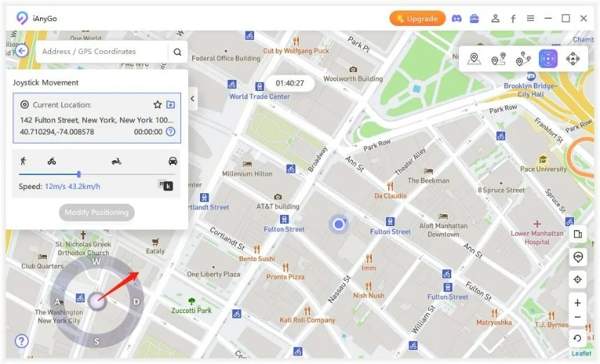
最後,點擊 開始移動 按鈕並點擊 是的 如果被問到。
方法三:透過 imyPass AnyPassGo 解鎖 TCL 手機
如何在 iAnyGo 中使用搖桿移動
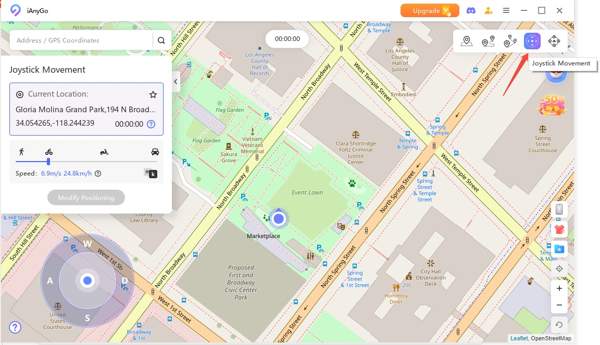
如果你想透過鍵盤或滑鼠模擬移動,請切換到 搖桿運動 模式。
接下來,設定移動速度。
將中間按鈕拖曳到圓圈內並釋放,即可開始自動移動。
第三部分:優秀的 iAnyGo 替代方案
像 iAnyGo 這樣的模擬程式可能會被 App 和手機遊戲偵測到。一旦被某個 App 標記,該程式就會被列入黑名單。如果此類模擬程式已無法使用,最好尋找其他替代方案,例如 imyPass iLocaGo.

4,000,000+ 次下載
如何使用 iAnyGo 替代工具
連接到您的手機
在你的電腦上安裝後,啟動這款功能強大的 iAnyGo 替代工具。Mac 也有另一個版本可用。使用相容的 USB 連接線將 iPhone 或 Android 手機連接到電腦。

對於 Android 使用者,你也可以將手機與電腦進行無線連接。
選擇一種模式
當你的裝置被偵測到後,系統會帶你進入模式選擇視窗:
這 修改位置 模式用於變更裝置上的靜態位置。
這 一站式模式 用於以起點和終點來模擬移動。
這 多站模式 用於建立包含多個停靠點的虛擬路線。
這 操縱桿模式 用於透過鍵盤或滑鼠模擬移動。
根據您的需求選擇一種模式。

改變地點
在欄位中輸入一個地址,或在地圖上點選一個位置,然後點擊 調整 按鈕。若要模擬移動,請設定停靠點、速度及其他自訂選項。

結論
本文 已對 iAnyGo 進行評測 適用於 iPhone 和 Android 使用者。它是其中一款最佳的定位模擬軟體。你可以了解這款程式,並決定它是否適合你的情況。更重要的是,我們推薦了一個替代方案 ——, imyPass iLocaGo, ,可輕鬆變更你的 iPhone 或 Android 手機位置。
Penny 專注於 GPS 疑難排解與 Windows 優化。她曾擔任技術支援工程師,高效協助客戶解決定位相關與系統層面的問題。憑藉 IT 技術支援經驗,她能提供真正行之有效的實用解決方案。閒暇時,她喜歡健行和地理藏寶遊戲,在真實環境中測試 GPS 技術。
熱門解決方案
-
GPS定位
-
解鎖iOS
-
iOS 提示
-
解鎖安卓


