



 解決方案
解決方案 支持中心
支持中心 關於我們
關於我們 聯絡
聯絡如何查看與管理 iPhone 位置記錄:4 種有效方法
 潘妮沃倫 發表於 2026 年 6 月 04 日GPS定位3 分鐘閱讀
您的 iPhone 會自動追蹤您去過的地方。內建系統 iPhone 位置歷史記錄 無需任何用戶通知即可記錄您看到的重要景點,提供查看以前旅行的功能,並啟用改進的位置功能。此功能透過搭載 Apple 最新作業系統版本的 iOS 裝置運行,以增強您的體驗的安全性和個人化。本指南介紹了查看和控制 iPhone 位置歷史資料的過程以及有效的位置追蹤方法。

在本文中:
第 1 部分:如何使用內建功能查看 iPhone 位置記錄
iPhone 為用戶提供了內建功能,使他們能夠查看以前的旅行歷史記錄。 iPhone 上的照片應用程式與重要地點功能相結合,可以作為監控您先前活動的基本而有效的工具,讓您可以出於專業和懷舊的目的回顧過去。這兩個功能提供了不同的位置追蹤方法,因為一個方法維護記錄列表,而另一個方法透過基於記憶的視覺呈現來運行。
1. 檢查重要地點
這 重要地點 此功能可在您的 iPhone 上無聲無息地記錄您最常去的位置。這個安全的數位日誌可以追蹤您每天在不同地點的活動,從而增強維護您資料隱私的服務。用戶可以在 設置 > 隱私與安全 > 位置服務 > 系統服務 > 重要地點.
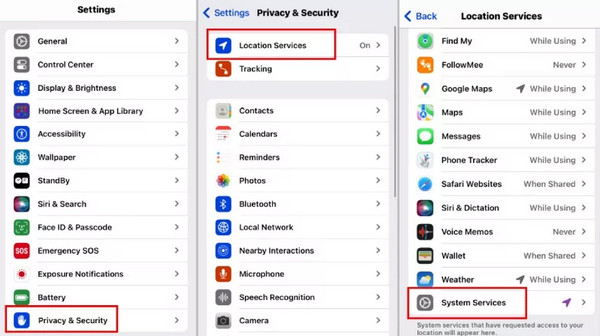
在這個儲存區域中,您將發現有關您的存取的適當組織的歷史數據,其中包含時間戳資訊、位置叢集和旅行資訊。需要逐步檢索路線的用戶可能會發現此功能很有價值,但 Google 地圖時間軸提供了更多信息,因此您可以根據需要激活或停用該服務。
2. iPhone 照片
如果相機 App 已啟用「定位服務」,你的照片會自動包含位置信息。每張照片都會標註 GPS 座標,方便你回顧拍攝地點。雖然這種方式無法提供完整而詳細的歷史位置記錄,但對於旅遊攝影來說,是一種方便查看 iPhone 位置記錄的方式。
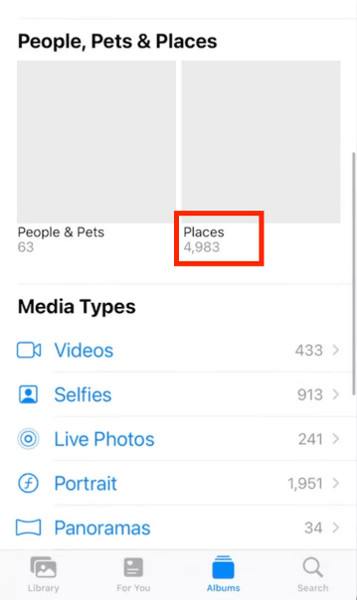
若要查看 iPhone 照片位置 記錄,請開啟 照片 應用程序,點擊 專輯,然後選擇 地點. 你可以在互動地圖上瀏覽照片,快速查看每張照片的拍攝地點。
第 2 部分:使用 Google 地圖時間軸查看 iPhone 位置記錄
Google 地圖會將你的位置記錄儲存在 Google 帳戶中。你可以透過 Google 地圖時間軸詳細查看 iPhone 過去的位置。它會記錄你行經的具體路線、所有停留點、交通方式與行程時間,為你的移動軌跡建立完整的時間線。Google 地圖時間軸已無法在桌面瀏覽器上使用,因此你只能在行動裝置上查看位置記錄。
如何啟用 Google 地圖時間軸追蹤:
在 iPhone 上安裝並開啟 Google 地圖,然後點選你的個人資料照片。
選擇 您在地圖中的數據 > 時間軸, 接著開啟「 時間軸.
設定完成後,你就可以透過「時間軸」查看自己的位置記錄。
筆記:
請確保已允許 Google 地圖在背景執行。若未授權,時間軸可能無法完整記錄你的所有移動。

第 3 部分:使用家長控制 App 查看 iPhone 位置記錄
1.Life360
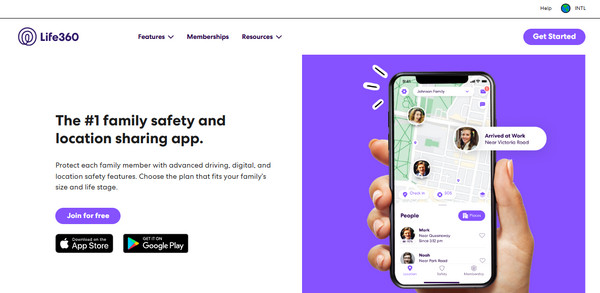
Life360 是一款提供即時位置追蹤的家庭追蹤應用程序,可協助用戶尋找監控其 iPhone 位置歷史記錄的方法。如何檢查 iPhone 的位置歷史記錄?該應用程式的內部功能包括位置歷史記錄訪問、顯示到達時間和離開通知以及啟用用於追蹤人員的地理圍欄區域。只要 iPhone 屬於 Circle 的一部分,您就可以追蹤其位置。重視安全的使用者會發現該設備特別有用,因為它可以偵測車禍並採用緊急 SOS 功能。
2.FamiSafe
如何追蹤 iPhone 位置歷史?需要家長監護超出基本位置分析功能的使用者應該考慮 家庭安全。安裝此應用程式的家長可以收到精確的 GPS 追蹤、地理圍欄通知和駕駛表現報告,以監控速度和駕駛行為。該應用程式為尋求家長監控功能的 iPhone 用戶提供了完整的過去位置歷史記錄可見性。

3. mSpy
進階監控用戶需要此工具來精確追蹤位置並同時監控電話活動。該系統提供即時 GPS 位置追蹤和探索地點的完整記錄,實現地理圍欄警告功能。如何在 iPhone 上查看位置記錄?查看 iPhone 位置歷史記錄的最詳細解決方案存在於 間諜 但需要訂閱該軟體。

4. Qustodio
透過其 GPS 追蹤和位置歷史記錄功能以及螢幕時間限制,該應用程式為家長提供了多功能控制系統。該應用程式允許家長設定指定區域的通知並每天檢查完整的追蹤記錄。用戶可以從該應用程式中受益,因為它能夠同時追蹤兒童的位置並控制設備的使用情況。有了它,您可以快速了解如何在需要時查看 iPhone 的位置歷史記錄。

第 4 部分。如何防止他人檢查您的位置歷史記錄
為了保護隱私,控制誰能存取你在 iPhone 上的歷史位置記錄非常重要。一個實用的解決方案是使用 imyPass iLocaGo, 它可以阻止「重要位置」與 Google 地圖時間軸追蹤你在 iOS 和 Android 上的真實行蹤。此工具能協助你在 iPhone 上偽裝 GPS 位置,利用提供的模式模擬路線,並透過搖桿控制移動。
首先,您必須透過點擊我們在此處新增的按鈕在您的電腦上下載應用程式。然後,安裝該應用程式並完成其所需的設定。
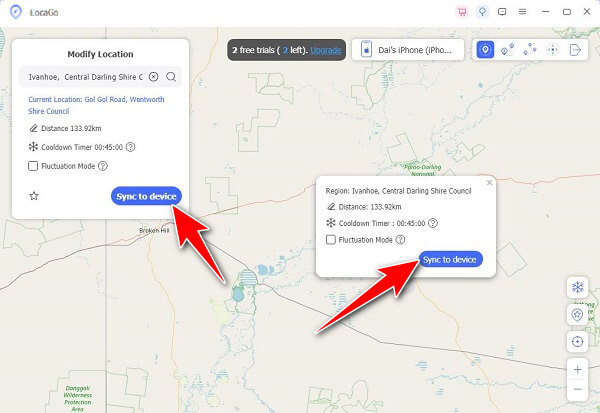
之後,透過 USB 或無線連接您的裝置。完成後,點擊 修改位置 將您的虛擬外觀的位置變更為您喜歡的任何區域。
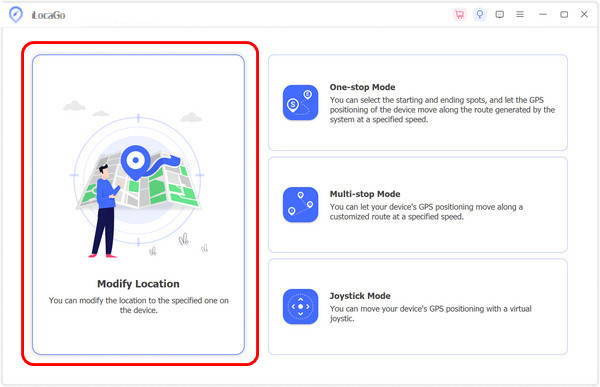
完成後,在地圖上搜尋所需區域,然後按一下 同步到設備. 處理完成後,你的位置會顯示為你所選擇的釘選位置。如此一來,你就成功在 iOS 上偽造了 GPS 位置。
結論
許多使用者會問:「"您可以在“查找我的 iPhone”上查看某人的位置歷史記錄?」答案是否定的,『尋找』只會在他人與你分享即時位置時顯示其目前位置,並不提供過去的位置記錄。若要查看 iPhone 位置記錄,你可以使用本指南中介紹的各種方法。
Penny 專注於 GPS 疑難排解與 Windows 優化。她曾擔任技術支援工程師,高效協助客戶解決定位相關與系統層面的問題。憑藉 IT 技術支援經驗,她能提供真正行之有效的實用解決方案。閒暇時,她喜歡健行和地理藏寶遊戲,在真實環境中測試 GPS 技術。
熱門解決方案
-
GPS定位
-
解鎖iOS
-
iOS 提示
-
解鎖安卓


