



 解決方案
解決方案 支持中心
支持中心 關於我們
關於我們 聯絡
聯絡如何在有帳號或無帳號的情況下解鎖 T‑Mobile 行動裝置
 塞繆爾·斯賓塞 發表於 2026 年 9 月 02 日解鎖安卓3 分鐘閱讀
當你想要更換電信業者或在旅遊時使用當地 SIM 卡時,門號被電信業者鎖住的手機會讓人十分困擾。所幸,T‑Mobile 有明確的解鎖資格政策,而且目前的解鎖流程比以前更加自動化。本文將說明 T‑Mobile 的各項要求,並示範如何檢查你的裝置是否符合資格。你也會學到如何 解鎖 T‑Mobile 裝置 以及在標準流程無法順利解鎖時該怎麼辦。

在本文中:
第 1 部分:了解 T‑Mobile 的解鎖政策
在進入主題之前,我們先來了解 T‑Mobile 的解鎖政策是如何運作的。
什麼是鎖定?
被鎖定的手機表示你無法搭配其他電信業者使用該裝置。如果你的手機被限制只能使用 T‑Mobile 的網路,那麼插入其他業者的 SIM/eSIM 將無法使用。
一般資格要求
至 解鎖手機 依 T‑Mobile 規定,你必須符合以下解鎖資格條件:
- 裝置必須是由 T‑Mobile 原始銷售。
- 該裝置不得被標記為遺失、失竊或遭封鎖。
- 與該裝置綁定的帳號必須狀態良好且無欠費。
月租(Postpaid)與預付卡(Prepaid)方案的要求
| 要求 | 月租帳戶 | 預付卡帳戶 |
| 網路使用時間 | 申請解鎖的門號必須已啟用並使用至少 40 天。 | 在 T‑Mobile 網路上必須已啟用並使用至少 365 天。 |
| 加值/儲值紀錄 | 帳戶每月帳單必須全額準時繳清。 | 自啟用以來累積儲值金額超過 100 美元。 |
| 合約狀態 | 所有裝置分期付款方案皆已結清。 | 裝置以原價(全額)購買。 |
2026 更新:自動解鎖機制
依照目前 T‑Mobile 的申請解鎖政策,符合資格的裝置將在 2 個工作天內由系統遠端自動解鎖。如果裝置未能成功遠端解鎖,你會收到通知,指示你完成手動設定。你可以透過 T‑Mobile 帳戶追蹤解鎖狀態。
第 2 部分:如何檢查你的 T‑Mobile 手機是否符合資格
在嘗試進一步操作之前,請先確認你的 T‑Mobile 手機是否符合解鎖資格。你可以在官方 App、Android 手機內建的解鎖設定,或是 iPhone 的設定中查看狀態。 透過電信業者解鎖您的手機, 方法一:透過 T‑Mobile App 檢查.
在 T‑Mobile App 中,你可以直接檢查裝置的解鎖狀態與資格。請依照下方簡易指南來了解如何解鎖 T‑Mobile 手機:
開啟 T‑Life 或 T‑Mobile App,前往
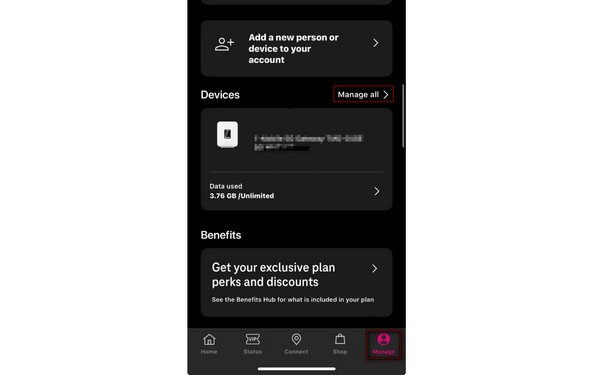
管理全部 管理 標籤。
輕敲 ,然後選擇你要查詢的手機或門號。 裝置鎖定狀態.
選擇 以查看你的手機是否符合解鎖資格。 方法二:透過 Android 設定(Device Unlock App)檢查.
部分 Android 手機內建有 Device Unlock 應用程式,可用來檢查 T‑Mobile 手機是否符合解鎖資格。
打開應用程式列表並選擇.
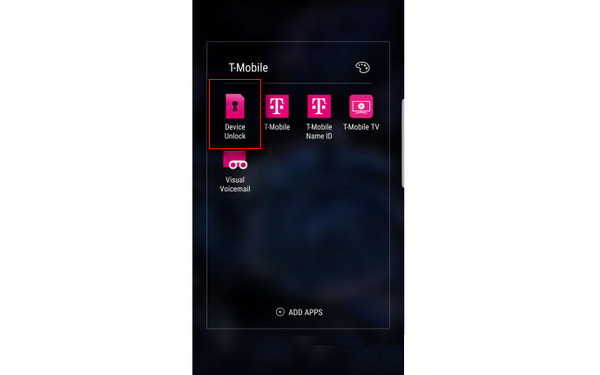
檢查資格 設備解鎖。輕敲 設備解鎖,然後選擇 繼續.
輕敲 ,然後等待 Device Unlock App 連線至 T‑Mobile 伺服器以檢查解鎖資格。, 方法三:透過 iPhone 設定檢查.
在 iPhone 上,你不需要額外安裝 App 就能查看你的裝置是否被特定電信商鎖定。
給 iPhone 使用者:遠端解鎖(無需 App).
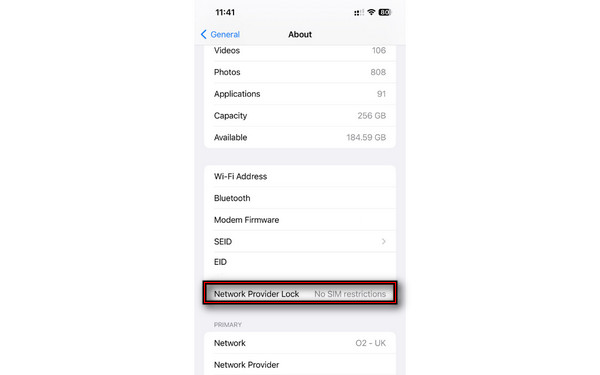
去 設置, 輕敲 一般的, 並選擇 關於.
向下捲動到 載體. 。如果顯示為 無 SIM 卡限制, your iPhone is unlocked.
第 3 部分:如何解鎖你的 T‑Mobile 手機
For iPhone Users: Remote Unlock (No App Required)
符合條件的 iPhone 無需額外安裝 App,就能透過遠端解鎖,因為 T-Mobile 會以電子方式進行網路業者解鎖。
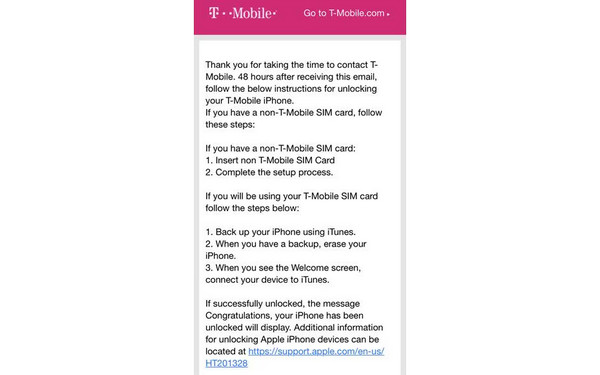
透過 T-Mobile 支援頁面的線上聊天聯繫客戶服務。
提供您的帳戶資訊,包括 iPhone 的 IMEI 編號。
等待 2 個工作天以處理並確認解鎖核准。
給 Android 使用者:T-Mobile 解鎖 App
Android 使用者,特別是使用 Google 品牌裝置的用戶,可以在 T-Mobile Unlock 應用程式中解鎖自己的裝置。請確認您已插入 T-Mobile 的 SIM 卡,或在裝置上設定好 T-Mobile 的 eSIM。
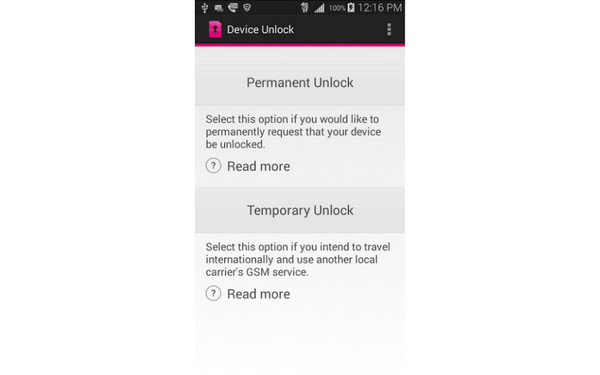
下載 T-Mobile Device Unlock(Pixel)應用程式, 開啟後選取 ,然後等待 Device Unlock App 連線至 T‑Mobile 伺服器以檢查解鎖資格。.
輕敲 永久解鎖 以永久移除鎖定,然後重新啟動裝置。
透過 T-Mobile 客戶服務申請解鎖
最正式的解決方案是聯絡電信業者並請求解鎖。如果您的裝置符合資格但未自動解鎖,這是您的最後一個官方選項。
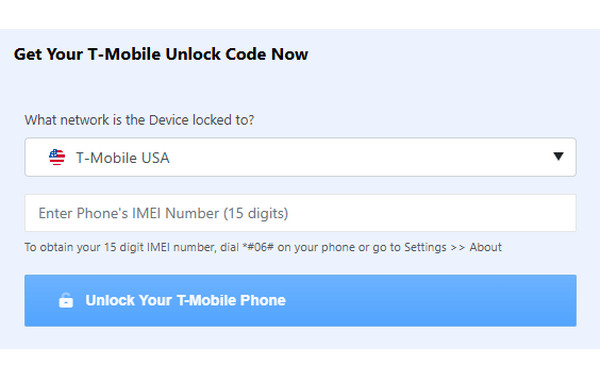
前往客服頁面並提交解鎖碼申請。
輸入寄到您電子郵件中的免費 T-Mobile 解鎖碼,將手機從鎖定狀態中釋放出來。
第 4 部分:臨時解鎖 vs 永久解鎖
在解鎖 T-Mobile 手機時,您會看到兩種解鎖選項:暫時解鎖與永久解鎖。暫時解鎖會在 30 天內解除電信業者限制,讓您在出國旅遊時使用當地電信業者的 SIM 卡。相對地,永久解鎖會從符合資格的裝置中移除業者限制,讓您長期使用其他業者的相容服務。
筆記:
如果您打算長期使用其他電信業者的 SIM 或 eSIM,請選擇永久解鎖。相對而言,T-Mobile 的暫時解鎖僅適用於短期情況。
第 5 部分:沒有帳號也能解鎖 T‑Mobile 手機嗎?
簡單來說:這要看情況而定。如果您無法存取原本的 T-Mobile 帳戶,官方可行的選項大多只剩下聯絡 T-Mobile 客服並請求暫時解鎖。若 T-Mobile 因帳戶存取問題或手機不符合其政策而拒絕解鎖申請,請使用 imyPass iPassGo.
這是一款全方位的 iOS 解鎖與密碼管理工具。它可以解鎖來自各家電信業者的任何 SIM 卡,包括 T-Mobile、AT&T Mobility 和 Verizon。它能協助你移除網路限制,讓你可以在全球使用不同的實體 SIM 卡或 eSIM。它相容於所有 iPhone 型號與版本,包括最新搭載 iOS 27 的 iPhone 18 Pro Max。以下是快速解鎖 T-Mobile 手機的步驟:
下載 iPassGo, 安裝到電腦上後打開。
以 USB 傳輸線將被鎖定的 T-Mobile iPhone 連接到電腦,然後點擊 解鎖 SIM 卡.
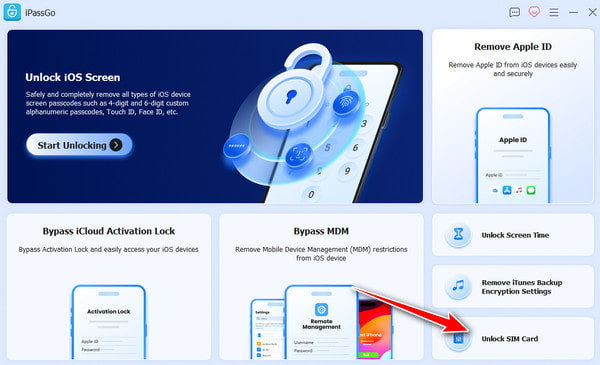
仔細閱讀所有聲明與警告後,點擊 現在開始 開始解鎖過程。
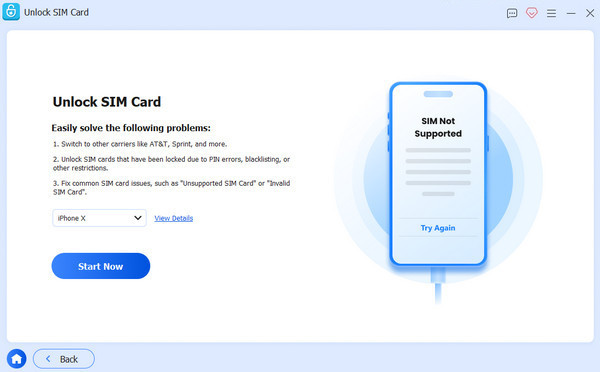
在下一頁確認您的裝置信息。如果正確,請點擊 開始繞過.
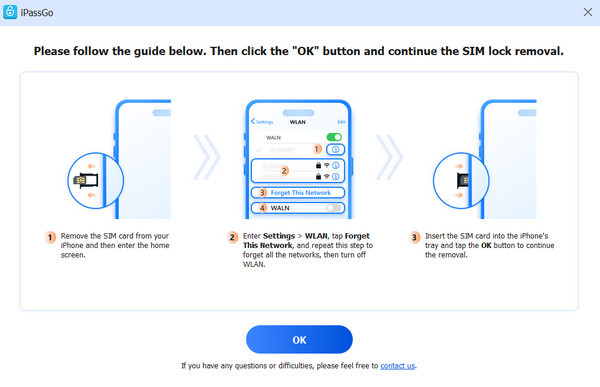
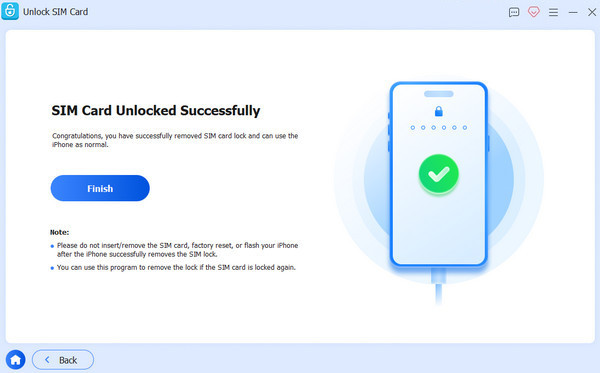
依照教學指引完成裝置設定。完成後,您的 T-Mobile 手機就會被解鎖。
第 6 部分:疑難排解-為什麼我的 T‑Mobile 手機無法解鎖
1. 裝置在 Device Unlock App 中顯示不符合資格
當應用程式顯示您的裝置不符合解鎖資格時,代表您目前尚未達到 T-Mobile 的解鎖要求。請確認:
- 您的 T-Mobile 帳戶狀態良好。
- 該裝置為 T-Mobile 銷售的機種。
- 所有相關的分期付款或裝置款項已付清。
2. iPhone 解鎖所需時間過長
新的解鎖狀態不會立即在符合資格的 iPhone 上顯示。如果在符合自動解鎖的時間過後,結果仍然顯示「無 SIM 限制」,請聯絡 T-Mobile 客戶服務。
3. Android 上找不到解鎖 App
部分新款裝置有專用設定選項,而舊款裝置則預先安裝 Device Unlock 應用程式。如果您的 Android 裝置上沒有解鎖 App,請到 T-Mobile 的裝置支援頁面搜尋您確切的裝置型號。
4. 裝置遭封鎖或被通報遺失/遭竊
裝置若曾被通報為遺失、遭竊或已被封鎖,即無法獲得 T-Mobile 的解鎖資格。如果您收到裝置被封鎖的訊息,請聯絡 T-Mobile 查明 IMEI 為何遭到封鎖。
5. 每門號已解鎖超過 2 支裝置(預付卡)
依照 T-Mobile 現行的預付卡解鎖政策,客戶在任一 12 個月期間內,每個服務門號最多可解鎖兩支行動裝置。因此,即使您目前的手機看似符合資格,只要該門號已達此上限,解鎖申請仍可能遭到拒絕。
結論
透過學習 如何解鎖 T-Mobile 手機, 您就可以在不同電信業者之間切換或使用其他 SIM 卡。若您符合所有解鎖資格要求,就能輕鬆完成解鎖。若因帳戶存取或裝置本身問題導致無法使用官方解鎖方式,則可選擇 imyPass iPassGo。務必先確認相容性,並記得第三方軟體並非 T-Mobile 官方的解鎖流程。
Samuel 專精於密碼安全與數位隱私領域。他曾擔任中小型企業的網路安全顧問,協助保護其數位資產。憑藉網路安全與道德駭客相關證照,他能將複雜的資安主題轉化為淺顯易懂的建議。他也樂於分享密碼相關技巧,幫助使用者更有信心地保護自己的帳號。
熱門解決方案
-
解鎖安卓
-
解鎖iOS
-
密碼技巧
-
iOS 提示


